XREFをアタッチ
このダイアログボックスは、以下の操作を行った場合に表示されます。
XREFの名前
外部参照としてアタッチするファイルの名前を指定します。
保存先:
選択したファイルへのパスが表示されます。
参照タイプ
ラジオボタンを選択して、ネストされたXREFの処理方法を設定します。
アタッチ
ネストの全てのレベルをプロジェクトファイルに表示できます。
オーバーレイ
参照されたファイルからネストしたXREFは、プロジェクトに表示されません。
下の表は、アタッチ/オーバーレイされたXREFを含んだDWGファイルを、アタッチ/オーバーレイしたときにどのようになるかを示しています。
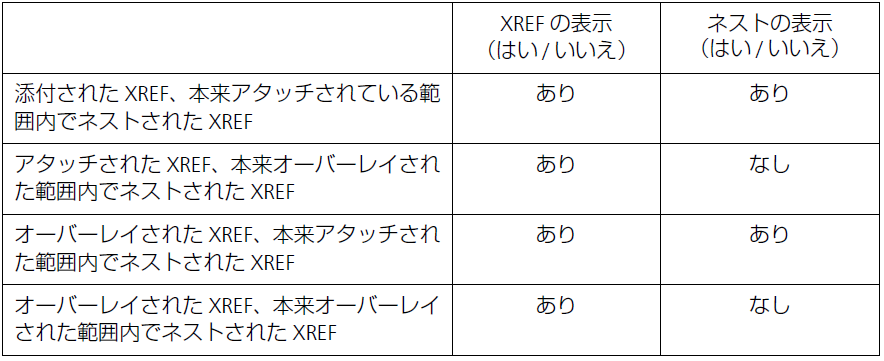
- COMMON.DWGという名前のアタッチされたXREFを持つBASE.DWGという名前のDWGファイルをプロジェクトにアタッチします。ファイルは両方とも平面図で表示されます。
- COMMON.DWGという名前のオーバーレイされたXREFを持つBASE.DWGという名前のDWGファイルをプロジェクトにアタッチします。BASE.DWGは[平面図]で表示されますが、COMMON.DWGは表示されません。
- COMMON.DWGという名前のアタッチされたXREFを持つBASE.DWGという名前のDWGファイルをプロジェクトにオーバーレイします。ファイルは両方とも平面図で表示されます。
- COMMON.DWGという名前のオーバーレイされたXREFを持つBASE.DWGという名前のDWGファイルをプロジェクトにオーバーレイします。BASE.DWGは[平面図]で表示されますが、COMMON.DWGは表示されません。
マージされたファイルの原点に揃えて測点まで回転
このチェックボックスをオンにすると、次のようになります。
このチェックボックスをオンにすると、[挿入点]、[回転]、および[配置基準点]フィールドはグレー表示になります。
「 測量点」も参照してください。
挿入点
プロジェクトでのxrefの場所を指定します。
スケール
XおよびY方向の両方のスケール係数を指定するか、[画面上で指定]ボックスをチェックして画面上のスケールを定義します。
回転
配置したXREF全体をその挿入点を中心にして回転させる角度を定義するか、[画面上で定義]ボックスをチェックして画面上で手動で回転を定義します。
配置基準点
Xrefを選択/ドラッグするために使用する点を定義するオプションを選択します。
フロアに配置
ドロップダウンリストから、XREFを配置するべきフロアを選択します。実際に配置する前に、そのフロアに切り替わります。
変換設定
フィールドには、現在のDXF/DWG変換設定が表示され、それがアタッチされたAutoCAD図面の変換に使用されます。使用可能になっている変換設定は全てドロップダウンリストから選択できます。[設定]ボタンをクリックすると、[変換設定]ダイアログが表示されます。ここで、XREFファイルをアタッチする前に、変換設定設定に対する修正ができます。
詳細は、「DXF-DWG変換設定」を参照してください。
説明
フィールドには、選択されている変換設定に関する短い説明と注意事項が表示され、用途にあっているかどうか判断できます。
アタッチ
クリックしてXrefをアタッチします。
例えば、3D_STUFFというXREF名でプロジェクトにアタッチされたDWGファイルのPEN_56レイヤーは、3DSTUFF|PEN_56レイヤーになります。