レイヤーを使用したシェーダの結合(Cineware材質)
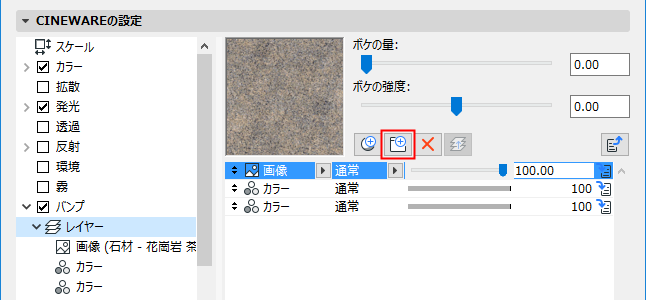
[レイヤー]シェーダにより、複数のシェーダやビットマップを材質のテクスチャ設定にロードして、一緒にレンダリングすることができます。
シェーダとビットマップは、レイヤーやフォルダにまとめて入れることができます。さまざまな混合強度と混合モードを定義できます。アルファチャンネルがサポートされています。個々のレイヤーまたは全てのレイヤーに効果を適用できます。
レイヤーの順番を変更するには、新しい位置にドラッグ&ドロップします。
フォルダの追加や、レイヤーシェーダ自体の中での画像/シェーダの移動も可能です。
レイヤー内でのみ使用できるシェーダもあります。
「レイヤー/フォルダシェーダのその他の効果(Cineware材質)」を参照してください。
ただし、材質に使用できるパラメータの最大数が1024であることに注意する必要があります。
「材質パラメータの数の制限」を参照してください。
チャンネルレイヤーにシェーダを追加
特定の材質チャンネルに複数のシェーダやテクスチャを追加することができます。
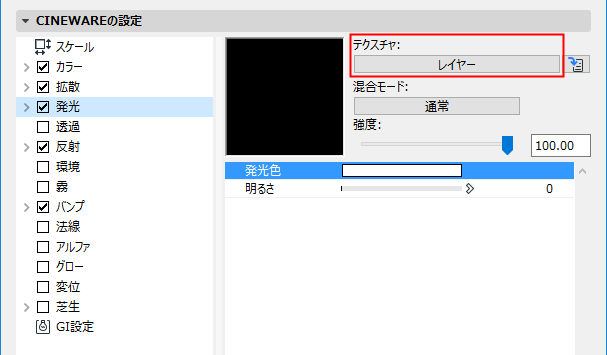
- まず、チャンネルの[テクスチャ]ポップアップから[レイヤー]を選択します。
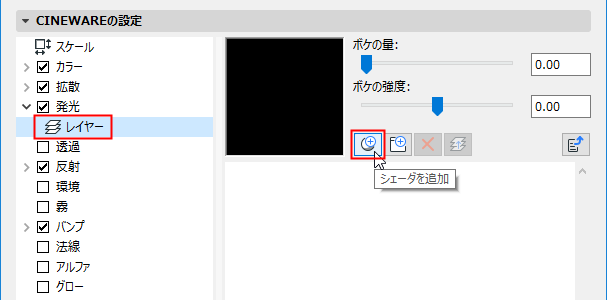
- レイヤーを選択するか開いて、[シェーダを追加]ポップアップをクリックします。
- 表示されるシェーダの行で、最初のポップアップを使用して特定のシェーダを選択します。
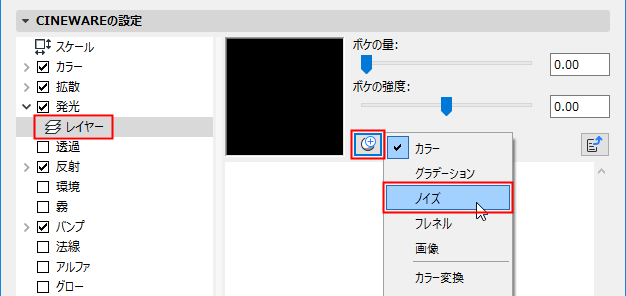
- 同様にして、追加するシェーダを全て選択します。
レイヤーに追加する各シェーダに対して、その混合モードと混合強度を調整できます(下記を参照)。
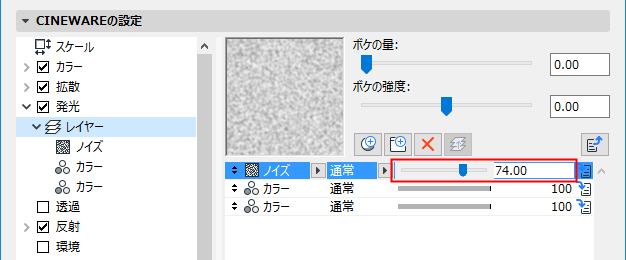
テクスチャ混合強度
材質チャンネルのレイヤー内でシェーダ行を選択し、スライダを使用してシェーダの混合強度を調整します。
テクスチャ混合モード
材質チャンネルのレイヤー内でシェーダ行を選択し、2番目のポップアップ(デフォルトの[通常]混合モードが表示されている)をクリックして混合モードの定義を表示します。
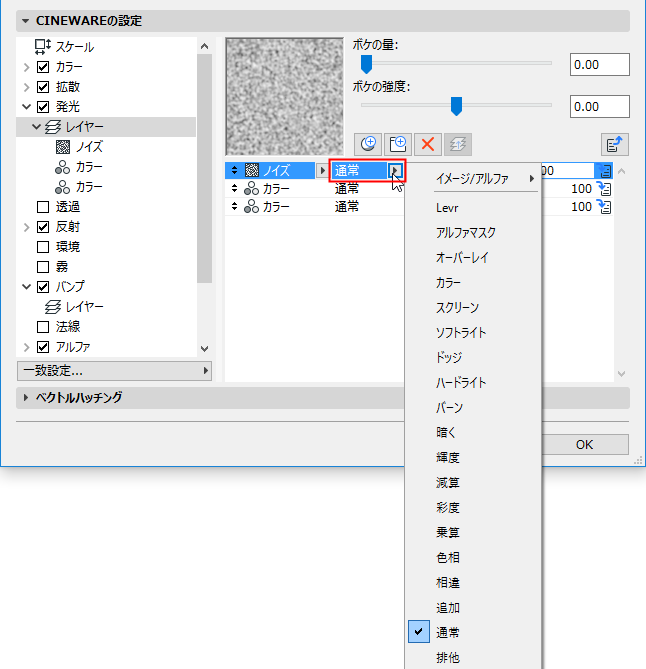
- 画像/アルファ
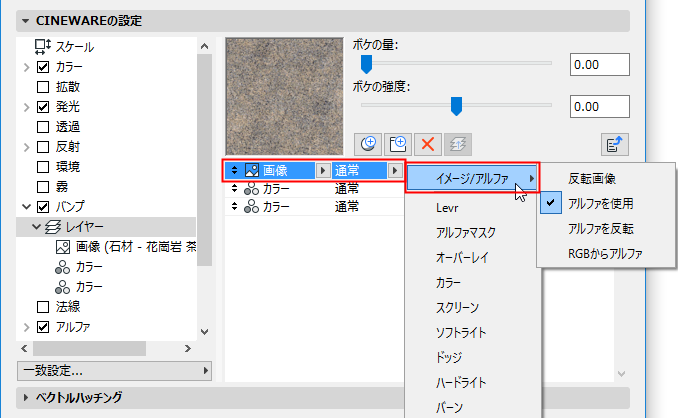
- [通常]:混合強度を100%にした場合、背景ピクセルは混合ピクセルで完全に覆われます。
- [乗算]:背景ピクセルを混合ピクセルで乗算します。混合ピクセルが白の場合、結果は背景ピクセルよりも暗くなります。
- [スクリーン]:これは[乗算]とは反対の混合モードです。背景ピクセルと混合ピクセルはどちらも反転され、乗算されて再度反転されます。このモードでは一般的に背景よりも明るくなります。
- [オーバーレイ]:[スクリーン]と[乗算]モードの組み合わせで、背景の色に依存します。
- [ハードライト]:このモードは、[乗算]モードと[スクリーン]モードを同時に使用したかのように機能します。50%の明るさが中間です(何も起こりません)。これより明るい値は[スクリーン]のように、暗い値は[乗算]のように働きます。
- [ソフトライト]:これは[覆い焼き]と[焼き込み]モードの組み合わせです。[覆い焼き]モードは混合ピクセルの明るさが50%より大きい場合に使用され、[焼き込み]モードは50%を下回る場合に使用されます。
- [覆い焼き]、[焼き込み]:混合ピクセルの明るさ値を使用して、背景ピクセルをより明るく(覆い焼き)または暗く(焼き込み)します。
- [比較(暗)]:背景ピクセルと混合ピクセルを比較して、結果はどちらか暗い方になります。
- [比較(明)]:[比較(暗)]と同じですが、結果はピクセルが明るい方になります。
- [加算]:最も簡単な混合モードの1つで、背景ピクセルと混合ピクセルを加算します。
- [減算]:背景ピクセルと混合ピクセルを加算し、それから白を減算します(結果 = 背景色 + 混合色 - 256)。
- [差の絶対値]:背景ピクセルと混合ピクセルを相互から減算します。
- [除外]:[差の絶対値]モードと同じですが、よりソフトな効果が得られます。
- [色相]、[彩度]、[輝度]:混合ピクセルの色相、彩度、または輝度を背景ピクセルに適用します。
- [コントラスト]:混合ピクセルの値を使用して、背景ピクセルにコントラストを適用します。
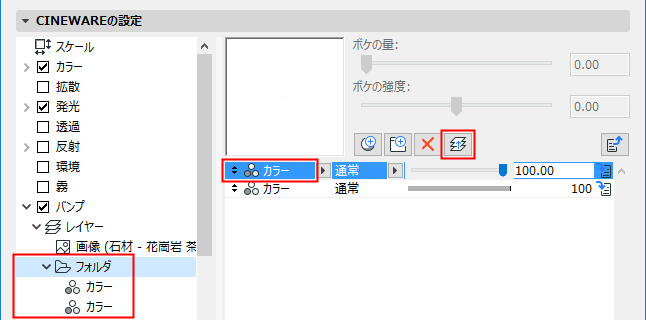
シェーダをフォルダにまとめる
複数のシェーダまたは画像を材質のテクスチャレイヤーにロードした場合、フォルダを使用してシェーダをグループ化できます。フォルダはレイヤー内でのみ使用できます。