一般光源とエフェクト
一般光源は、このカテゴリの7つの光源オブジェクトから選択します。
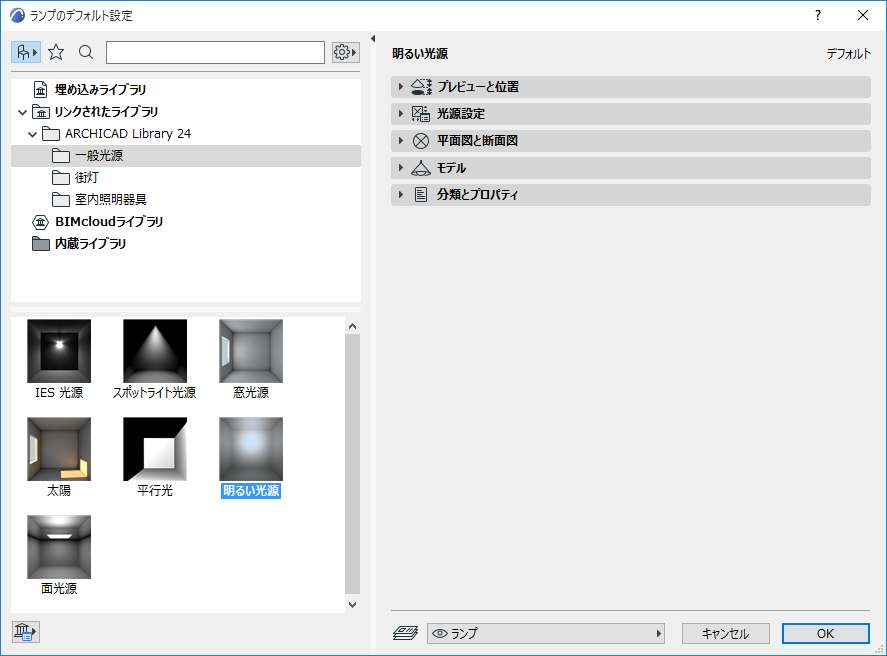
一般光源には、室内灯および街灯のカテゴリのランプと異なり、可視光やノイズのパラメータなどの特殊エフェクトが含まれます。パラメータのポップアップをクリックすると、これらのエフェクトパラメータにアクセスします。
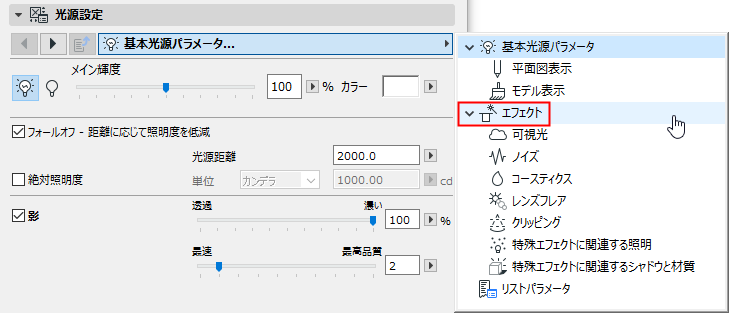
[エフェクト]ページには、サブページへのリンクがグラフィック表示されています。
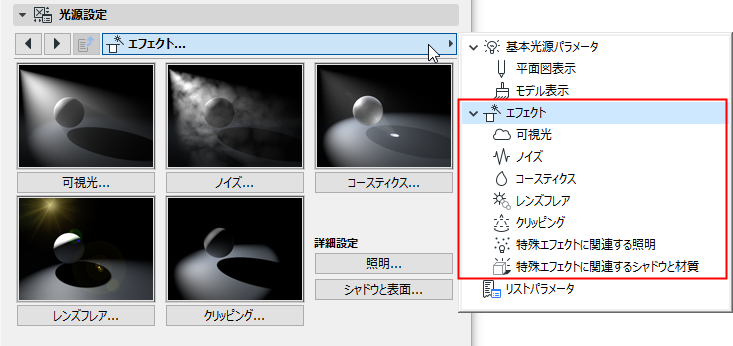
各ページにはサンプル画像が1つまたは複数表示され、パラメータのエフェクトの理解に役立ちます。
可視照明
このエフェクトは、シーンの光線のプロパティを制御します。
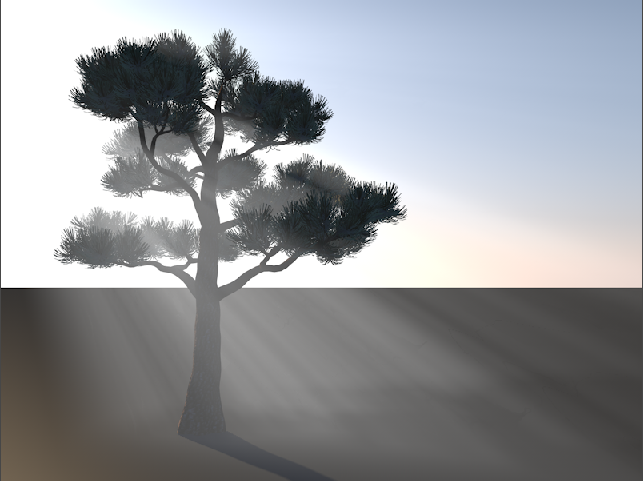
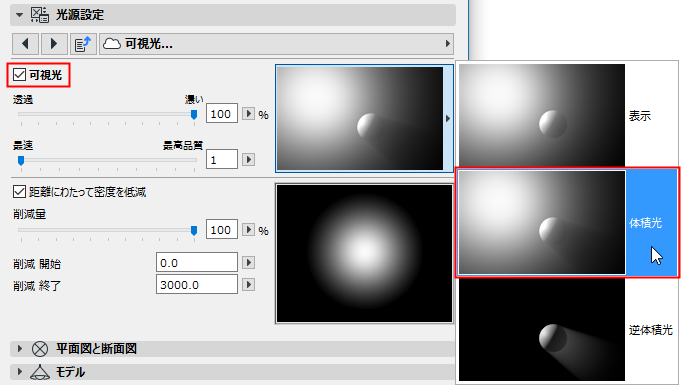
ポップアップを使用して、可視光タイプを選択します:表示、体積光、逆体積光です。ポップアップの画像によりオプションを理解できます。
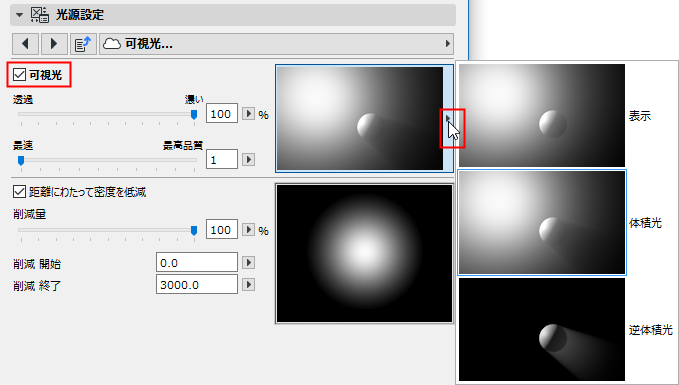
- [表示]:このタイプのエフェクトは、全てのオブジェクトを通過する可視光を生成し、オブジェクトに影響を与えません。このエフェクトはビームに影を投射しません。
- [体積光]:可視光エフェクトで影を投射させる場合に「体積光」を使用します。
- [逆体積光]:これは、体積光源の逆のエフェクトです。光源円錐が通常影になる場合に、光源が表示されます。これは、オブジェクトが光源を放射しているという印象を与える場合に役立ちます(建物の脇にあるネオンを用いた会社ロゴなど)。
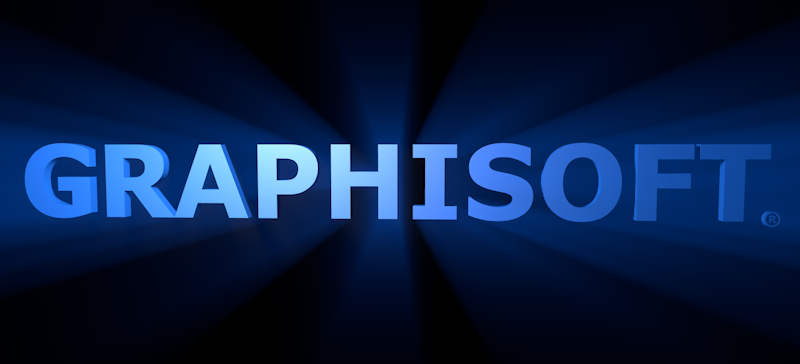
[密度/品質]:2つのスライダを使用して光源のこれらのパラメータを設定します。
- [透過/濃い]スライダ:この光源エフェクトの濃さを定義します。
- [最速/最高品質]スライダ:[最速]設定では、ほとんどサンプルが取得されず、レンダリングエフェクトが比較的すばやく生成されます。[最高品質]ではより多くのサンプルが取得され、より時間がかかります。
[距離にわたって密度を減少]:このボックスにチェックすると、光源の輝度がエッジに向かって弱くなります。
ノイズの種類
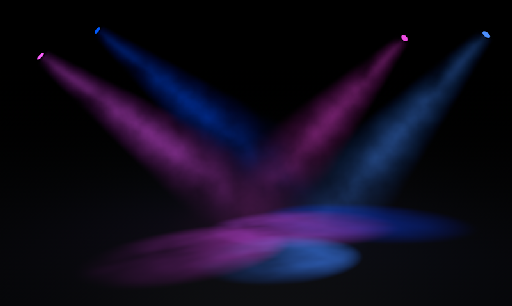
ノイズは2つの方法で光源に不規則性を追加して、エフェクトをよりリアルにします。
[光源設定]の[ノイズ]コントロールの画像は、パラメータが意味するものを示すのに役立ちます。
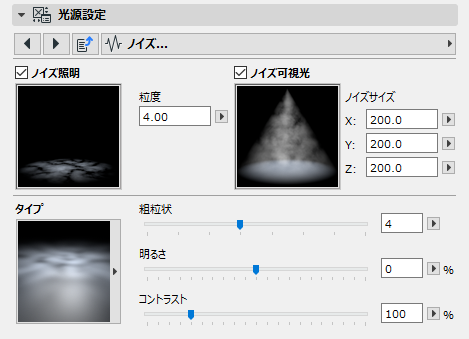
ポップアップを使用して、通常の「ノイズ」または「ソフト/ハード/波型乱流」(雲のようなエフェクトを生成します)のいずれかのノイズタイプを選択します。ポップアップの画像によりオプションを理解できます。
スライダを使用して、選択したノイズエフェクトをさらに調整します。
コースティクス
コースティクスは、表面に作成される、可視光線内の集中光のパターンです。
作成するコースティクスのタイプのボックスにチェックします(2つのエフェクトを同時に使用できます)。
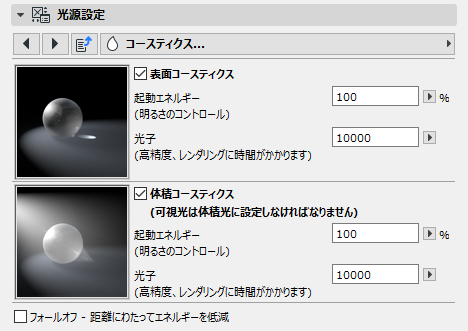
どちらのコースティクスのタイプにも、以下のパラメータを設定できます。
[フォールオフ - 距離にわたってエネルギーを低減]:このチェックはデフォルトでは外されています。チェックした場合、光源が表面から十分離れると、コースティクスエフェクトを表示できないことがあります。
レンダリングでのコースティクスエフェクトの使用
光源オブジェクトのコースティクス設定は、次の場合のみ、レンダリングに影響を及ぼします。
- [レンダリング設定]で対応するコースティクスエフェクトが有効である(「コースティクス(Cineware効果) 」を参照)
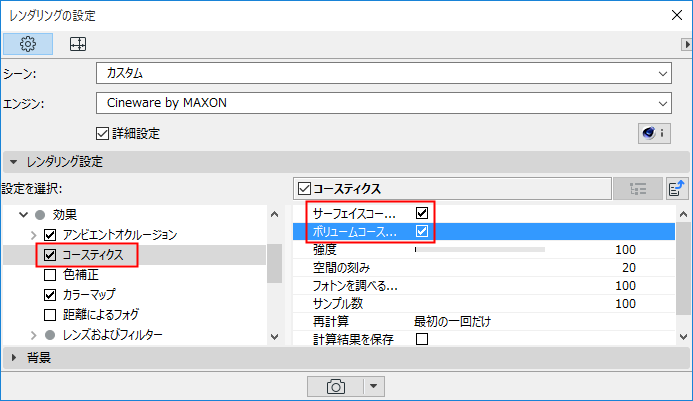
- 影響を受ける表面のコースティクスチャンネルもオンである
レンズフレア
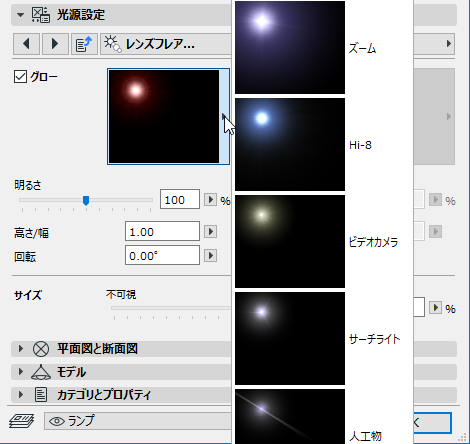
レンズフレアは、現実のカメラレンズシステムおよびフィルム材料の収差をシミュレーションします。2つの主な構成要素はグローと反射です。
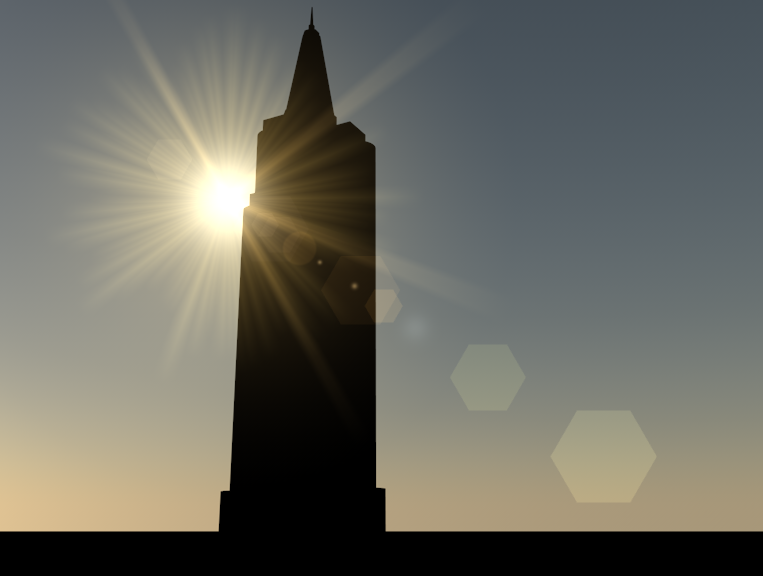
事前に定義された数多くのグローおよび反射のエフェクトの中から選択できます。ポップアップをクリックしてそれぞれの画像を参照します。
[グロー]:このボックスにチェックマークを付けてポップアップを使用すると、レンズフレアのグロースタイルを選択できます。
[反射]:このボックスにチェックマークを付けてポップアップを使用すると、レンズフレアのリフレックススタイルを選択できます。
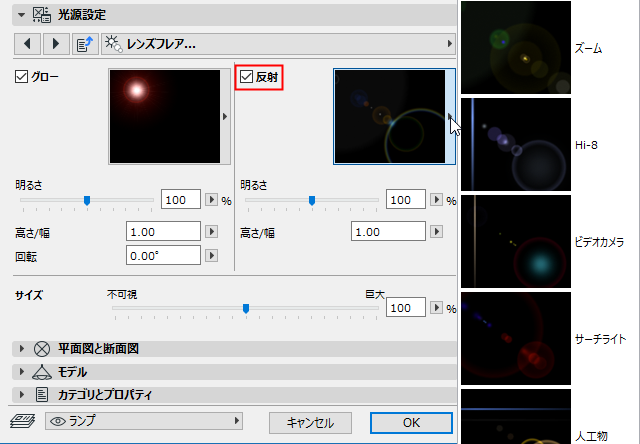
[明るさ]スライダを使用して、レンズフレアのグロー/反射の明るさを調整します。
[高さ/幅]の値は比率を表します。この値を変更すると、エフェクト(グローまたは反射)の形状が変形します。
[回転]パラメータ(度単位で値を入力)を使用して、グロー要素を回転します。
レンダリングでのレンズフレアエフェクトの使用
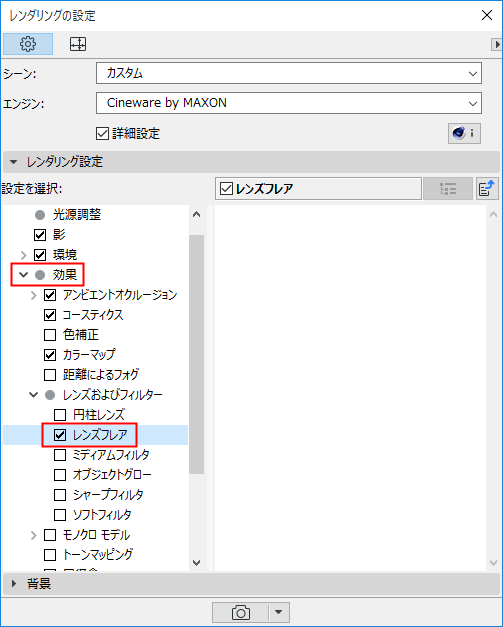
レンズフレアはいわゆる「ポストエフェクト」で、レンダリング計算の完了後に適用されます。
光源オブジェクトのレンズフレア設定は、[レンダリング設定]でレンズエフェクトがオンの場合のみ、レンダリングに影響を及ぼします(Cinewareエンジン、詳細ビュー)。
クリッピング
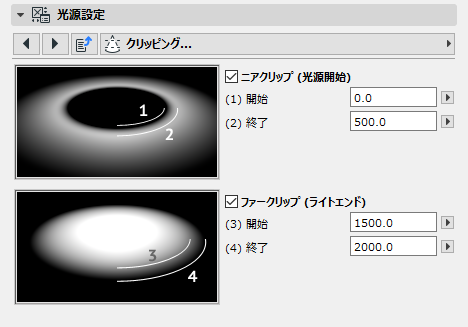
このエフェクトは、2つのポイント間のライトエフェクトをクリッピングします。
ボックスにチェックして、ニアクリップ/ファークリップを作成します。
どちらのクリップにも、クリップエフェクトの開始位置と終了位置を定義します。
特殊エフェクトに関連する照明
これらのエフェクトは、光源エフェクトにとって重要な一般パラメータです。エフェクトを理解するために、チェックボックスをオンにしてサンプル画像がどのように変化するか参照してください。
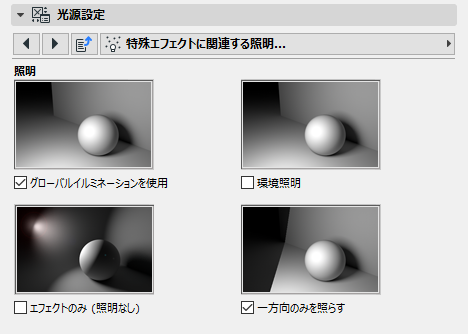
[グローバルイルミネーションを使用]:これはデフォルトでオンです。グローバルイルミネーション(GI)は、モデルにリアルな照明効果を付加できる高度な方法です。アルゴリズムは直接光源エフェクトだけでなく間接光源エフェクト(つまり、表面から反射する光線によって生じる反射間)もシミュレーションします。
グローバルイルミネーションを使用すると、レンダリング時間が大幅に長くなることがあります。
「グローバルイルミネーションを検討する」も参照してください。
[環境照明]:通常、表面の明るさは、光線が表面に当たる角度で指定します。ただし、[環境照明]がオンの場合、角度は問題ではありません。全ての表面が同じ輝度で照らされ、その結果かなりフラットに見えます。光源の計算では材質の色のみ考慮されます。
[エフェクトのみ(照明なし)]:このオプションを使用すると、可視光エフェクト自体と任意のレンズエフェクトのみ表示されます。オブジェクトは光源に照らされません。
[一方向のみを照らす]:レンダリングでスペースを照らすときに全方向からの光源が必要ない場合、これにチェックマークを付けます(2Dおよび3Dの [照明を表示]オプションで表示されるホットスポットを使用して、グラフィカルに方向を調整します)。
特殊エフェクトに関連するシャドウと材質
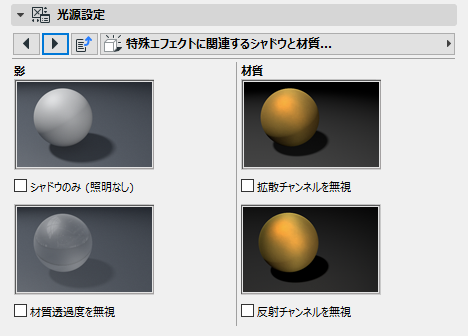
- [シャドウのみ(照明なし)]:照明を生成せずに影を投射させるのみの光源オブジェクトが必要な場合は、これを使用します。これは、シーンに複数の光源が含まれる場合や、シーンにまったく照明が必要ない場合に、便利なことがあります。
- [材質透過度を無視]:レンダリング時間を最小限に抑える場合(テストレンダリングなど)に、このオプションにチェックマークを付けます。
- [拡散チャンネルを無視]:このオプションを使用すると、オブジェクトの色プロパティが光源に無視され、光源は鏡面のみ生成します。これは、鏡面反射の輝きは必要ですが色プロパティを軽減したくない、輝いているオブジェクトに役立ちます。これは、よりメタリックなエフェクトも生成します。
- [反射チャンネルを無視]:このオプションを使用すると、光源はシーンのオブジェクトに反射ハイライトを生成しません。これは、オブジェクトが2つの光源によって両側から照射され、生成されるハイライトの光沢が強すぎる場合などに役立ちます。一方の光源に[反射チャンネルを無視]を使用すると、光源を保持してハイライトを抑えることができます。
太陽光オブジェクト
一般光源の1つに、太陽光オブジェクトがあります。CinewareのPhysical Sky設定で定義される太陽光よりもシンプルな代替物で、Archicad太陽光よりもCineware機能を効果的に利用します。
太陽光オブジェクトは、Archicad太陽光(「 太陽光設定 」を参照)の時間と場所の設定に基づいて光源を提供します。
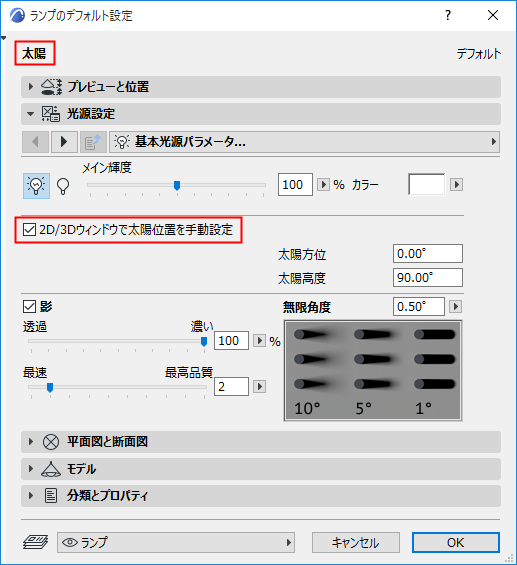
また、太陽光オブジェクトの設定で[2D/3Dウィンドウで太陽位置を手動設定]チェックボックスにチェックして、太陽光オブジェクトを手動で配置することもできます。このとき[太陽方位/高度]の値は編集することができ、プロジェクトでオブジェクトを移動すると自動的に更新されます。
レンダリングパレットの環境設定は3Dモデルに反映されないので、太陽光オブジェクトの効果を判断するには、太陽光オブジェクトを3Dウィンドウに移動しながらレンダリングパレットプレビューで効果を見る必要があります。