寸法テキスト
[寸法テキストの設定]ダイアログボックスを開くには、まず寸法テキスト項目(寸法線全体ではありません)を選択する必要があります。
寸法テキストの選択
寸法テキストを選択するには、以下のいずれかの操作を行います。
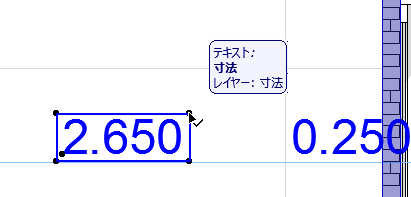
寸法テキストの設定を開く
寸法テキスト(上記を参照)を選択して、以下のいずれかの操作を実行します。
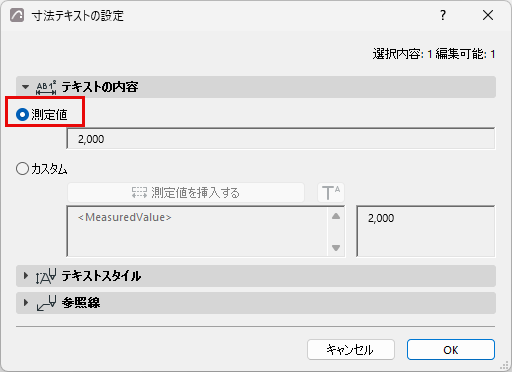
[テキストの内容]パネル
測定値(寸法テキスト)
選択した寸法の測定値が表示されます。
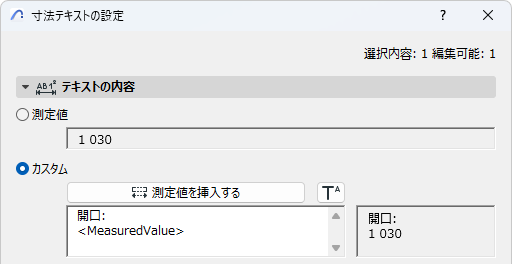
カスタムテキストの内容
また、「カスタム」では、自動テキストにより、測定レベルや基準レベルを選択できるなど、より多くのオプションが用意されています。
また、カスタムテキストや上付き文字の追加、複数行のテキストの形式設定も可能です。
寸法値(寸法テキスト)を挿入する
クリックすると、寸法の測定値が複数行のテキストフィールドに挿入されます。
寸法テキストに上付き文字を追加する
[上付き文字記号の挿入]をクリックし、上付き文字を追加します(ダイアログでは、記号がキャレットで表示されます)。
正規のフォントでテキストを続けるには、もう一度[上付き文字の挿入]をクリックします。
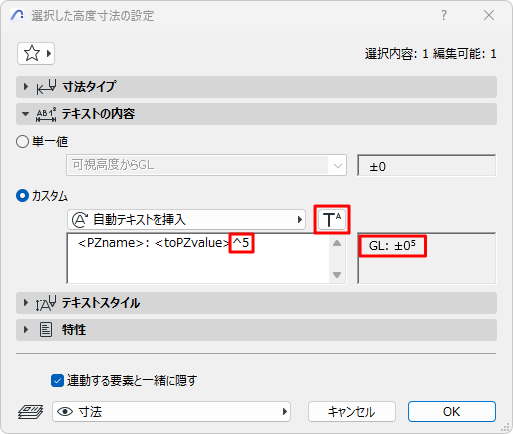
注: 寸法にすでに上付き文字が含まれる場合([オプション]→[プロジェクト設定]→[寸法]で追加精度を定義して使用している場合)、挿入される上付き文字の前にスペースが追加されます。これ以外の場合は、校正記号自体が寸法テキストに表示されます。
寸法単位は、[オプション] > [プロジェクト設定] > [寸法]で設定します。
「寸法」を参照してください。
寸法テキストのコピーと貼り付け
コピーできるのは単純なテキスト項目のみです。上付き文字はコピーできません。