断面図および立面図設定
以下の設定は、断面図ツールと立面図ツールで実質的に同じように機能します。
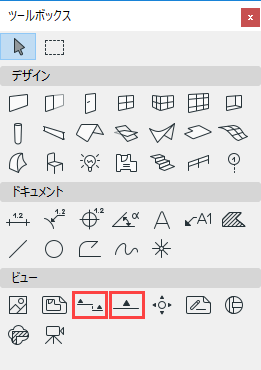
断面図と立面図の作成については、以下を参照してください。
ツールボックスの全てのツールに共通の一般的な設定については、「ツール設定ダイアログボックス内での作業」を参照してください。
一般パネル
[参照ID]:IDはデフォルトで割り当てられますが、このフィールドに他の値を入力して変更できます。
[名前]:ナビゲータパレットおよび断面/立面ウィンドウのタイトルバーに表示されます。
新規断面/立面図マーカーを配置するには(デフォルト設定)
次のポップアップを使用して、断面/立面図ツールで作成するものを定義します。
マーカー参照に次のいずれかを含められます。
または
[リンクされたマーカーを配置]を選択した場合:
マーカー参照に次のいずれかの情報を含められます。
[リンクされていないマーカーを配置]を選択した場合:
マーカー参照にはリンクされた情報は含まれません。下の[マーカー]パネルでカスタムのテキスト([第一テキスト行]/[第二テキスト行]パラメータ)を定義できます。
[参照先]:選択した参照項目のパス(ナビゲータ階層での位置)が表示されます。
配置された断面/立面図マーカーを再定義するには(選択したマーカーを使用して):
ポップアップフィールドには、選択したマーカーの現在の状態に関するフィードバックが表示されます(ソースマーカー、リンクされたマーカー、またはリンクされていないマーカーのいずれか)。
必要に応じて、ポップアップを使用して状態を変更します。
マーカー参照を再設定するには:ポップアップの選択肢を選択するか、[参照]ボタンをクリックして、マーカーに表示するナビゲータパスのビューポイント/ビュー/図面を選択します。使用可能な選択肢は、マーカーの状態によって異なります(ソースマーカー、リンクされたマーカーまたはリンクされていないマーカー)。
リンクされていないマーカーの場合は、下の[マーカー]パネルでカスタムのテキスト([第一テキスト行]/[第二テキスト行]パラメータ)を定義できます。
ステータス(ソースマーカーの場合のみ)
オプションを選択して、断面/立面と平面図間のリンクの状態を定義します。
表示フロア(ソースマーカーの場合のみ)
マーカーおよび線を表示するフロアを選択します。
水平範囲(ソースマーカーの場合のみ)
水平範囲は、断面/立面図ウィンドウに含まれるモデルの奥行きを定義します。
- [無限]:他の要素で隠れていない場合、線の後ろの全要素が断面/立面ウィンドウに表示されます。
- [有限]:線と制限の間にある要素のみが断面/立面ウィンドウに表示されます(この制限は、断面/立面線の描画が終了した後、目玉カーソルでクリックした時点で定義されます)。
「マーカー範囲線の表示」を参照してください。
- [フラット]:断面線によって実際に切断される要素のみが表示されます(立面図では使用不可)。
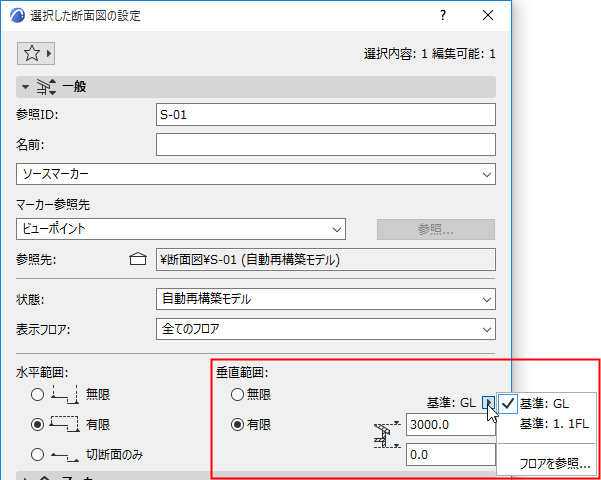
垂直範囲(ソースマーカーの場合のみ)
断面/立面図ウィンドウに含まれる平面図の垂直範囲を定義します。
モデル外観パネル
「モデル外観(断面図タイプのビュー)」を参照してください。
マーカーパネル
断面線の設定(断面図のみ)
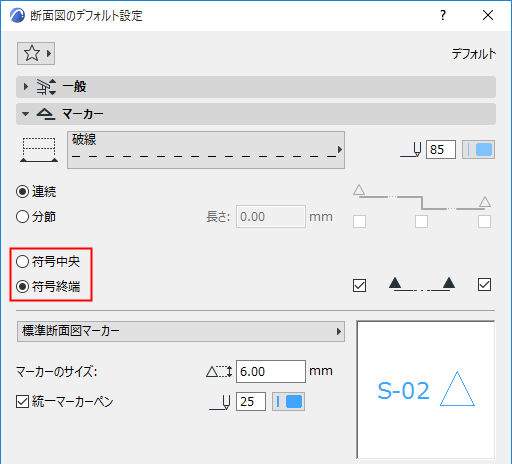
マーカーヘッドとタイプ
符号中央または符号終端に配置します。
断面/立面線の片端または両端のいずれかでマーカーを有効または無効にします。
[マーカータイプを選択]:選択したマーカーの2Dシンボルがプレビューウィンドウに表示されます。
マーカーのサイズとペンカラーを定義します。
[統一マーカーペン]:このボックスをチェックすると、別の場所でこのマーカーに設定されたカスタムカラーに関係なく、マーカーシンボルの全ての部分にこのペンカラーが使用されます。
マーカーテキストスタイルパネル
「 テキストスタイル 」を参照してください。
マーカーシンボルとテキストパネル
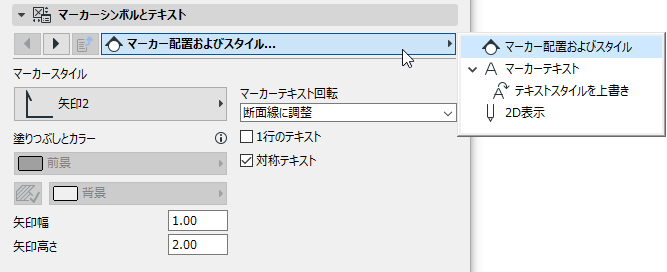
設定ページを使用して、上記マーカーパネルで選択したマーカーの外観と内容をカスタマイズします。
マーカーの形状とスタイルについては、ライブラリにロードしたマーカーによってオプションが異なります。
[マーカー]パネルのプレビューウィンドウを参照すると、選択内容がどのようにマーカーに作用するかを確認できます。
フロア高度パネル
このビューでフロア高度線およびフロア表示マーカーの表示を定義します。
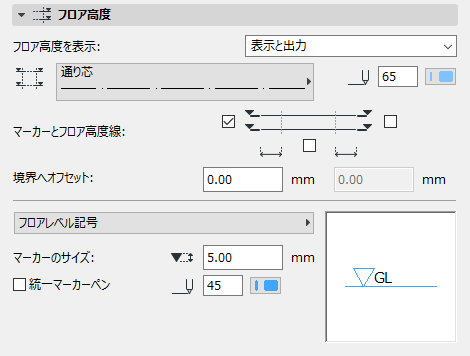
フロア高度を表示
- [表示のみ]:フロア線は画面上でのみ表示され、出力では表示されません。
- 表示と出力
- なし
詳細は、「フロア高度線」を参照してください。
マーカーとフロア高度線の表示
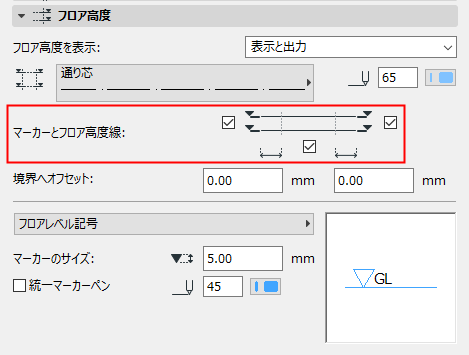
この断面/立面ウィンドウでのフロア高度を調整するには、[デザイン]→[フロア高度を編集]コマンドを使用します。
[境界へオフセット]:断面/立面図の限界を超えるフロア高度線のオフセットの値を入力します。
[マーカータイプを選択]:選択したマーカーの2Dシンボルがプレビューウィンドウに表示されます。
マーカーのサイズとペンカラーを定義します。
[統一マーカーペン]:このボックスをチェックすると、別の場所でこのマーカーに設定されたカスタムカラーに関係なく、マーカーシンボルの全ての部分にこのペンカラーが使用されます。
[フロア高度テキストスタイル]パネル
「 テキストスタイル 」を参照してください。
フロア高度シンボルとテキスト設定パネル
これらのコントロールを使用して、フロア高度マーカー(フロア高度パネルで選択)の表示を設定します。
[通り芯ツール]パネル
断面/立面図での通り芯の表示を定義します。
表示する通り芯を絞り込むには、以下の操作を行います。
- [通り芯要素をフロア別に表示]:[選択]をクリックして、表示する通り芯の範囲をフロア別に絞ります。[フロアを選択]をクリックして、通り芯を表示するフロアを選択します(通り芯が選択したフロアに表示される場合は、断面/立面図にも表示されます)。
- [通り芯要素を名前別に表示]:[選択]をクリックして、表示する通り芯の範囲を名前別に絞ります。[通り芯を選択]をクリックして、要素を個別に選択します。
[寸法表示]:各グリッド線の間に寸法を配置します。寸法列の垂直位置を入力し、基準レベルを設定します。
[全体寸法]:断面/立面図の左端と右端の2つの通り芯の間に寸法線を配置します。寸法列の垂直位置を入力し、基準レベルを設定します。
上記の寸法線では、デフォルトの寸法設定が使用されます。平面図に通り芯が新規に挿入され、断面/立面図に表示されると、寸法列に含められます。
[重複する通り芯マーカーを自動整列]:通り芯マーカーが重複しそうな場合に自動的に横にずらして配置されます。
[直角でない通り芯要素を表示]:デフォルトでは、断面/立面線に対して直角で断面/立面図の深さ内にある通り芯のみが断面/立面図に表示されます(つまり、デフォルトでは、平面図上で曲がっている通り芯は断面/立面図に表示されません)。
これをチェックすると、断面/立面線に対して直角ではなく、平面図上で断面/立面図と交差している通り芯が表示されます。これらのグリッド線は、断面/立面線との交点に表示されます。