BIMcloud 라이브러리 추가
라이브러리는 BIMcloud에 업로드되고 나면 단독이든 팀워크든 어떤 프로젝트에도 추가될 수 있습니다.
서버 업로드에 대한 정보는 라이브러리를 BIMcloud로 업로드참조.
유효한 사용자 이름과 비밀번호가 있어 서버에 액세스할 수 있다면, 단독 프로젝트에서 작업 중이라도 BIMcloud 상의 라이브러리에 액세스할 수 있습니다.
프로젝트에 BIMcloud 라이브러리를 추가하려면, 다음을 실행합니다.
- 라이브러리 관리자 열기. (파일 > 라이브러리와 객체 > 라이브러리 관리자)
- 프로젝트 내 라이브러리 탭 페이지에서, 추가 버튼의 팝업 목록에 있는 BIMcloud 라이브러리 추가를 클릭합니다.
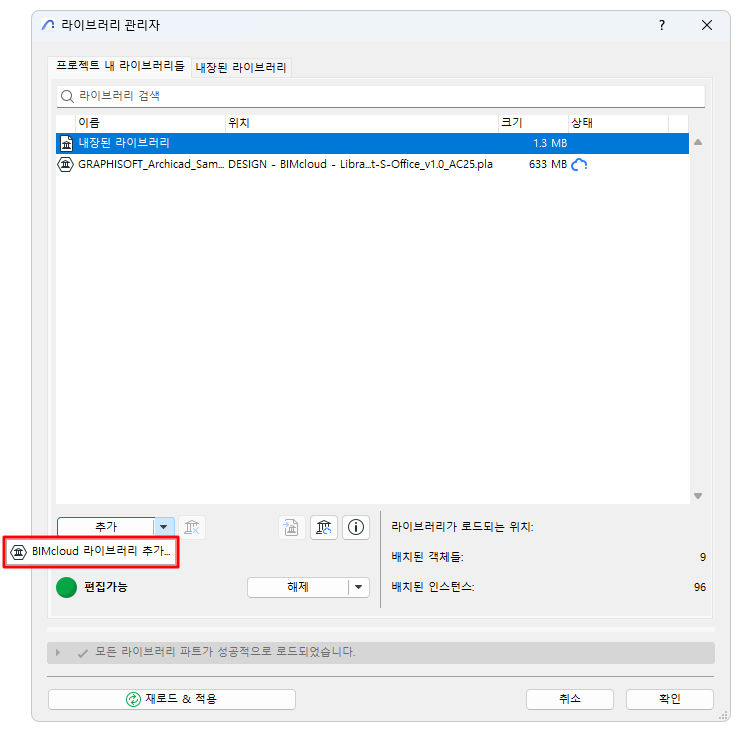
팀워크 사용자 참고사항: 추가 명령에 액세스하려면, 먼저 라이브러리 목록을 예약해야 합니다. (프로젝트의 라이브러리 탭 페이지)
- BIMcloud 라이브러리 선택 대화상자가 나타납니다.
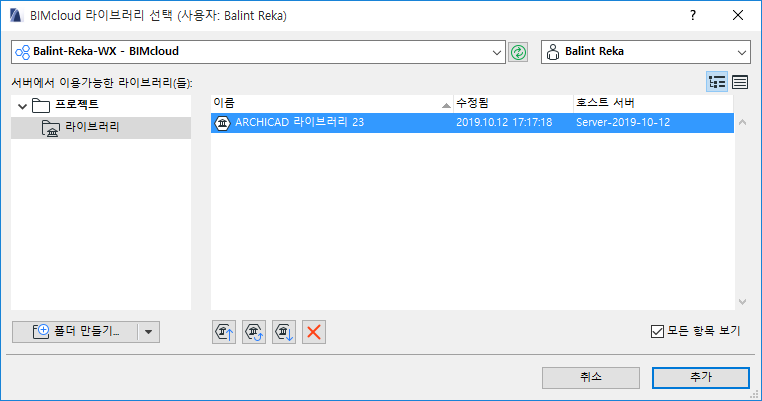
- 필요한 경우 BIMcloud에 로그인합니다.
BIMcloud 로그인 참조.
- 라이브러리를 선택하고 추가를 클릭합니다.
라이브러리가 라이브러리 관리자의 BIMcloud 라이브러리 폴더 안에 나타납니다.
- 라이브러리 관리자에서 확인를 클릭하여 프로젝트 라이브러리를 다시 로드하고 라이브러리 관리자를 닫습니다.
아니면, 라이브러리 관리자를 닫지 않고 라이브러리를 재로드할 수 있습니다. 재로드 및 적용을 클릭하십시오.
업로드된 라이브러리를 관리하는 정보에 대해서는 BIMcloud 라이브러리 관리를 참조하십시오.
서버 라이브러리와 동기화
- 라이브러리를 추가하면, (단독 모드로든 팀워크 모드로 작업하든 상관 없이) 해당 라이브러리의 로컬 사본이 컴퓨터에 생성됩니다.
- 팀워크 모드에서 작업 중이라면, 이 복사본은 당신이 변경사항을 전송하거나 받을 때 마다 동기화됩니다.
- 단독 모드에서 작업 중이라면, 이 사본은 라이브러리 관리자에서 재로드 및 적용을 클릭할 때마다 새로고침됩니다. 라이브러리 관리자에서 수정을 한 뒤 확인 을 클릭하여 라이브러리 관리자를 종료하더라도 재로딩이 됩니다.주: Windows 운영체제는 라이브러리 경로 이름의 문자 수를 260자로 제한하고 있습니다. 따라서, 해당 라이브러리 경로가 너무 길기 때문에 프로그램이 BIMcloud 라이브러리의 로컬 복사본을 저장하지 못한다는 경고 메시지가 뜰 수 있습니다.
자세한 사항은 너무 긴 라이브러리 경로참조.
팀워크의 라이브러리도 참조.