모델 탐색 (3D 내비게이션)
투시도 뷰에서만, 뷰> 모델 탐색을 선택하거나 툴바, 또는 3D 창의 하단 스크롤바에서 같은 명령을 이용하여 모델을 탐색할 수 있습니다.

탐색 모드에서, 내비게이션에 마우스와 키보드의 화살표 키를 사용합니다 (PC에서 비디오 게임을 할 때와 같이) 이 모드에 있을 때, 모델을 편집하거나 명령을 사용할 수 없습니다. 탐색 모드에 있는 동안 “비행” 옵션과 속도 슬라이더도 화면 하단에 나타납니다.

탐색 모드를 끝내려면, 왼쪽 마우스 버튼으로 클릭하거나 Esc 키를 사용합니다.
모델 탐색 명령을 선택할 때, 대화상자가 열려, 마우스와 키보드로 하는 다양한 실행에서 예상할 수 있는 것을 사용자가 시각적으로 선택하도록 합니다.
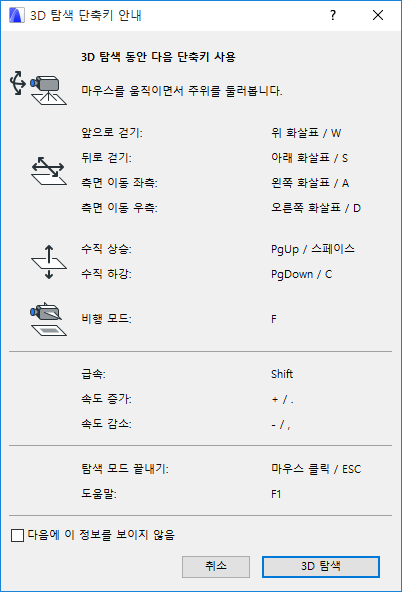
탐색 모드에서 카메라 “회전”
마우스를 움직이면 위 그림의 카메라 옆 화살표가 가리키는 방향으로 카메라가 회전합니다.
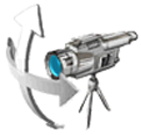
탐색 모드에서 앞으로/뒤로 “걷기”
화살표 키나, W-A-S-D 키를 누르면, 위 그림의 화살표가 나타내는 방향으로 앞으로/뒤로, 옆으로 걷게 됩니다. 위 화살표는 모델을 가까이 가져오는 반면, 아래 화살표는 멀리 이동시킨다는 것에 유의합니다.
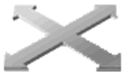
모델 주위를 “비행”
탐색 모드에서, 비행 모드를 위한 “F”를 클릭합니다. 주위를 움직이기 위해 다시 화살표 키나 W-A-S-D 키를 사용하지만, 이번에 비행 모드는 위로/아래로 이동하는 효과와 회전과 측면 이동을 결합하여 수평면이나 공간에서 걷는 동작을 시뮬레이션합니다.
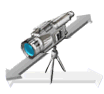
모델을 위로/아래로 “이동”
PageUp (단축키: 스페이스바)과 PageDown (단축키: C) 키를 사용하여, 이동 효과를 시뮬레이션합니다.
탐색 모드에서 속도 올리기/늦추기
숫자판의 플러스와 마이너스 키를 클릭하여 모델 탐색 속도를 변경합니다. 일시적으로 속도를 올리려면, Shift를 누르고, 기본 속도로 다시 돌아가려면 버튼을 놓습니다.