필요한 프로젝트 뷰 또는 창을 찾아 엽니다.
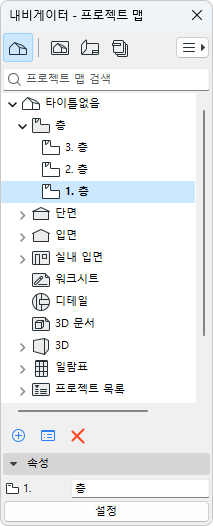
내비게이터
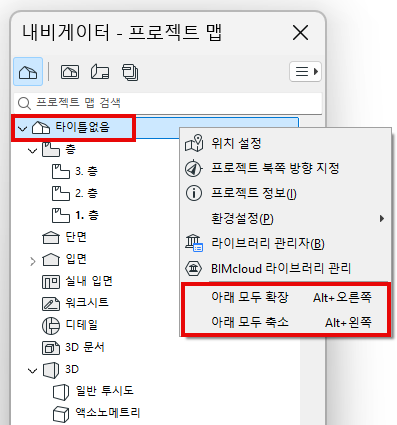
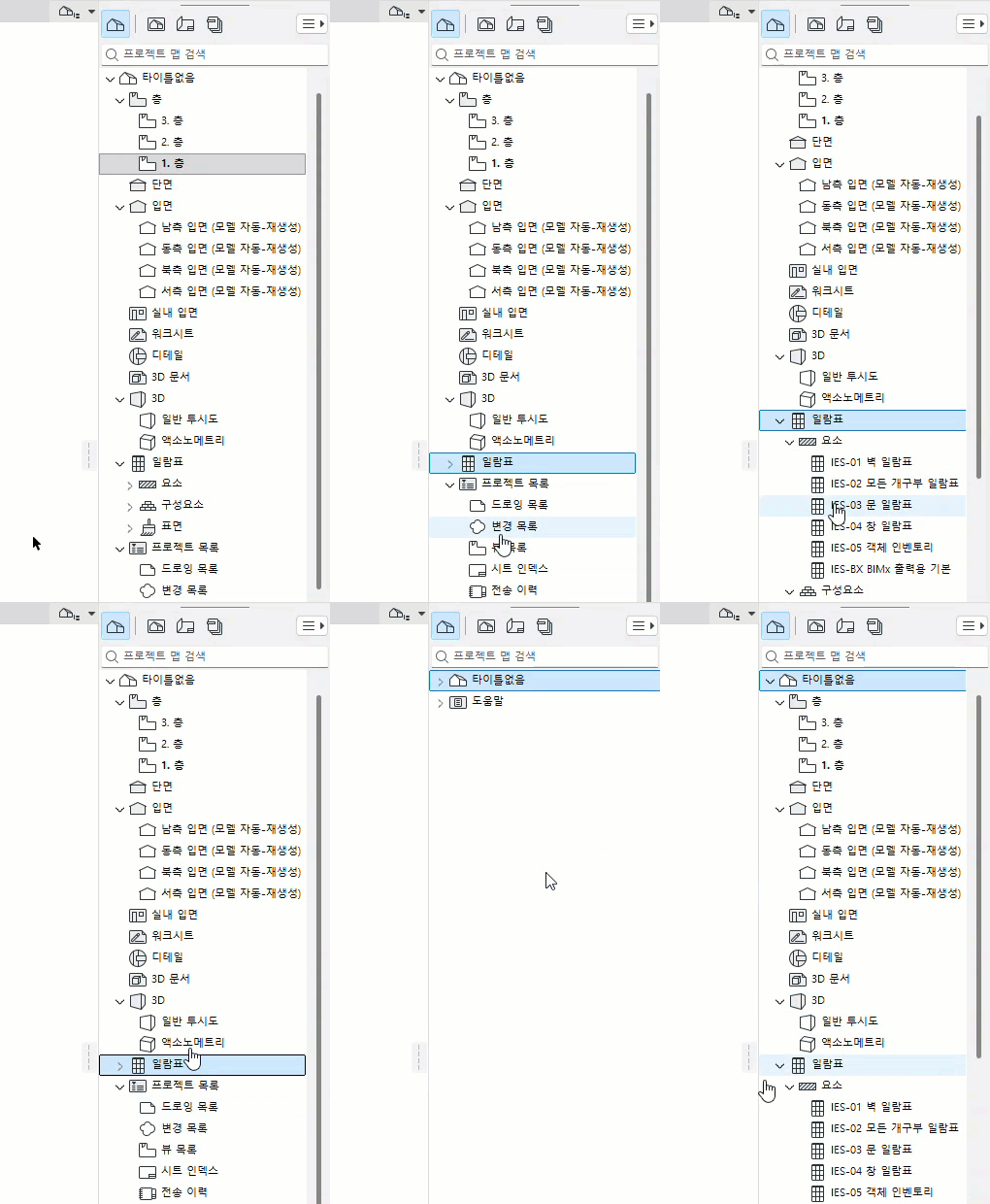
내비게이터 팔레트에는 4개의 맵에 나열된 프로젝트의 모든 뷰포인트, 뷰, 레이아웃 및 출판 세트가 포함되어 있습니다.
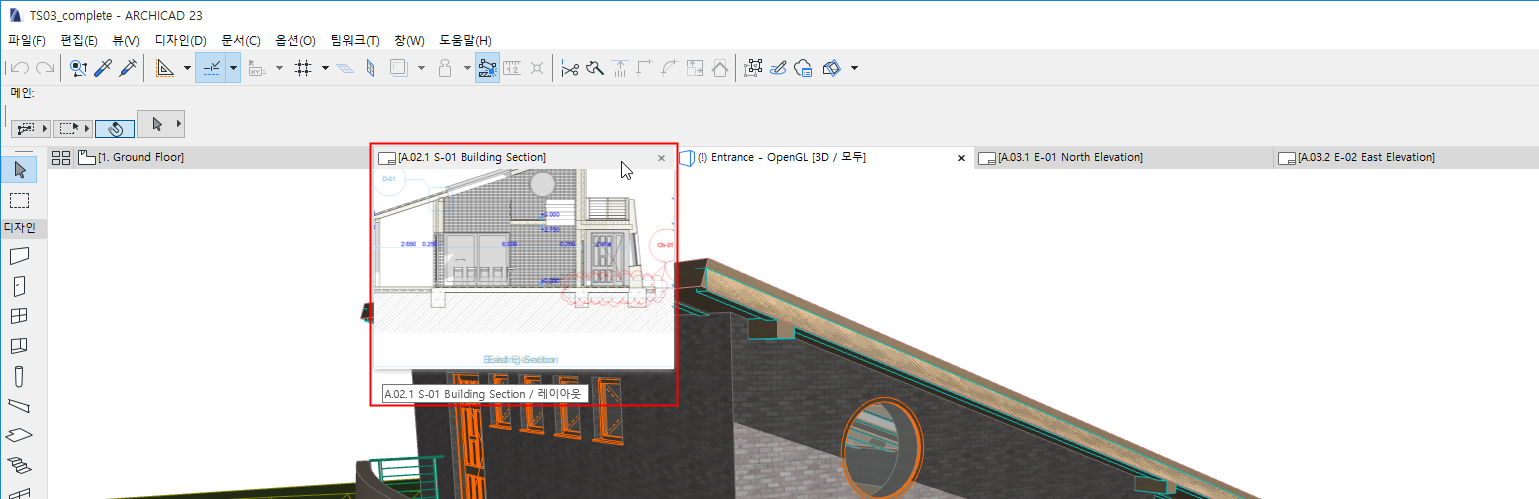
탭바
아무 탭을 클릭하거나, 탭의 미리보기를 클릭하면 해당 탭이 활성화됩니다.
탭바 참조.
창 메뉴
창 > 내비게이트 또는 기타 명령어 사용
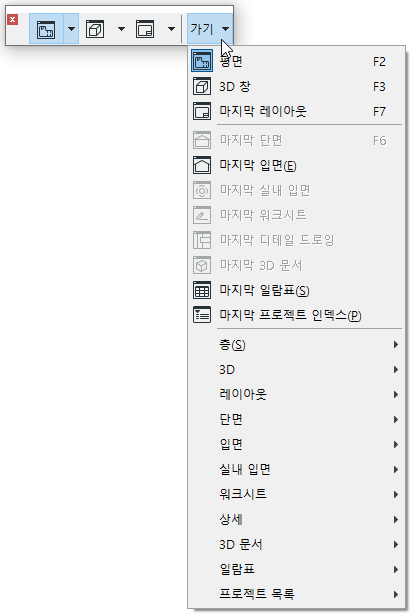
미니 내비게이터 툴바
창 > 툴바에서 실행
팝업 내비게이터
탭바의 우측 가장자리에 팝업 형식으로 제공되는 내비게이터 팔레트의 축소 버전 내비게이터 팔레트 대신 이것을 사용하여 화면 공간을 절약할 수 있습니다.
팝업 내비게이터 참조.
키보드 단축키
|
단축키
|
창문
|
|
F2
|
이전 평면
|
|
F3
|
이전 3D
|
|
Shift+F3
|
3D (투시도)
|
|
Ctrl+F3
|
3D (액소노메트리)
|
|
F6
|
이전 단면
|
|
F7
|
이전 레이아웃
|
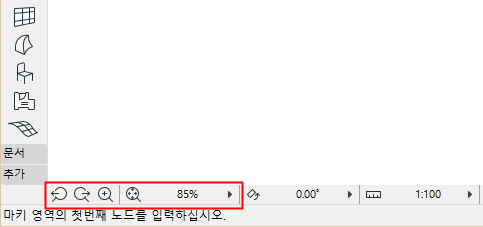
화면 이동 및 줌
- 뷰 > 줌 메뉴에서 명령 사용
- 하단 스크롤바 옆에 있는 바로가기 아이콘 사용