마키 영역
마키 도구가 사용됩니다:
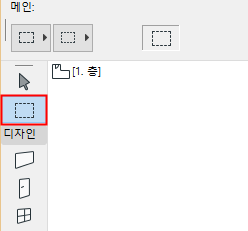
- 더 작은 영역을 선택하여 주어진 유형의 요소 모두를 선택하려 할 때
- 3D에서 해당 프로젝트의 특정 부분만을 볼 때
- 여러 개의 요소를 동시에 이동시키거나 크기를 조정할 때
- PDF 또는 DWG 형식으로 뷰의 일부만을 저장할 때
마키는 모든 프로젝트 창에서 사용할 수 있습니다.
마키 배치
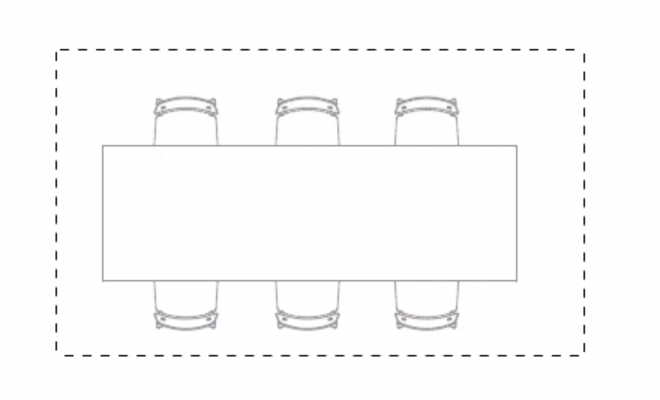
마키 영역은 포함된 요소에 선택 점들을 디스플레이하지 않으며, 파선으로 나타납니다.
추가 옵션은 마키 영역 정의 참조.
마키 제거
다음 중 하나를 실행합니다.
마키 내에서 요소들을 더 선택한 경우, Esc를 누르면 역순으로 이 요소들이 선택 해제되고, 마지막으로 마키가 제거됩니다.
다른 도구를 선택하는 경우, 마키 영역은 제거되지 않습니다.
마키에서 모든 요소 선택
마키 도구 활성화로 마키 영역 내의 모든 요소를 선택하려면, Ctrl/Cmd+A 단축키 또는 편집 > 마키에서 모두 선택 명령을 사용합니다.
3D 에서 마키 영역 보기
마키 영역을 정의하고나서, 뷰 > 3D 뷰에서 요소 > 3D 에서 선택/마키 보이기 명령을 사용합니다; 또는 단축 메뉴에서 동일한 명령을 선택합니다.
마키 영역 안에 있는 요소 부분은, 요소의 이 부분에 선택 노드나 핫스팟이 없는 경우에도, 3D 뷰에 포함됩니다.
마키된 요소들이 3D에 보이는 방법을 추가로 정의하려면, 뷰 > 3D 뷰의 요소들 > 3D에서 요소 필터 및 자르기 대화상자의 마키 효과 컨트롤을 사용합니다.
3D에서 선택항목 /마키 보이기도 참조하십시오.
마키를 사용하여 포토렌더링 출력 정의하기: 마키 렌더 옵션 참고.
마키 색상
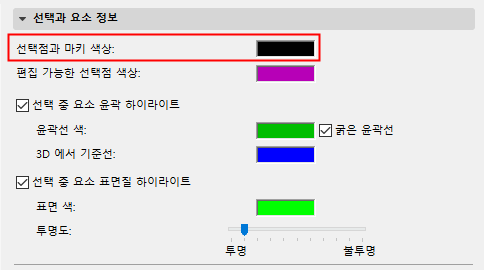
마키의 색은 선택 점들 같습니다: 옵션 > 작업 환경 > 선택과 요소 정보 >선택점과 마키 색상에서 이 색을 설정합니다.