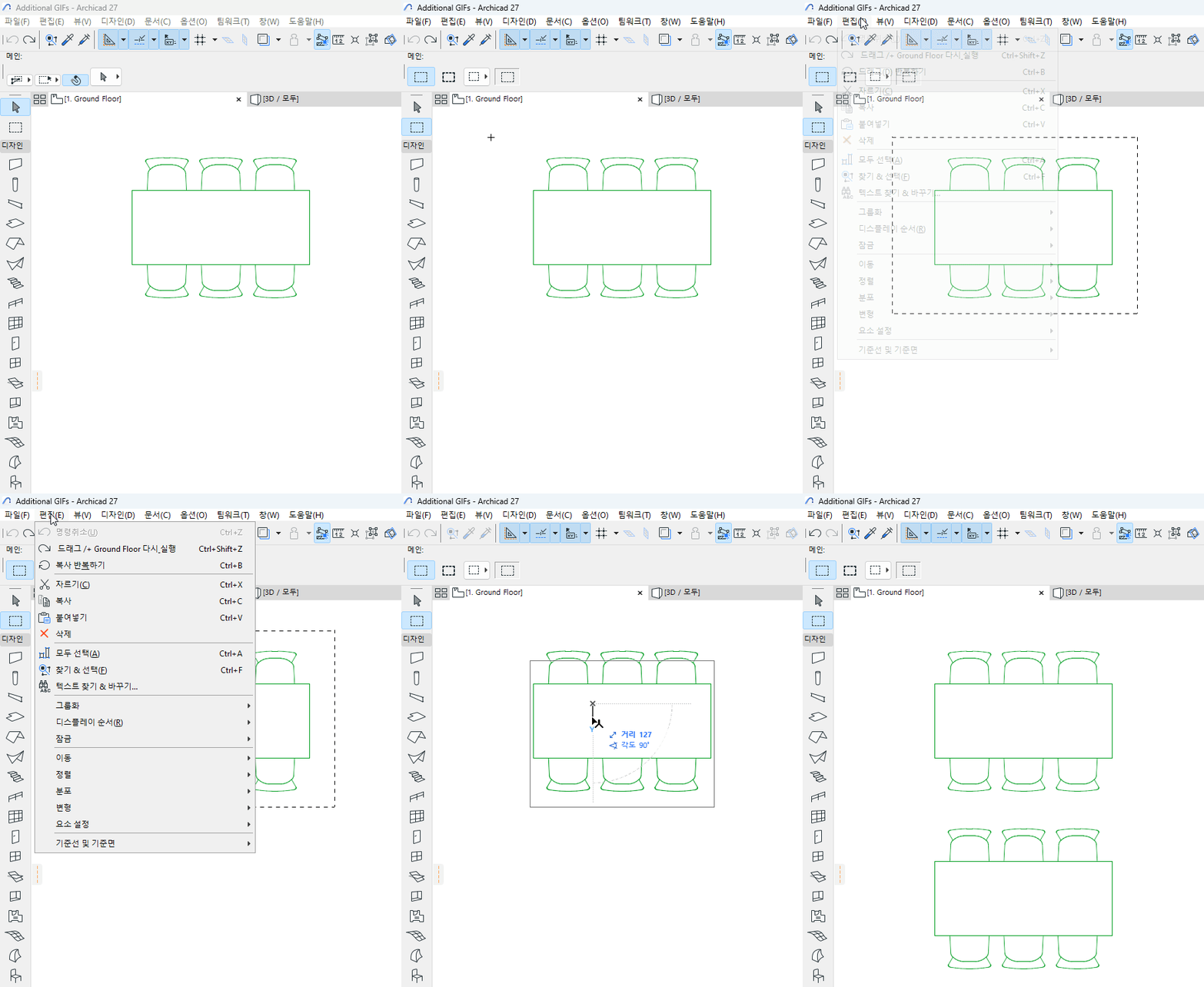
프로젝트 창에서 마키 영역 복사/붙여넣기
마키 도구를 사용하여 3D 창, 평면, 단면/입면/실내입면 또는 3D 문서 창 또는 모델 그림 창의 영역을 복사 붙여넣기할 수 있습니다.
- 필요한 뷰를 생성합니다.
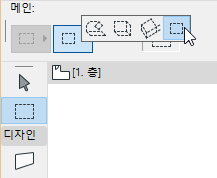
- 마키 도구를 사용하여 복사하려는 영역을 선택합니다 (3D 창에서 선택하고 있다면, 2D 마키 옵션이 활성화되어 있는지 확인합니다).
- 편집 > 복사를 선택합니다.
하드웨어 가속화 3D 엔진을 사용하여 3D 창에서 복사하는 경우 모든 이미지의 붙여넣기가 픽셀 형식으로 실행됩니다.
벡터 3D 엔진을 사용하여 3D 창에서 복사하는 경우, 복사 작업 중 대화상자가 나타나 화면에 이미지를 표시하는 방법에 대한 옵션들을 제공합니다.
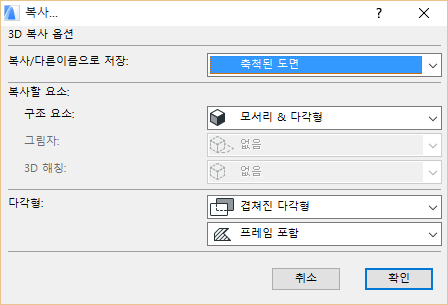
추가 정보는 복사 대화상자 참조.
모델로부터 생성된 “분해된” 2D 요소들은 그러한 편집을 어렵게 만드는 중복된 요소들을 (남는 선 부분들, 겹치거나 중복된 채우기) 자주 포함합니다. 편집을 더 쉽게 하려면, 그 창에서 선택된 항목들에 선작업와 채우기 통합 기능을 사용합니다.
추가 정보는 드로잉 창에서 선과 채우기 통합 참조.
- 평면으로 이동하고 편집 > 붙여넣기를 선택합니다.
- 삼지창 커서를 사용하여 평면에 이미지의 위치를 설정합니다.
- 실행을 완료하려면 선택 사각형 외부를 클릭합니다.