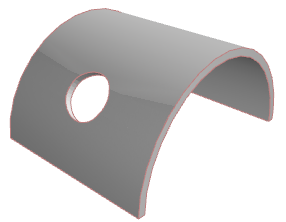
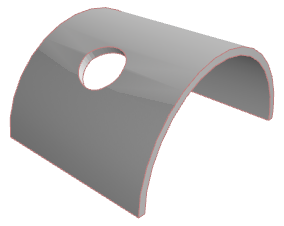
쉘 구멍 편집하기
쉘 테두리 표면 사용자정의하기에 대한 정보는, 쉘 테두리 또는 쉘 구멍 테두리 사용자 정의하기 참조.
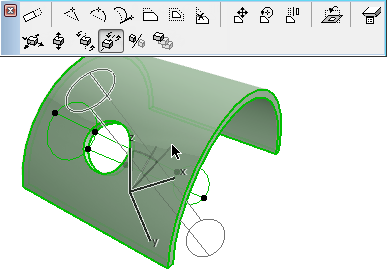
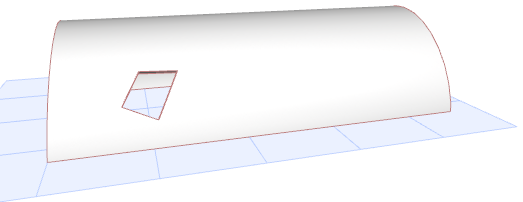
쉘 구멍은 편집 가능한 절삭틀에 의해 만들어집니다. 쉘이 아닌, 구멍 그 자체를 선택하면 절삭틀을 볼 수 있습니다.
구멍을 확대하고 그 테두리를 클릭하여 구멍을 선택합니다.
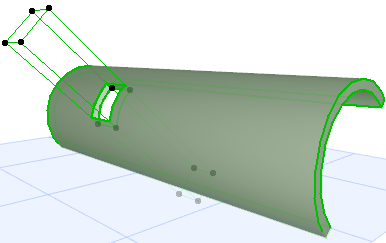
각각의 절삭틀은 그 자신의 쉘에 특정되어 있어서 다른 요소들을 자를 수 없습니다. 하지만, 구부러져 다시 돌아오는 쉘은 하나의 절삭틀에 의해 자동으로 두 번(또는 그 이상) 구멍을 생성합니다.
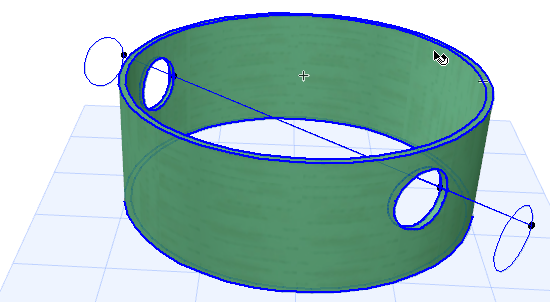
쉘을 한 곳에서 다른 곳으로 통째로 옮기면, 절삭틀도 그와 함께 이동합니다. 하지만, 쉘 그 자체를 편집하는 것은 구멍의 지오메트리에는 영향을 주지 않습니다 (예. 그것의 프로파일이나 윤곽 그리기)
절삭틀의 압출 길이 편집하기
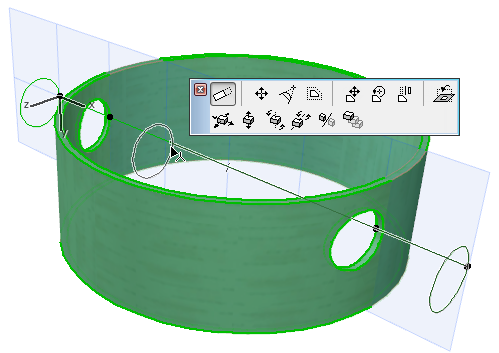
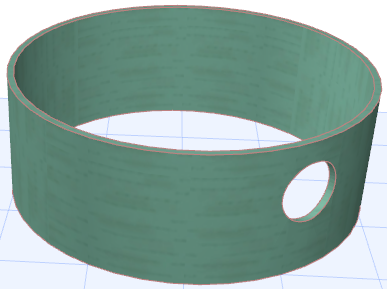
구멍의 절삭틀 크기를 제한하기 위해, 구멍을 선택하고 펫 팔레트에서 압출 길이 편집 명령을 사용하여 절삭틀의 길이를 변경합니다. 예를 들어, 이 경우 쉘의 양쪽면을 관통하는 절삭틀에 의해 만들어진 구멍을 제거할 수 있습니다.
구멍 윤곽 편집하기
편집하려는 구명을 선택하여 그것의 절삭틀을 봅니다. 구멍 테두리 그 자체를 편집하거나, 또는 절삭틀의 윤곽을 편집합니다. (결과는 동일함.) 펫 팔레트에서 익숙한 다각형 편집 명령을 사용합니다.
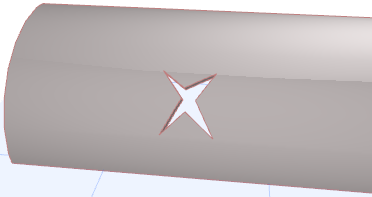
구멍을 그 자체 면에서 편집하기
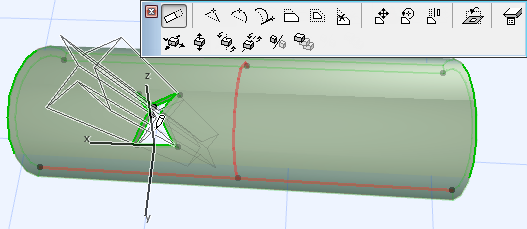
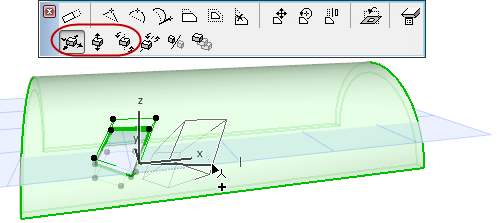
구멍을 만든 절삭틀은 그 자체의 면을 가집니다. 구멍을 선택하면, 그림에서 표시된 펫 팔레트 명령을 사용하여 이 면에서 구멍을 편집할 수 있습니다. 그러면 구멍 면도 또한 표시됩니다.
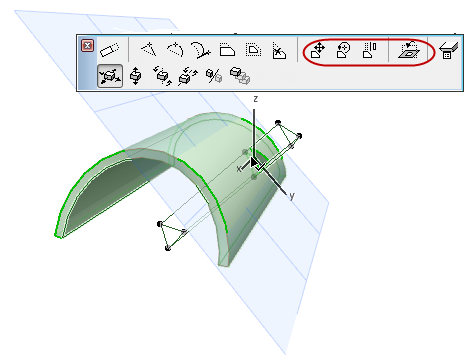
구멍 면 변환하기 명령을 선택합니다. 회전 호를 정의한 다음, 커서를 움직여 면을 회전합니다.
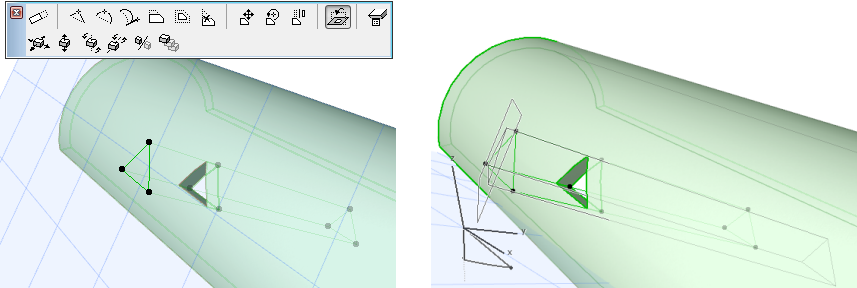
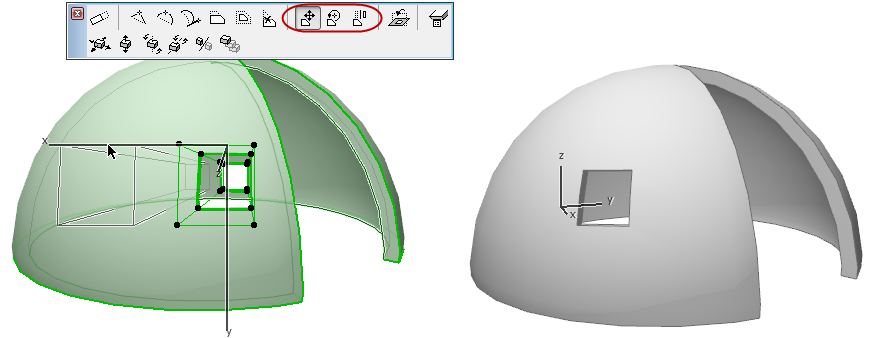
수평/수직 프로젝트 면에서 구멍 편집하기
이 명령들로 프로젝트의 수평/수직면에서 구멍 그 자체(또는 복사본)를 드래그합니다.
절삭틀을 회전하여 구멍 지오메트리 변경하기
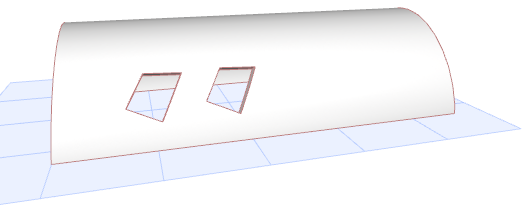
구멍의 절삭틀을 자유롭게 회전시켜 구멍 지오메트리를 변경하는 방법이 있습니다.