계단 터닝 유형
계단 설정에서 계단의 터닝 유형 (계단참 또는 와인더)을 설정하고 해당 옵션을 정의합니다.
선택된 터닝 유형은 아무 계단 플라이트 세그먼트 두 개 사이에서 각 터닝(계단 베이스라인을 배치하는 동안 사용자가 클릭한 각 점)에 배치됩니다. 따라서 모든 터닝은 설정이 동일합니다. 하지만 배치된 계단에서, 각 터닝 유형을 별도로 사용자정의할 수 있습니다.
아래의 계단의 터닝 유형 편집하기 참조.
계단 설정이나 정보 상자에서, 전체 계단에 대해 선호하는 터닝 유형을 선택합니다.

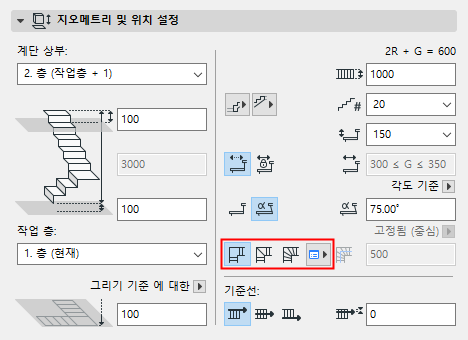
각 유형에 대해, 팝업을 클릭하여 해당 설정을 수정합니다. 각 터닝 유형마다 설정이 다릅니다.
계단참 옵션
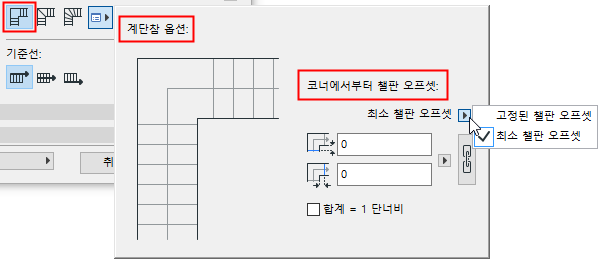
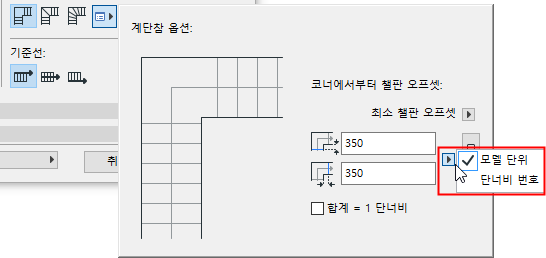
코너에서부터 챌판 오프셋
동일 각도의 와인더: 분할 방식
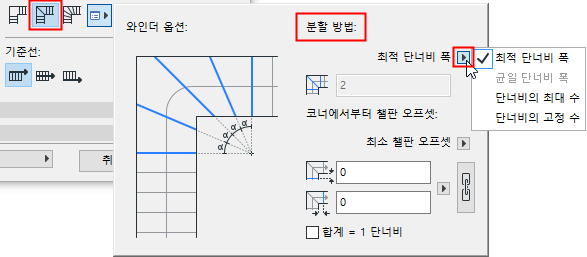
분할 방법 설정하기
와인더를 분할하는 방법을 선택합니다.
- 최적 단너비 폭: 프로그램이 자동으로 와인더에 대한 단너비 폭을 찾습니다. 그 값은 계단의 직선 플라이트에서 단너비 폭에 최대한 가깝습니다.
- 단너비 최대 수: 프로그램이 현재 계단 설정의 한도 내에서 자동으로, 단너비의 최대 수를 와인더에 삽입합니다.
- 단너비 고정 수: 아래의 필드에 와인더 분할의 고정 수를 입력하십시오. 계단 설정에서 설정된 규칙에 상관 없이, 그 수에 따라 와인더가 분할됩니다.
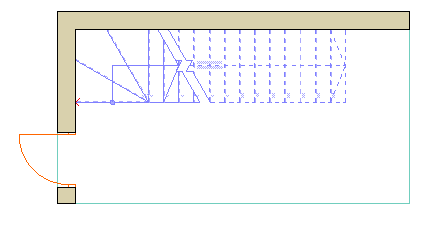
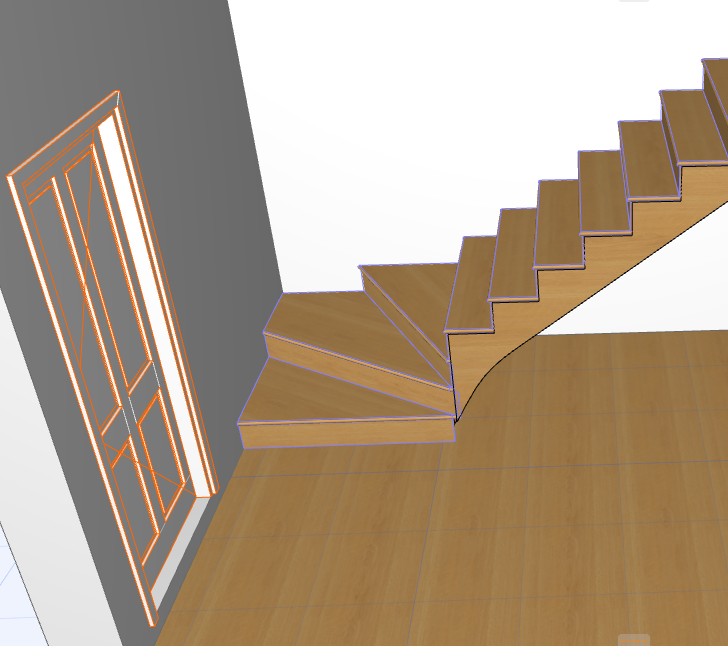
계단참에 대해서만큼은, 고정된 또는 최대 수로서 정의했던 대로 와인더의 양쪽 엔드에서 챌판 오프셋을 설정합니다.
동일 단너비 와인더
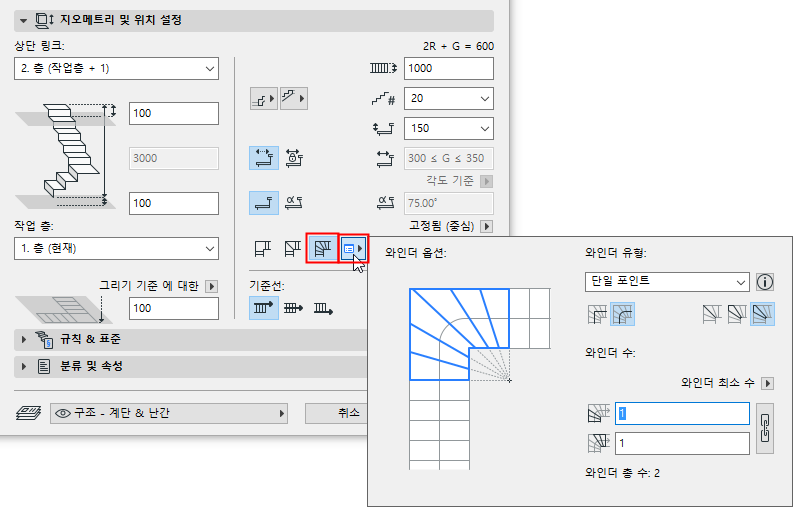
동일 단너비란, 직선 계단과 와인딩 계단 양쪽에서 계단 내 모든 단너비가 동일하다는 의미입니다.
- 단일 계단 내에서, 동일-단너비 와인더는 항상 동일한 와인더 유형을 사용합니다(예: 모두가 "2개 포인트" 와인더).
- 동일-단너비 와인더에서, 계산된 보행선을 오프셋할 수 있습니다. 이는 단너비 깊이에 영향을 미칩니다. 터닝에서 보행선 오프셋(동일 단너비가 있는 와인더) 참조.
- 동일-단너비 와인더에서, 보행선을 직선 또는 곡선으로 설정할 수 있습니다.
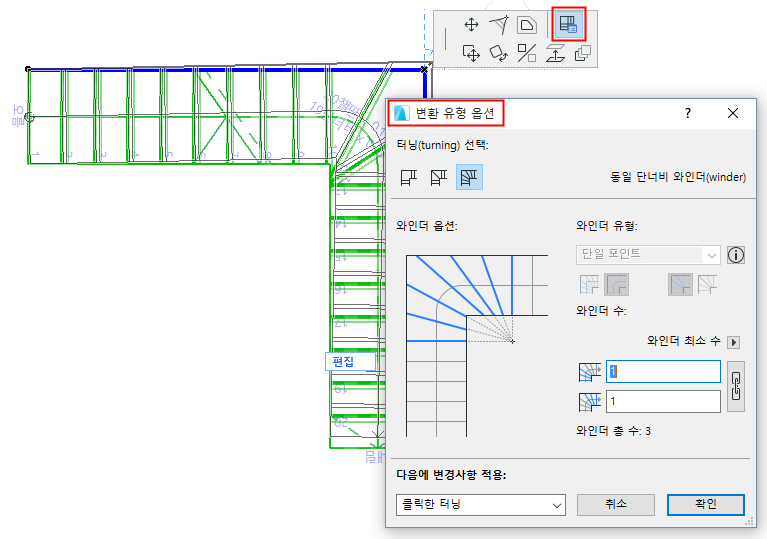
네 가지 동일-단너비 와인더 유형 중에서 하나를 선택합니다. 각 유형은 구성 방식이 다릅니다. 대화상자의 그림에서 각 유형이 어떻게 작동하는지 볼 수 있습니다.
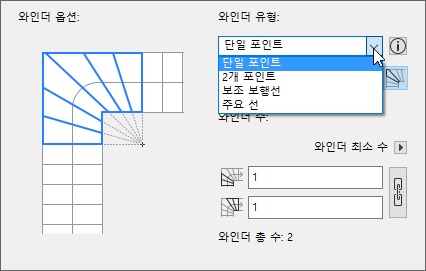
여기에서 더 많은 그림과 설명을 참조하십시오.
터닝 유형 vs 세그먼트 유형
(터닝만이 아니라) 계단 세그먼트는 계단참이나 와인더 유형 세그먼트 (또한 플라이트 세그먼트)로 정의할 수 있습니다. 세그먼트 유형은 계단 설정에서가 아니라 계단 입력을 하는 동안 즉석에서 설정됩니다.
계단 세그먼트 유형 참조.
이들 세그먼트 정의는 사용자가 계단 설정에서 설정한 정의와 다른 터닝 유형을 생성할 수 있습니다.
어느 경우든, 계단 입력 후에 터닝 유형 옵션을 사용자정의할 수 있습니다(모든 특정 세그먼트 또는 특정 터닝에 적용).
아래를 참조하십시오.
계단의 터닝 유형 편집하기
배치된 계단에서, 펫 팔레트를 사용하여 특정 터닝에 대해 터닝 유형 설정을 수정할 수 있습니다.
다음에 변경 적용: 팝업에서, 클릭된 특정 터닝, 또는 전체 계단의 모든 터닝을 선택합니다.