패널 설정 (난간 도구)
이들 설정을 사용하여 패턴 편집기에서 난간 패널을 추가/제거/정의합니다.
패턴 편집기에 패널 추가하기
패널을 추가하거나 삭제하려면, 패턴 편집기에서 플러스 또는 마이너스 표시를 사용합니다.
패턴 편집기에서 구성요소 추가하기도 참조.
내부 기둥 또는 레일 두 개 사이의 빈 공간에 패널을 추가할 수 있습니다. 다만 해당 필드에 이미 밸러스터가 포함되어 있다면, 패널을 추가할 수 없습니다.
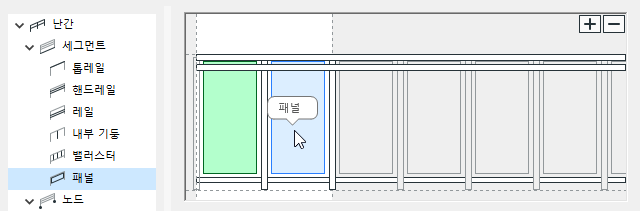
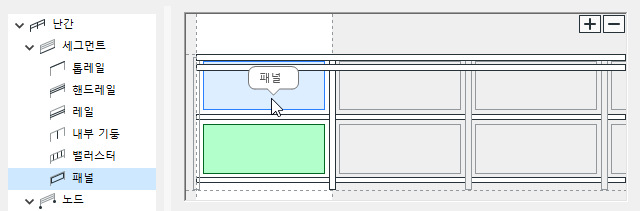
패널 설정
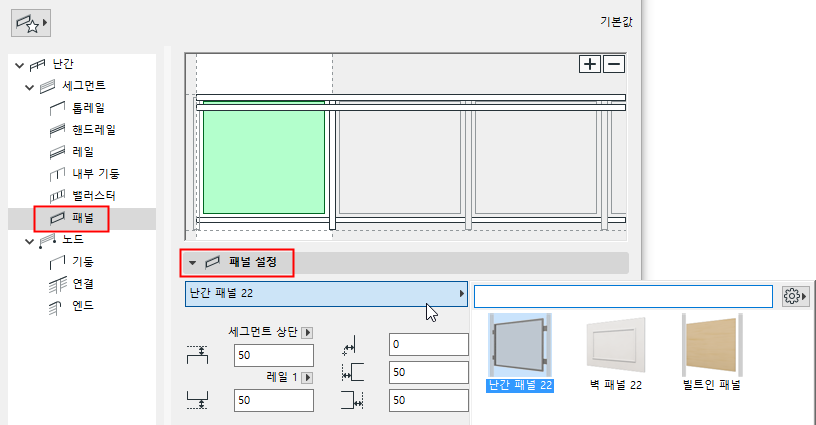
팝업에서 GDL 구성요소를 선택하여 패널이 되게 합니다.
GDL 구성요소에 대한 설정을 정의하려면, 아래의 패널에서 설정을 사용하십시오. 난간 패널 구성요소 설정를 참조하십시오.
사전정의된 내용 외에도, 사용자정의 구성요소를 패널로 저장할 수 있습니다.
자세한 사항은 계단 및 난간의 사용자정의 하위요소참조.
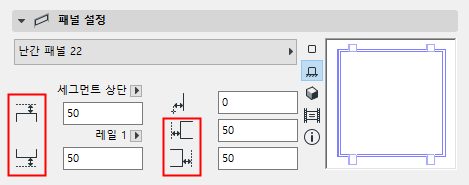
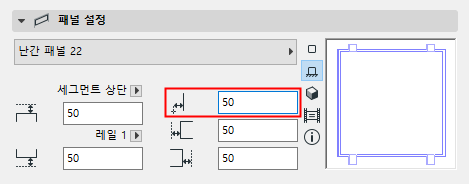
난간 패널 구성요소 설정
패널 2D 심볼 유형
패널 구성요소 설정의 2D 표현 탭 페이지에서 심볼 유형을 선택합니다.
패널 2D 심볼 디스플레이
(보이는 및 숨겨진 난간 파트에 대해) 아래 컨트롤들을 사용하여 패널 구성요소에 대한 2D 디스플레이 환경설정을 설정합니다.
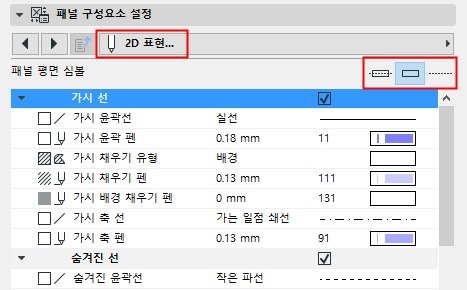
패널의 2D 심볼 보이기/숨기기
기본 설정에서는, 2D 뷰에서 패널 구성요소의 가시성이 문서 > 모델 뷰 > 모델 뷰 옵션에서 정의됩니다.
난간 설정에서 패널 가시성을 사용자정의합니다. (참조: 난간 평면 심볼 구성요소 .)
고정철물 보이기
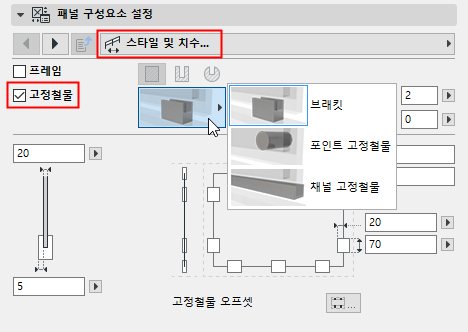
난간 패널 구성요소 설정의 스타일 및 치수 탭 페이지에 있는 고정철물을 클릭하여 유형, 크기, 프로파일, 빌딩 재질, 숫자를 비롯한 설정에 액세스할 수 있습니다.
이들 컨트롤은 사용자가 선택한 고정철물 유형(브래킷, 포인트 고정철물, 또는 채널 고정철물)에 따라 달라집니다.