모프 불 연산

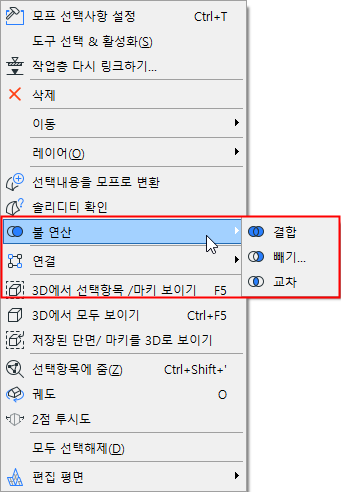
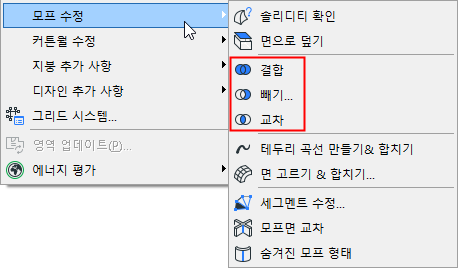
세 개의 불 연산은 디자인 > 모프 수정 메뉴 (또는 선택한 모프의 컨텍스트 메뉴)에서 이용 가능함:

  • 결합
  • 빼기
  • 교차
    주: 모프와 기타 요소들 사이에서 우선순위를 바탕으로 한 연결을 사용할 수도 있습니다. 모프를 포함한 구조 요소들 사이에서 교차 (접합)들이 어떻게 작용하는지에 대한 정보는:
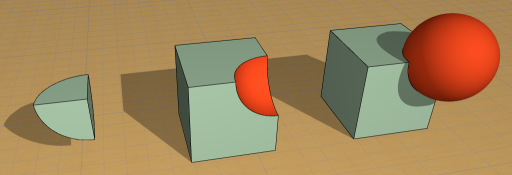
    그림 1. 모프 불 연산: 교차, 빼기, 결합
    UnionFinal.png

    참조: 요소 교차 및 요소들 합치기: 지붕, 쉘, 모프

    Boolean1.png     Boolean2.png

이러한 명령은 마지막 선택이 모프이면 사용 가능합니다; 이 불 연산들은 오직 모프만을 포함합니다. (만약 비-모프 요소에 불 연산을 사용하려면, 먼저 요소를 모프로 변환합니다.)

다른 요소의 솔리드작업과는 달리, 이러한 불 연산은 결합적이지 않습니다. 즉 이 작업으로 영구적인 최종 결과를 얻게 됩니다.

결합
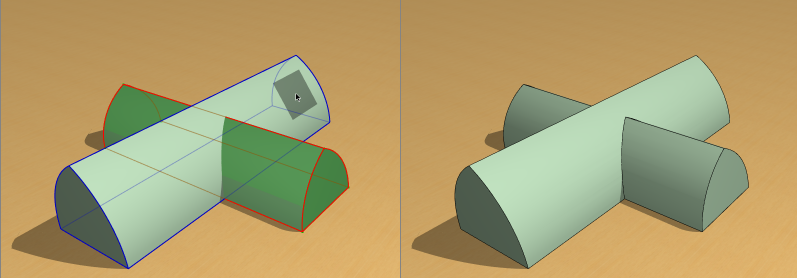
  1. 통합하려는 요소들을 선택합니다.
  2. 불 연산 > 결합 명령을 실행합니다.
    주: 단 하나의 모프만을 선택했다면, 그 요소가 작업대상으로 간주되고, 그것에 합쳐질 다른(목표) 요소를 즉시 클릭해야 합니다.

    UnionMorphChoose.png
  3. 이 명령의 결과로서, 선택에서 모프는 하나의 모프 요소로 합쳐집니다.

최종 모프는 마지막 선택된 모프의 속성을 사용하게됩니다.

빼기

하나의 모프에서 다른 모프를 빼려면 이 솔리드 모프 연산을 사용합니다.
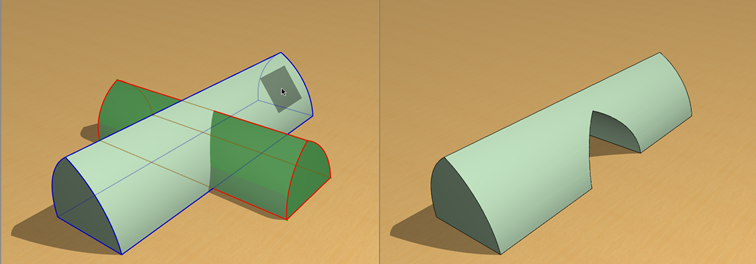
  1. 빼려는 모프(들)를 선택합니다.
  2. 불 연산 > 빼기 명령 (컨텍스트 메뉴에서) 또는 디자인 > 모프 수정 > 빼기 명령을 실행합니다.
    주: 만약 원래 선택한 요소들 중 비 솔리드 모프가 포함되어 있다면, 경고 메시지가 뜹니다. 그래도 무시하고 작업을 계속 진행하거나 - 이럴 경우 비 솔리드 모프를 작업에서 제외합니다-, 또는 비 솔리드 요소들 보이기 를 요청할 수 있습니다.
  3. "빼고자 하는 모프를 클릭하세요" 라는 명령을 실행합니다. (표면을 목표 모프로 클릭할 수 있습니다.: 솔리드일 필요는 없습니다)
    주: 모프가 아닌 요소를 목표 요소로 클릭하려고 하면, 커서가 "입력 금지" 경고문으로 바뀝니다.

    solid_subtract_morph.png
  4. 빼기 작업이 완료되면, 작업대상 요소는 삭제됩니다. 결과물은 보이는대로 여전히 모프로 남아 있습니다.

교차

다중 솔리드 모프들을 교차시키고 결국에 하나의 모프로 만드는데 이 명령을 사용합니다.

  1. 교차시키려는 모프들을 선택합니다.
  2. 불 연산 > 교차 명령 (컨텍스트 메뉴에서) 또는 디자인 > 모프 수정 > 교차명령을 실행합니다.
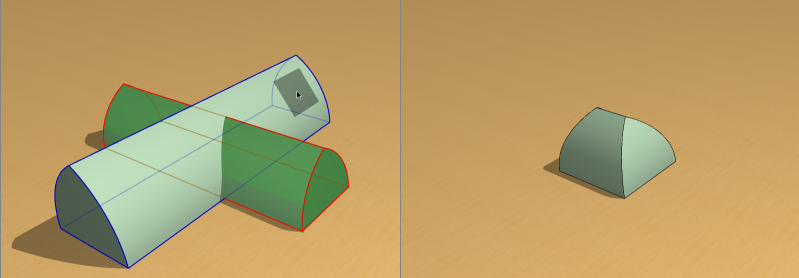
    주: 단 하나의 모프만을 선택했다면, 그 요소가 작업대상으로 간주되고, 그것과 교차될 다른 (목표) 모프를 즉시 클릭해야 합니다.

    IntersectMorphChoose.png
  3. 이 작업의 결과로, 원래 선택한 모프들의 교차 부분들은 계속 남아있고, 하나의 솔리드 모프가 만들어집니다.

최종 모프는 마지막 선택된 모프의 속성을 사용하게됩니다.