3D 모델 요소로부터 사각형 문 및 창문 저장하기
- 구조 도구(슬래브, 벽, 메쉬, 지붕 등)를 사용하여 프로젝트 안에서 문이나 창문의 원하는 3D 모델을 만듭니다. 0 레벨에 있는 XY평면에서 요소를 제도할 것을 권장합니다.
- 3D 창에서 요소를 선택합니다. 모든 3D 투영 설정 값을 사용할 수 있습니다.
특수 투영을 사용하려면, 객체의 3D 투영 설정하기 참조.
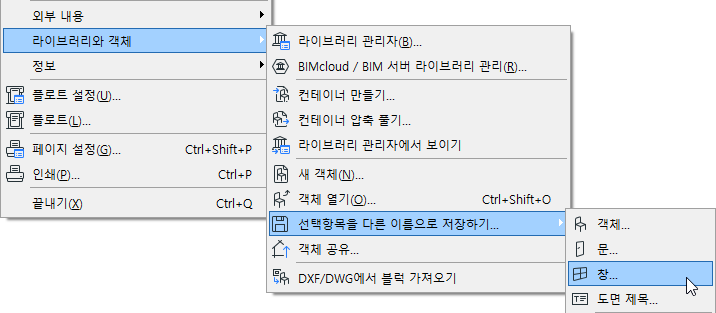
- 3D 창에서, 파일 > 라이브러리와 객체 > 선택항목 다른 이름으로 저장하기 명령으로 선택한 요소들을 저장하고, 창문이나 문을 선택합니다.
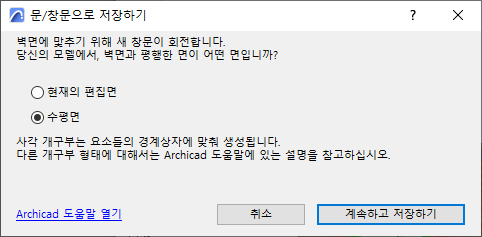
- 새 문/창문이 회전될 주 벽면(입면)을 나타내는 모델 면을 즉각 정의합니다: 현재 편집 면이거나 아니면 수평면. 이런 경우, 모델 요소를 제도하고 그것을 사용자정의 구성요소 (예. 문 핸들)로 정의하여 라이브러리 파트로 저장할 수 있고, 그런 다음 이것을 사용자가 배치한 문과 함께 사용할 수 있습니다.
- 문 저장 (또는 창문 저장) 대화상자가 나타나면, 이름을 입력하고 새로운 개구부에 대해 다음 중에서 원하는 폴더 위치를 선택합니다.
- 저장을 클릭합니다.
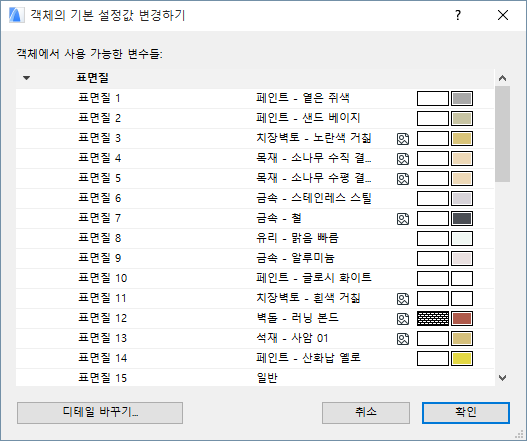
- 객체의 기본 설정값 변경하기 대화상자가 나타납니다. 여기에서 새 라이브러리 파트의 기본값 표면질, 채우기 및 펜을 정의할 수 있습니다. 라이브러리 파트를 배치한 후에도, 객체 설정창에서 이러한 속성들을 추가적으로 세부 조정할 수 있습니다.
또한, 새 라이브러리 파트에 정보(예를 들어, 객체 설정 또는 BIM Components에서 검색을 용이하게 하는 키워드)를 추가하려면, 좌측 하단에서 세부 정보 변경을 클릭합니다.
- 확인을 클릭합니다.
- 그것을 창문 (또는 문) 도구로 배치합니다. 만들어진 객체는 늘여질 수 있지만, 파라메트릭으로 스크립트되지 않았기 때문에 늘이기 후에는 변형된다는 것에 유의합니다.
GDL 라이브러리 파트 결과물 편집하기에 대한 자세한 사항은, 사용자정의 라이브러리 파트와 구성요소 편집하기 참조.