3D 투영
Archicad 는 평행 (액소노메트릭) 투영과 투시도를 나타낼 수 있습니다.
액소노메트릭 투영은 자동으로 모델 전체를 뷰의 중앙에서 보여줍니다. 투시도는 한 시점과 한 특정 목표에 의해 정의됩니다.
3D 창이 활성화되면 3D 내비게이터 미리보기 팔레트에 전체 프로젝트 뷰의 축소 표현이 포함됩니다. 이것은 3D 투영 설정 - 투시도나 평행 (액소노메트릭) -을 수정하는 빠른 방법을 제공합니다; 프로젝트 전체의 전반적인 내용을 유지하면서, 뷰 영역을 조정하거나 액소노메트리를 변경할 수 있습니다.
참조 내비게이터 미리보기 (3D).
3D 투영 설정
이들 설정을 열려면 다음 중 하나를 실행하십시오.
이름과 대화상자의 콘텐츠는 프로젝트 유형에 따라 다릅니다:
프로젝트 설정의 오른쪽 위 모서리의 버튼을 사용하여 한 설정 대화상자를 다른 대화상자로 손쉽게 전환할 수 있습니다.
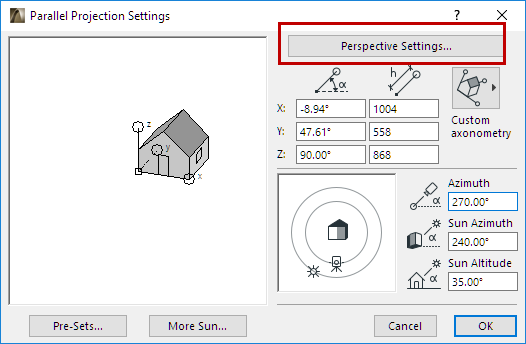
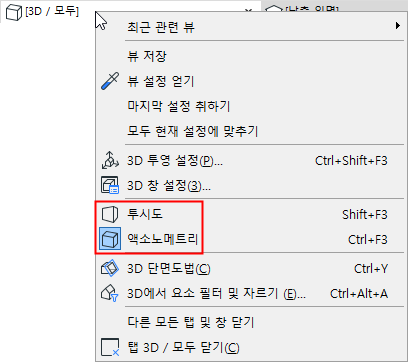
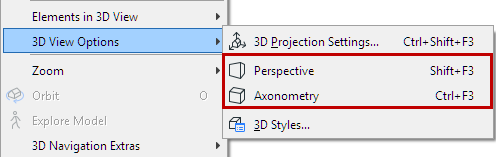
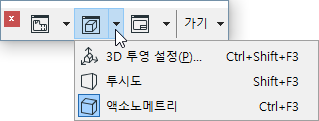
액소노메트릭과 투시도 사이에서 전환하는 방법
다음 중 하나를 실행합니다.

3D 투영을 저장하는 방법
3D 창에서 설정한 투영을 저장하려면,:
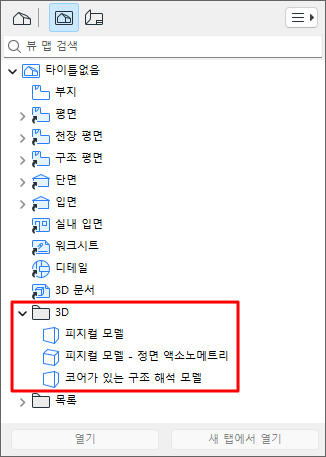
- 내비게이터 또는 탭 바의 컨텍스트 메뉴에서 일반적인 뷰 저장 명령을 사용합니다. 이것은 3D 창에서 현재 설정된 투영을 기반으로 뷰를 (투시도 또는 액소노메트릭) 만들 수 있습니다. 새로운 뷰는 내비게이터 뷰 맵에 추가됩니다.
- 뷰 > 3D 내비게이션 기타 > 경로에 카메라 넣기 명령을 사용하여 현재 투시도를 프로젝트 맵에 추가합니다. 현재 투시도를 포착하는 카메라는 평면 창에도 나타납니다.
카메라을 참조.
- 뷰 > 3D 내비게이션 기타 > 현재 투영 추가 명령을 사용하여 현재 액소노메트리 (평행) 투영을 일련의 사전 설정 뷰에 추가합니다.
사전 조절 투영 및 3D 내비게이션 부가기능 참조.