평행 투영 설정
뷰 > 3D 뷰 옵션 > 3D 투영 설정 명령이나,3D 시각화 툴바의 버튼을 사용하여 이 대화상자를 엽니다.

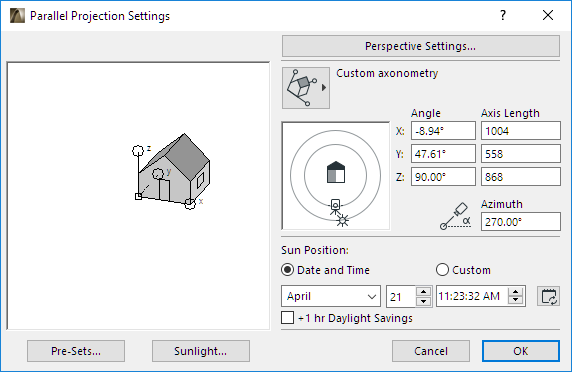
이 대화상자의 컨트롤을 사용하여, 3D 뷰를 평행 투영으로 설정합니다.
이 팝업 버튼을 클릭하여, 사전 설정된 액소노메트릭, 측면, 상부, 하부 뷰와 사용자 정의된 액소노메트리를 포함하는, 12개의 미리 조절한 투영 유형에서 선택합니다.
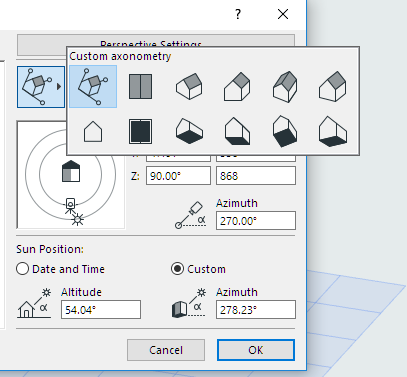
각 투영 유형에 대해, 대화상자 상단의 편집 상자는 X, Y, Z 좌표 축의 정의 각도와 크기 조정 비율을 보여줍니다.
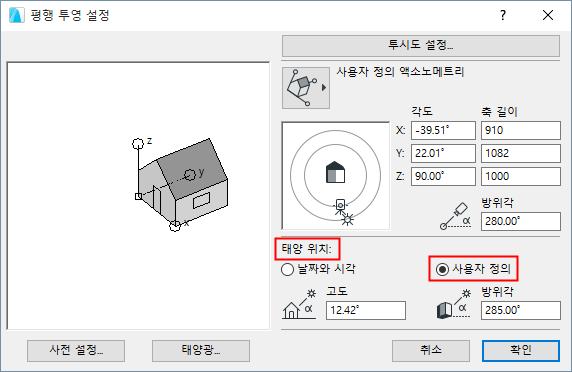
투영 미리보기
이 미리보기 창은 현재 투영 유형에 대해 좌표 축의 위치를 보여줍니다. 재배치하기 위해 클릭하거나 드레그하거나, 혹은 각도와 세 좌표 축의 비율 값을 입력합니다.
Shift 키를 사용하여 드래그하는 동안 각도를 고정시킵니다. (스케일만 재조정하고자 하는 경우, 편집 상자에서 값을 입력하는 것이 더 쉬운 방법입니다.)
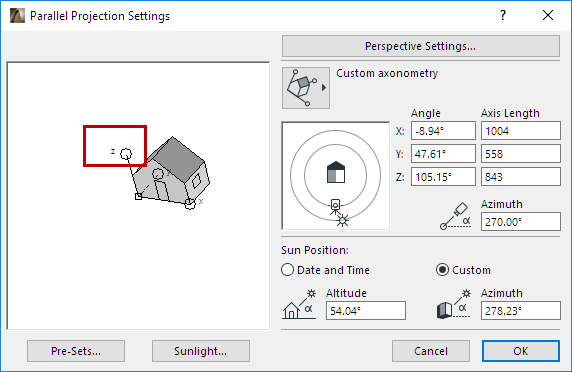
태양 및 카메라 위치를 그래픽적으로 설정하기
이 다이얼은 목표에 대한 카메라 방위각 및 태양 방위각을 보여줍니다.
태양 또는 카메라 아이콘을 클릭하여 원하는 위치에 드래그합니다. 그 결과 미리보기 면적에서 편집 상자 내의 값(각도, 축 길이, 방위각)에 따라 집이 회전하는 것을 볼 수 있습니다.
태양 위치와 태양 방위각은 아래에서 주어지는 태양 위치 값으로 덮어쓸 수도 있습니다.
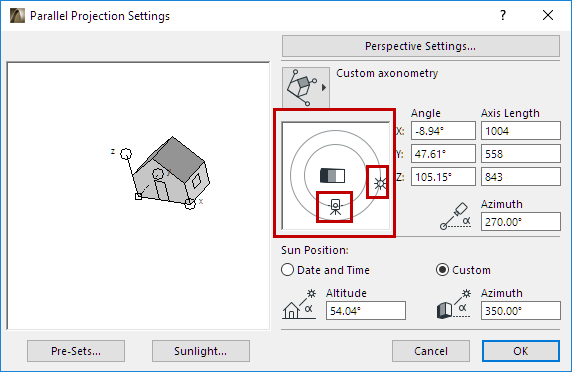
태양 위치
태양 위치 값은 자동으로 정의하거나 (정의된 위치 설정에서 지정된 날짜 및 시간 기준) 사용자 정의 값으로 정의할 수 있습니다.
- 날짜와 시각: 날짜와 시각을 입력합니다. 이 데이터는 프로젝트 위치와 연계하여 자동으로 태양 위치를 정의하며, 이는 그늘지거나 렌더링된 이미지에서 그림자를 계산하는 데 사용됩니다.
- 사용자정의: 이 항목을 선택한 다음 태양 고도 및 방위각 값을 수동으로 입력합니다(또는 위의 미리보기에서 태양 아이콘을 직접 수정합니다).
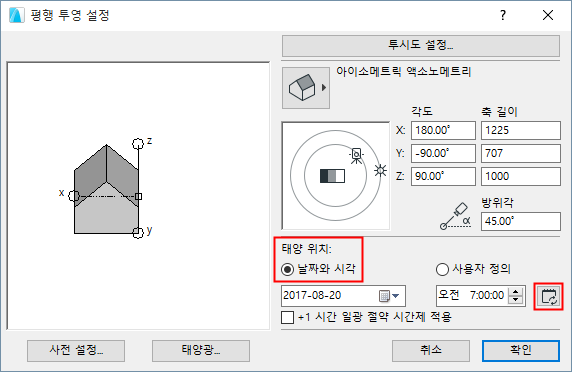
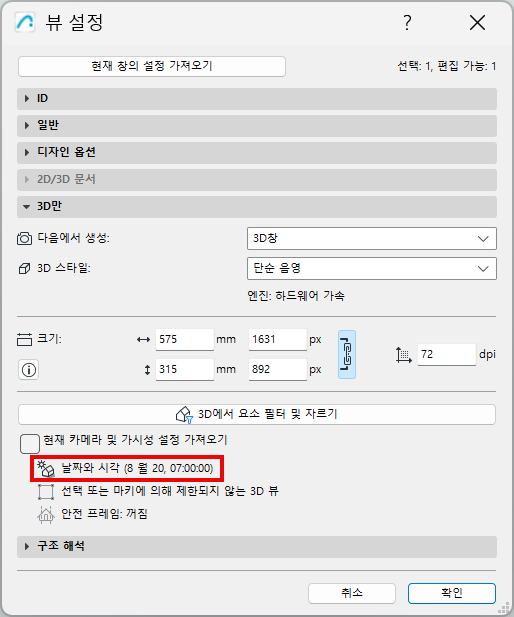
뷰 설정에서 날짜와 시각
날짜와 시각 설정은 저장된 3D 투시도 및 액소노메트리 뷰의 뷰 설정에 저장됩니다.
사전 조절: 버튼: 비행궤도 경로를 위한 옵션들과 삽입 프레임을 지정할 수 있는 대화상자를 엽니다.
자세한 사항은 사전 조절 투영 참조.
태양광 버튼: 대화상자가 열리면 태양광 관련 설정을 정의할 수 있습니다.
참조 태양광 설정.
사전 조절 투영
평행 투영 설정에서 이 대화상자를 엽니다.
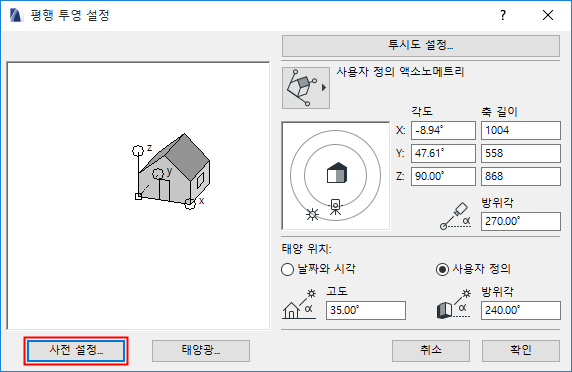
여기에서, 투영 설정을 보관하고 복구할 수 있습니다.
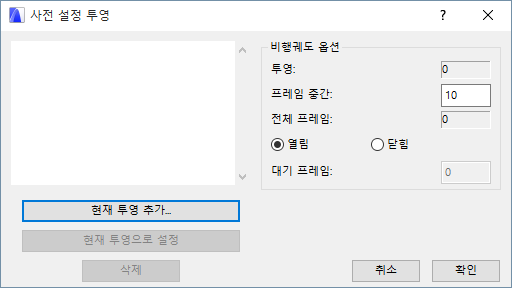
나중에 애니메이션을 위해 이 연속적인 액소노메트릭 뷰들을 사용할 수도 있습니다. 액소노메트릭 뷰을 바탕으로 한 애니메이션은, 투시도와 같은 명령으로 만들어지지만, 같은 의미의 비행궤도가 아닙니다. 중간 프레임을 사용하여, 하나의 투영에서 또 다른 투영까지 애니메이트된 형태 변형을 얻을 수 있습니다.
- 현재 투영 추가 버튼은 현재 뷰를 목록에 배치합니다. 목록의 뷰는 비행 궤도에서 키프레임이 됩니다. 이 버튼을 누른 후 나타나는 대화상자에서 각 키프레임의 이름을 정할 수도 있습니다.
- 투영이 선택되지 않으면, 새로 만들기가 목록 하단에 추가됩니다. 하나의 투영이 선택되면, 새로운 투영이 선택된 투영 전에 삽입됩니다.
- 현재 투영으로 설정 버튼은, 목록의 하이라이트된 키프레임을 사전 조절 대화상자를 열기 전에 설정한 것으로 변경합니다.
- 삭제 버튼은 목록에서 키프레임을 지웁니다.
- 대화상자 오른쪽 부분의 비행 궤도 옵션 아래에서 연속적인 키프레임들의 매개변수마다(예, 축의 스케일링 비, 카메라 각도, 등) 사이에 삽입하여 만드는 중간 프레임의 수를 설정할 수도 있습니다.
추가 정보는 비행궤도 참조.
- 열림 과 닫힘 라디오 버튼은, 애니메이션이 비행 궤도 중에, 마지막으로 정의된 키프레임에서 첫번째 프레임으로 다시 계속적으로 되풀이되는지를 컨트롤합니다.
- 대기 프레임: 이 번호는 정지 프레임의 개수 (시간 단위)로, 이 동안 비행궤도 움직임은 다음 카메라로 이동하기 전, 주어진 카메라에 정지된채 있습니다.
비행궤도 경로가 포함하는 정지 프레임의 수를 입력합니다.