변경 만들기
요소를 선택하지 않고 변경 관리자 팔레트에서 변경 만들기
요소를 선택하여 변경 관리자 팔레트에서 변경 만들기
- 모델 창에서 기록하고자 하는 변경에 개입되는 요소를 선택합니다.
- 변경 관리자에서 새 변경 만들기를 클릭합니다.
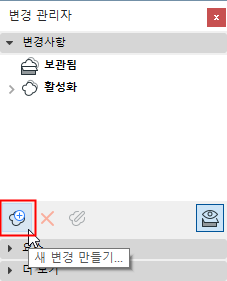
- 새 변경 대화상자가 나타납니다. 변경 ID(필수), 이름과 필요한 사용자 정의 데이터를 입력합니다.
참조 사용자 정의 데이터의 정의를 위한 변경 계획 편집.
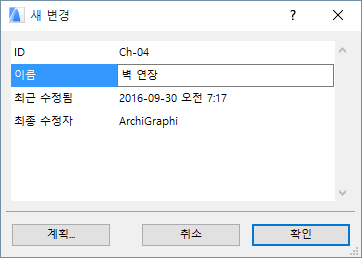
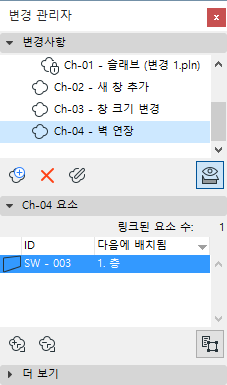
- 확인을 클릭하여 변경을 만듭니다.
변경 관리자에 새로운 변경이 표시됩니다. 선택된 요소가 변경과 링크되고 아래의 패널에 표시됩니다.
요소를 선택하지 않고 변경 관리자 팔레트에서 변경 만들기
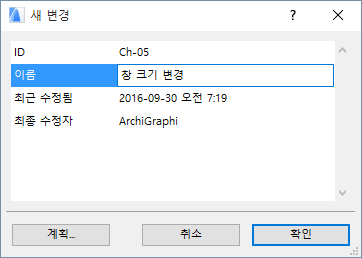
변경 관리자에 새로운 변경이 표시됩니다. 이 변경은 프로젝트의 어떠한 요소에도 링크되지 않으며, 변경 관리자 하단에 링크된 요소가 표시되지 않는다는 점에 유의하십시오. 결과적으로 이 변경은 레이아웃 수정 버전에 자동으로 나타나지 않습니다.
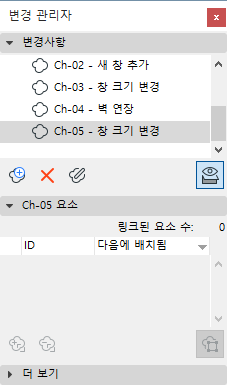
영향을 받는 모든 레이아웃에서 변경을 자동으로 감지하려면 이러한 변경을 하나 이상의 요소에 링크해야 합니다.
참조 변경에 요소 링크.
변경 도구를 사용하여 새 변경 만들기
변경 도구를 사용하여 평면, 단면, 입면, 실내 입면, 3D 문서, 워크시트, 디테일, 또는 레이아웃 창에 변경 마커(클라우드 및/또는 마커)를 배치합니다.
- 변경 요소(클라우드 및/또는 마커)는 새 변경 또는 기존의 변경에 링크할 수 있거나, 링크 해제된 그래픽 요소일 수 있습니다. 변경 요소가 링크되면 변경 관리자에 변경 마커가 표시되고 영향 받는 모든 레이아웃 수정 버전에 자동으로 추가됩니다.
- 변경 마커의 표시 여부는 전송 세트 세부 정보 대화 상자에서 각각의 전송 세트 전반에 대해 정의됩니다.
- 변경 도구를 활성화합니다
- 변경 도구 설정에서 변경 ID와 변경 이름을 입력합니다.
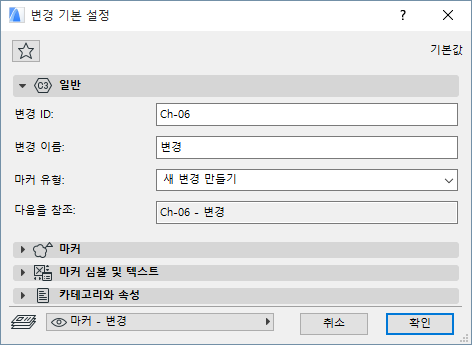
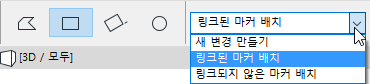
마커 유형: 기본 설정으로, 변경 도구는 새 변경을 만들도록 설정되어 있습니다(정보 상자에서도 이용 가능한 기타 옵션은 링크된 또는 링크 해제된 마커를 배치하기 위한 목적입니다).

- 변경 도구 설정 또는 정보 상자에서 클라우드와 마커 제목, 또는 이 중 하나를 배치하고자 하는 구성요소를 선택합니다.

- 정보 상자에서 마커의 클라우드 부분에 대한 지오메트리 방법을 선택합니다 (클라우드를 사용하는 경우):

- 프로젝트에 변경 마커를 배치합니다.
- 새 변경이 변경 관리자에 즉시 나타납니다. 변경 마커가 바로 전에 배치한 변경에 링크됩니다.
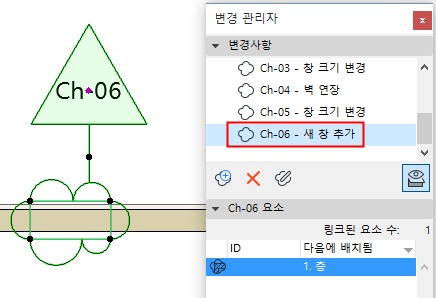

변경 관리자에 새로운 변경이 표시됩니다.
기존 변경에 링크된 새 변경 마커 배치
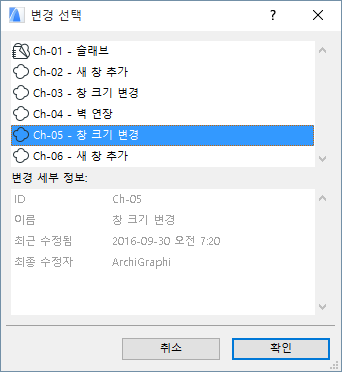
레이아웃 수정 버전에 새 변경 만들기
레이아웃 수정 버전에 변경을 수동으로 기록하고자 할 수 있습니다. 예를 들어 새 드로잉이 레이아웃에 추가된 경우, 레이아웃의 드로잉 순서가 변경된 경우, 또는 마스터 레이아웃이 변경된 경우입니다.
- 레이아웃 설정의 수정 내역 창에서 새 변경을 클릭합니다.
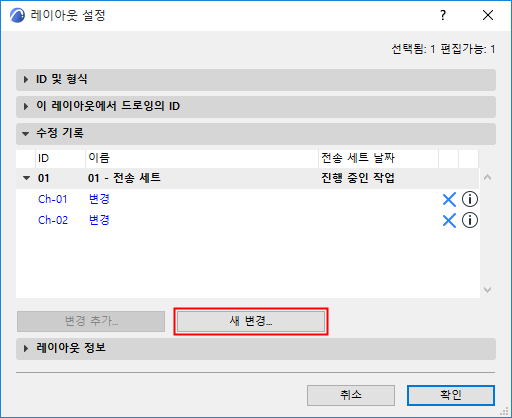
- 새 변경 대화 상자에서 필요에 따라 변경에 대한 데이터를 입력합니다. (참조: 새 변경 세부 정보 .)
- 확인을 클릭하여 변경을 생성하고 레이아웃 수정 버전에 추가합니다.
변경 관리자에 새로운 변경이 표시됩니다. 이 변경은 프로젝트의 어떠한 요소에도 링크되지 않으며, 변경 팔레트 하단에 링크된 요소가 표시되지 않는다는 점에 유의하십시오.
동일한 작업을 수행하는 다른 방법: