선형 치수 지오메트리 방법

선형 치수에 대한지오메트리 방법은 정보 상자에서 설정합니다.
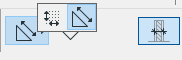

DimDirectionOptions.png

선택한 지오메트리 방법은 전체 치수 체인에 적용되고, 단위별로는 설정될 수 없습니다.

주: 3D 문서 창에 대한 추가 지오메트리 방법이 있습니다.

참조 3D 문서 창에서 선형 치수.

이 페이지의 주제:

모든 방향 지오메트리 방법

X-Y로만 지오메트리 방법

호 길이 지오메트리 방법

한번 클릭 두께

모든 방향 지오메트리 방법

기본 모든 방향 방법은 요소의 위치와 관련된 다양한 위치에 치수 체인을 생성할 수 있도록 합니다: 첫 두 참조점에 평행하게 배치되거나, 또는 수평/수직, 또는 선택한 테두리/표면에 평행하거나.

LinearGeom-0.png

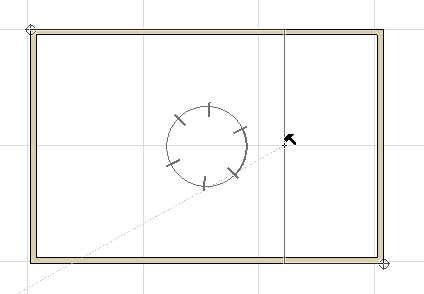
커서를 움직여 해당 가능성에 대한 의견을 얻습니다. 의견은 치수점의 위치에 따라 달라집니다.
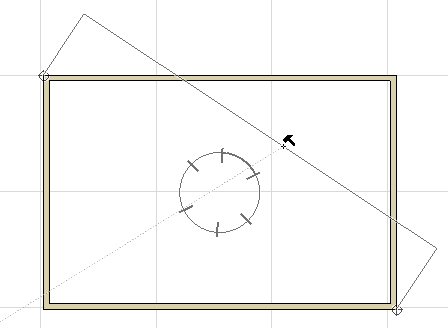
DimDiagonal.png     DimDiagonal2.png

추가 치수선 벡터 또한 사용 가능합니다: 검정 망치 커서가 나타난 후에, 프로젝트에서 직선/모서리 로 커서를 이동할 수있습니다.

주: 3D 문서 창에서, 구성 요소의 모서리에 치수를 정렬해야만 합니다 - 선 세그먼트는 작업하지 않습니다.

예시

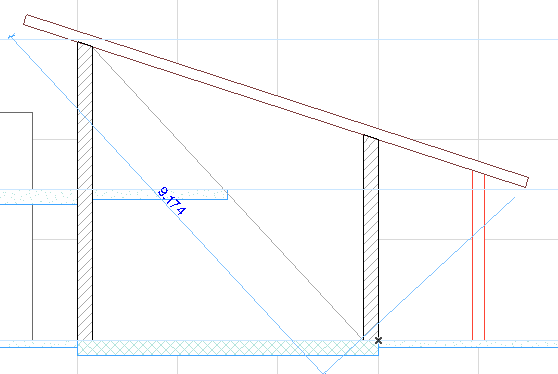
지붕에 평행하는 대신, 대각선에 벡터 평행을 사용하여 지붕 치수를 작성한다고 가정합니다.
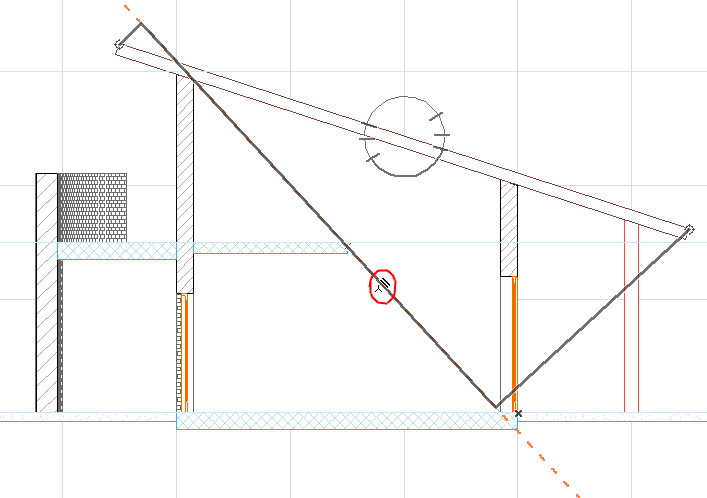
  1. 지붕의 한쪽 끝에 있는 치수 노드 두 개를 클릭합니다.
  2. 커서를 대각선으로 가져갑니다. 그러면 커서는 치수선이 평행한 모서리를 표시하도록, “벤츠마크 + 평행 치수” 커서 모양으로 변합니다:

    SkewRoofCustom2.png
  3. 이 선/모서리에 평행하도록 치수선을 제한하려면 지금 클릭합니다.
  4. 현재 마지막 위치에 대해 치수선을 드래그하고 치수 체인을 배치하기 위해 검정 망치를 클릭합니다.

    SkewRoofCustom3.png

X-Y로만 지오메트리 방법

X-Y 로만 방법은 화면에 관련하여 수평 그리고 수직으로만 치수선 영역을 제한합니다.

HorizVert.png

호 길이 지오메트리 방법

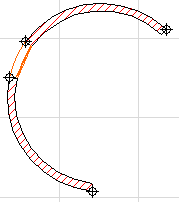
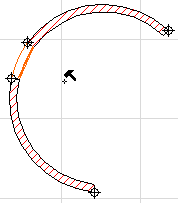
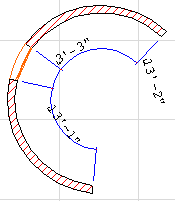
이 방법으로 곡면 요소의 치수를 작성할 수 있습니다.

LinearGeom-1.png
  1. 선형 치수 도구 활성화로, 정보 상자에서 호 길이 지오메트리 방법을 선택합니다.

    ArcLengthGeo.png
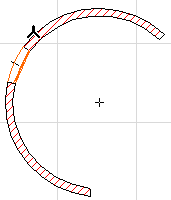
  2. 벤츠마크 커서로 곡선 호나 곡선 모서리를 클릭합니다 - 끝점을 찾을 필요는 없습니다. 곡선의 아무 곳이나 클릭할 수 있습니다.

    ArcLength1.png      ArcLength2.png

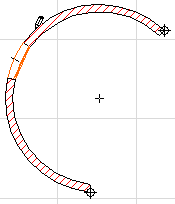
  3. 호나 모서리의 끝점이 표시됩니다. 이것은 호 길이가 측정되는 모서리입니다. 치수 체인에 추가하려는 다른 점을 클릭합니다.
  4. 빈 연필 커서로 작업 공간의 아무 곳이나 더블 클릭하거나, 컨트롤 상자 에서 확인 버튼을 클릭하여 치수 작성을 위한 호 점의 선택을 마칩니다.
  5. 망치 커서로 클릭하여 치수 연결을 배치합니다.

    ArcLength3.png      ArcLength4.png      ArcLength5.png

한번 클릭 두께

선형 치수 도구 정보 상자에서 한번 클릭 두께 기능을 활성화하면 한 번 클릭으로 벽과 슬래브 두께를 치수 작성할 수 있습니다.


SingleClickThick.png
  1. 선형 치수 도구를 활성화하고, 커서를 벽 또는 슬래브의 윤곽선으로 이동시킵니다.

    다른 요소를 클릭하면 한번 클릭 옵션이 작동하지 않습니다. 사용자가 치수 선을 평소대로 배치시켜야 합니다.

  2. 한번 클릭하여 두께 치수(들)을 배치합니다. 이는 치수 디테일에서의 설정에 따라 달라집니다.
    • 자동 모드에서는 바깥쪽/코어/참조선 설정에 따라 체인에서 여러 개의 치수 선으로 나타납니다.
      주: 참조선 옵션이 활성화되어 있는 경우라면, 한번 클릭 옵션이 작동하지 않습니다.
    • 수동 모드에서는 벽과 슬래브의 모든 스킨을 치수 작성하는 체인으로 나타납니다.

      추가 정보는, 참조 벽 또는 슬래브 두께 치수.