치수 디테일 패널
치수 디테일 패널에는 창문, 문, 복합 벽의 치수 작성을 위한 옵션이 포함됩니다.
개구부의 높이도 나타내기
폭에 따라 개구부의 높이 값을 디스플레이하기 위해 치수 마커를 원한다면 이 박스를 체크합니다. 만약 이 박스를 체크한다면, 높이 값을 디스플레이하는 방법을 정의하기 위해 오른쪽 세 가지 라디오 버튼 중 하나를 선택합니다:
복합체 및 프로파일 요소의 치수 구성요소
- 수동 방법에서, 각 스킨의 끝점을 차례로 클릭하고 치수를 배치합니다.
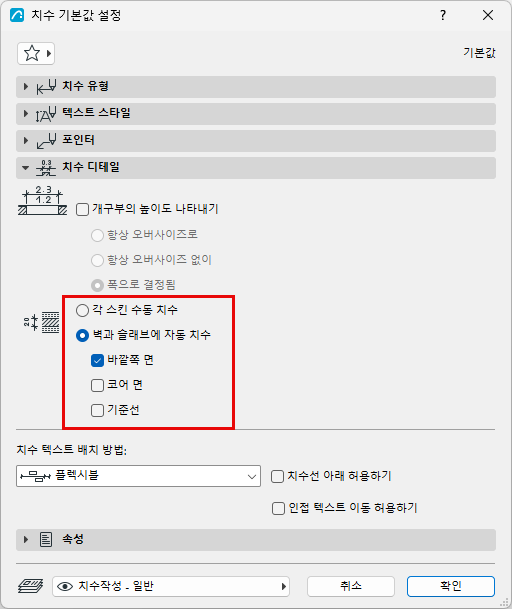
- 자동 방법에서, 치수 점은 아래에서 체크한 옵션에 따라 (적어도 한 개의 카테고리를 체크해야 합니다) 면 그리고/또는 치수 선에 배치됩니다.
- 바깥쪽 면
- 코어 면
- 기준선
자동 방법은 평면의 벽에서, 그리고 단면에서의 벽 및 슬래브에서 작용합니다.
벽 또는 슬래브 두께 치수도 참조.
참고:
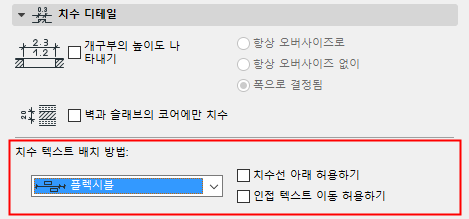
치수 텍스트 배치 방법
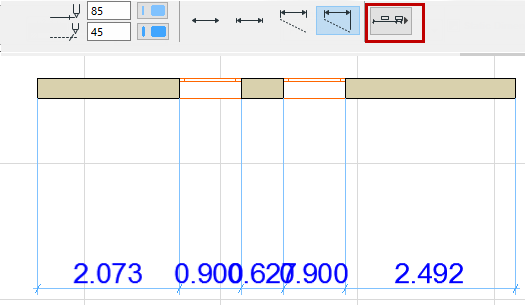
이들 옵션을 사용하여 치수 텍스트가 너무 조밀할 경우 어떻게 조정해야 할지를 조절합니다.
치수 텍스트는 수평으로, 측정한 세그먼트의 중간에 배치됩니다.
- 여유공간이 충분하지 않은 경우, 치수 텍스트는 옆쪽으로 움직여 가독성을 유지합니다. 인접한 치수 텍스트 또한 옆쪽으로 움직입니다.
- 옆쪽으로 움직일 공간이 없다면, 줄을 맞추어 아래 위로 길쭉하게 수정됩니다.
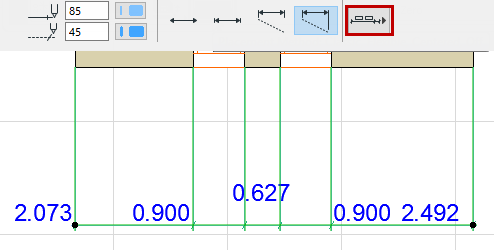
- 플렉시블 (기본값): 이 방법은 클래식보다 정교합니다. 치수 텍스트를 수동으로 이동시켰거나 치수 텍스트가 여러 줄로 구성되어 있어도 자동으로 수정합니다.
- 치수 텍스트는 수평으로, 측정한 세그먼트의 중간에 배치됩니다.
- 공간이 너무 좁은 경우, 치수 텍스트는 옆쪽으로 이동합니다. (인접한 텍스트는 제 위치를 유지합니다.)
- 옆으로 이동할 공간이 부족한 경우, 텍스트는 아래 위로 길쭉한 모양으로 수정될 수 있습니다.
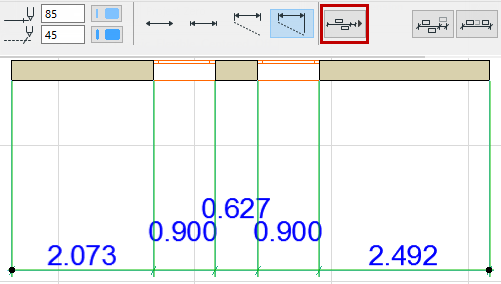
이 방법에서는 추가로 두 가지 체크마크 옵션을 사용할 수 있습니다.
- 치수선 아래 허용하기: 이런 수정의 일부로서, 텍스트는 치수선의 위는 물론이고 아래에 디스플레이될 수도 있습니다.
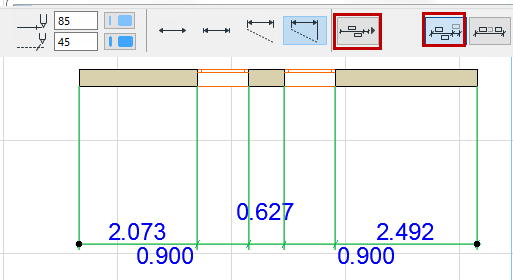
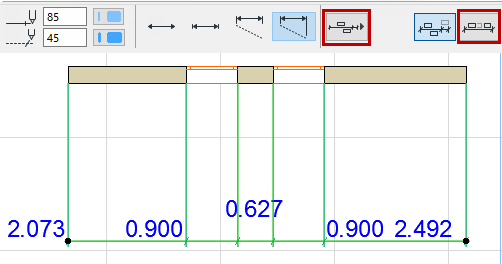
- 인접 텍스트 이동 허용하기: 치수 텍스트가 옆쪽으로 이동하면, 인접한 치수 텍스트 역시 필요한 경우 옆쪽으로 이동합니다(남아 있는 공간의 가운데로).
- 중심:
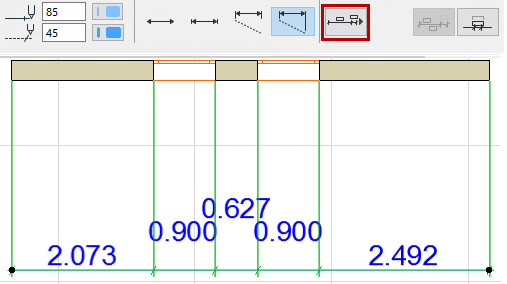
- 모든 치수 텍스트는 측정된 세그먼트의 한가운데에 위치합니다. 옆쪽으로 수정되는 경우는 없습니다.
- 공간이 부족한 경우, 아래 위로 길쭉한 모양으로 수정됩니다.

- 치수선 아래 허용하기: 이런 수정의 일부로서, 텍스트는 치수선의 위는 물론이고 아래에 디스플레이될 수도 있습니다.
- 마커와 겹침 허용하기: 텍스트가 치수 마커와 겹칠 수 있습니다. (이 기능이 꺼져 있으면, 텍스트는 아래 위로 길쭉하게 조정되어 마커와 겹치지 않게 됩니다.)
- 꺼짐: 가독성을 높이기 위한 텍스트 자동 배치가 실행되지 않습니다.
모든 텍스트는 가독성에 상관 없이 치수선 바로 위에 줄을 맞추어 배치됩니다.