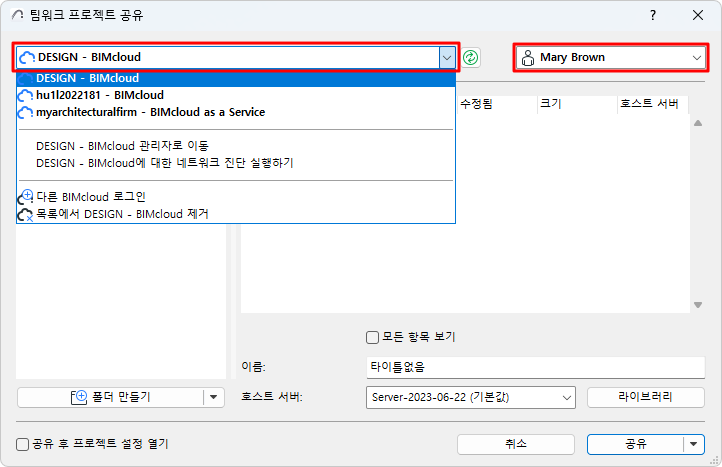
항목을 더 이상 볼 필요가 없는 경우 해당 항목을 선택하고 드롭다운 목록에서 제거 명령을 사용합니다.
프로젝트 공유 대화상자에는 선택한 BIMcloud에서 최소한 보기 권한이 있는 폴더와 프로젝트/라이브러리가 나열됩니다.
필요한 경우 새로 고침을 클릭하여 BIMcloud 상태 및 콘텐츠를 새로 고칩니다.
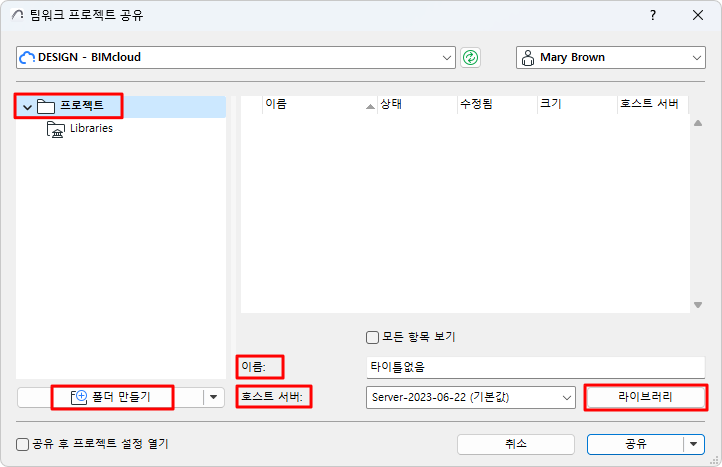
공유 프로젝트의 폴더와 이름을 선택하세요.
필요한 권한:
간단 관리: 프로젝트 또는 서버 관리자
상세 관리: 세부 정보 수정 및 대상 폴더의 콘텐츠 수정 권한
필요한 경우 폴더 만들기를 사용하여 새 폴더를 만듭니다.
주: 폴더를 삭제하거나 관리하려면 브라우저 기반 BIMcloud 관리자를 사용해야 합니다. (BIMcloud Manager의 프로젝트 페이지에 액세스하려면 폴더 만들기 버튼에서 폴더 관리 명령을 클릭합니다.)
공유 프로젝트의 이름을 입력합니다.
중요사항: 각 프로젝트의 이름은 달라야 합니다. 기존 프로젝트의 이름과 동일한 이름을 사용하지 마십시오. 같은 이름을 대문자와 소문자로 쓰는 경우도 사용할 수 없습니다. (예: ParkingGarage 와 PARKINGGARAGE) 동일한 이름을 사용하면, 사용자들이 필요한 프로젝트를 열거나 합류할 수 없게 될 수 있습니다.
표시된 호스트 서버(선택한 프로젝트 폴더의 기본 호스트 서버)를 체크합니다. 필요한 경우 다른 호스트 서버를 선택합니다.
주: BIMcloud Basic에서는 이용할 수 없습니다.
팝업에 액세스하기 위해 필요한 권한:
간단 관리: 서버 관리자
상세 관리: 선택한 폴더의 세부 정보 수정 권한
팝업에서 사용할 수 있는 BIMcloud Servers:
간단 관리: 서버 관리자를 위한 모든 BIMcloud Servers
상세 관리: BIMcloud Server에 호스팅 된 데이터 수정 권한을 가진 서버
라이브러리를 클릭하여 대화 상자를 열고 프로젝트 라이브러리를 처리할 방법을 결정합니다.
단독 프로젝트를 공유할 때 라이브러리 대화 상자를 사용하여 단독 프로젝트에 연결된 라이브러리를 선택적으로 BIMcloud에 업로드할 수 있습니다.
 필요한 권한: