핫링크 배치
- 파일 > 외부 내용 > 핫링크 배치를 선택합니다.
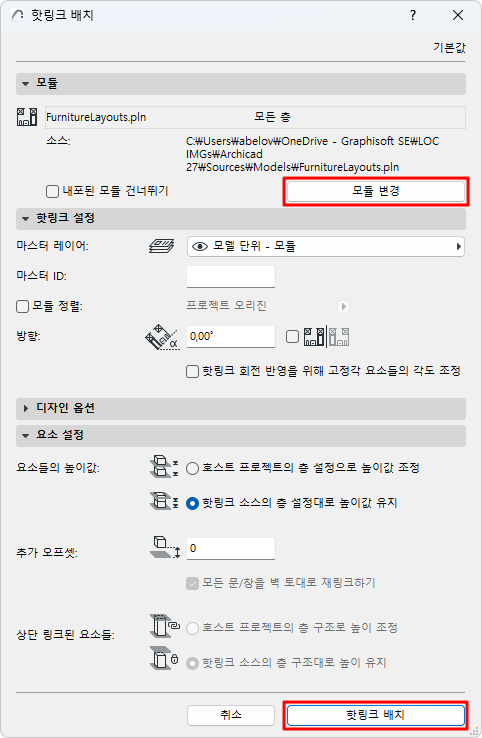
핫링크 배치 대화상자가 나타납니다.
해당 프로젝트에 이미 하나 또는 그 이상의 핫링크가 포함된 경우,
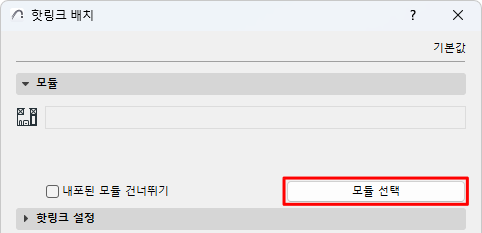
핫링크가 아직 배치되지 않았다면,
- 핫링크 모듈 선택
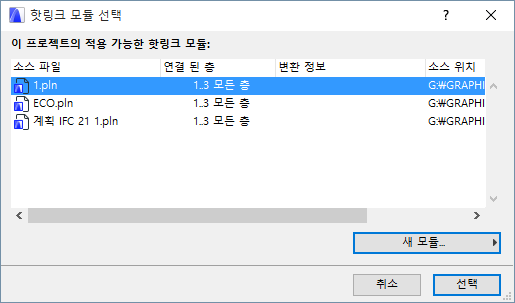
핫링크 모듈 선택 대화상자가 나타납니다. 프로젝트 내 핫링크된 모듈(존재하는 경우)은 그 링크된 층과 소스 파일 위치에 대한 정보와 함께 나열됩니다.
- 다음 중 하나를 실행합니다.
새 모듈을 선택한다면,
파일에서 또는 BIMcloud에서로 새 핫링크의 소스를 선택합니다.
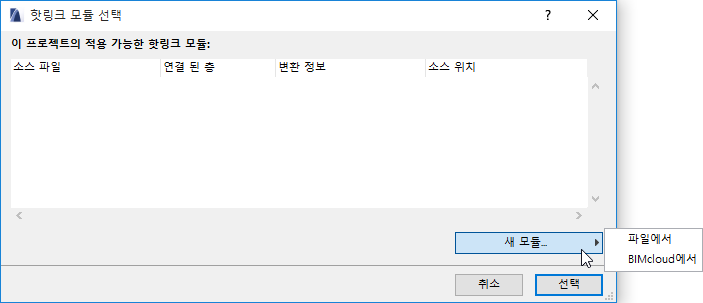
- 파일에서: 디렉토리 창이 나타납니다. 모듈로 사용하고 싶은 파일을 선택합니다.
- BIMcloud에서: BIMcloud를 선택한 다음 팀워크 프로젝트를 선택합니다. 필요한 경우 BIMcloud에 로그인합니다. BIMcloud 로그인 참조.
IFC 파일 형식을 선택한다면,
추가 옵션에 대해서는 다음을 참조: IFC 파일 핫링크
Rhino (.gsm) 파일 형식을 선택한다면,
추가 옵션에 대해서는 다음을 참조: Rhino 파일 핫링크
Revit (.rvt) 파일 형식을 선택하는 경우
추가 옵션에 대해서는 다음을 참조: 3D RVT 모델 핫링크
- 선택을 클릭합니다.
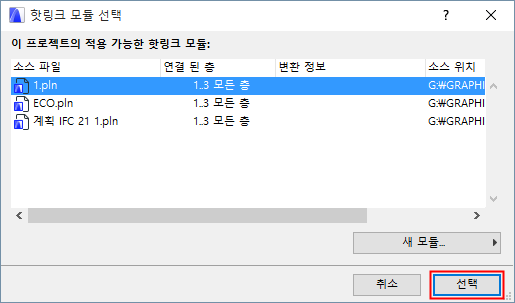
- 선택된 PLN 또는 .mod 파일에 층이 여러 개 있다면, 층 선택 대화상자가 나타납니다.
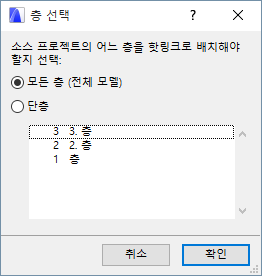
다음 중에서 옵션을 선택합니다.
- 확인 버튼을 클릭합니다.
- 선택 을 클릭하여 핫링크 배치 대화상자로 돌아갑니다:
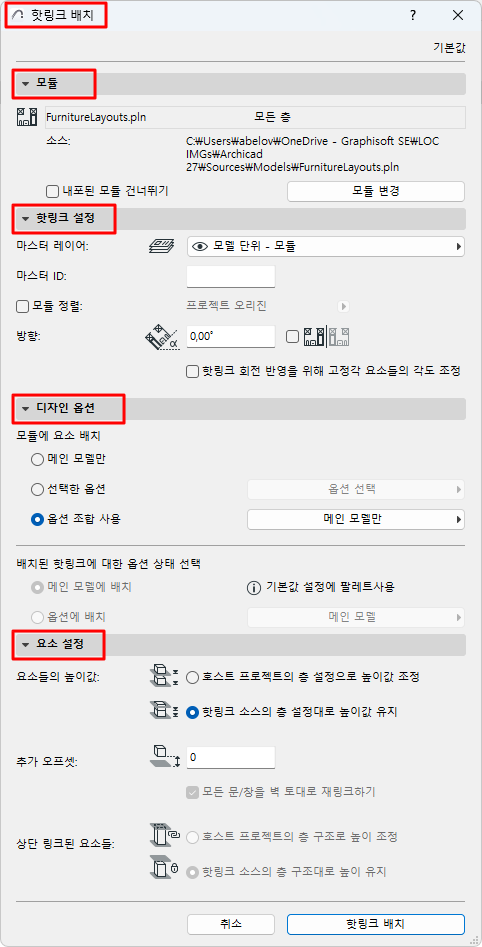
- 핫링크의 디자인 옵션을 설정합니다:
- 소스 파일에서 배치할 디자인 옵션을 선택합니다. (기본 모델은 항상 배치되지만 특정 옵션 또는 옵션 조합을 선택할 수 있습니다.)
- 호스트 파일의 현재 기본 옵션에 핫링크가 추가됩니다.
핫링크 및 디자인 옵션 참조.
- 요소의 입면과 상단 링크된 요소를 처리할 방법을 정의합니다.주: IFC 파일을 핫링크할 때 요소의 입면 옵션을 입면 유지가 되도록 설정하십시오! 그렇지 않으면, 가져오기한 모듈의 요소가 다른 층 구조에 배치되는 경우 해당 모듈이 "떨어져 나갈" 수 있습니다.
자세한 사항은, 핫링크 설정 참조.
- 핫링크 배치를 클릭합니다.
- 층 매치 (층이 여러 개인 핫링크 모듈에 대해):
층 매치 대화상자에서, 모듈의 어느 층을 호스트 프로젝트의 현재 층으로 배치할 것인지 선택합니다. (Rhino 기반 모듈과는 관련이 없습니다.)
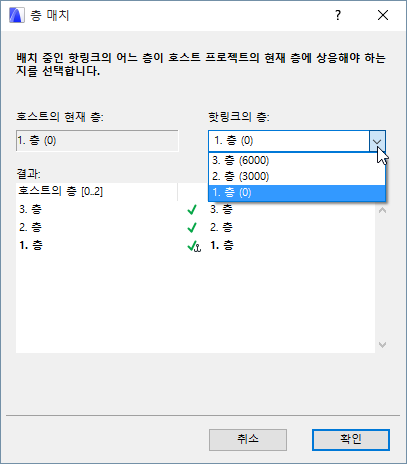
다층 모듈을 사용자가 배치하려는 모듈보다 더 적은 층을 가진 호스트 프로젝트에 배치하려면, 호스트 프로젝트에 “맞지” 않은 모듈 층은 보이지 않을 것입니다.
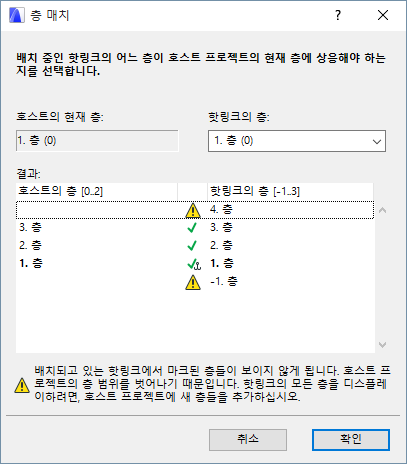
이를 해결하려면, 호스트 프로젝트에서 필요한 만큼 추가 층을 생성합니다.
- OK를 클릭하여 핫링크를 배치합니다.