핫링크 모듈 관리자
이 대화상자를 사용하여 해당 프로젝트에서 핫링크 모듈 및 핫링크 소스를 관리할 수 있습니다.
다음에서 이를 열 수 있습니다.
- 파일 > 외부 내용 > 핫링크 모듈 관리자, 또는
- 핫링크 모듈 아래의 프로젝트에서 선택된 핫링크의 콘텍스트 메뉴
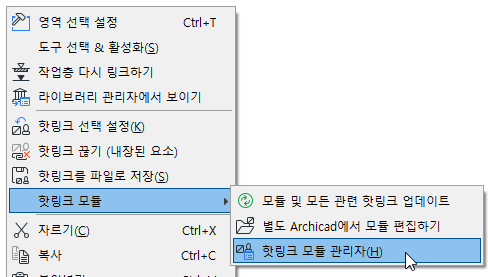
- 또한 액션 센터에서 핫링크 모듈/소스 상태를 체크하고 핫링크 모듈 관리자에 액세스할 수도 있습니다. (파일 > 정보 > 액션 센터).
“핫링크 모듈” 목록(대화상자의 상부 절반)은 현재 프로젝트에서 핫링크된 모듈의 계층을 디스플레이합니다.
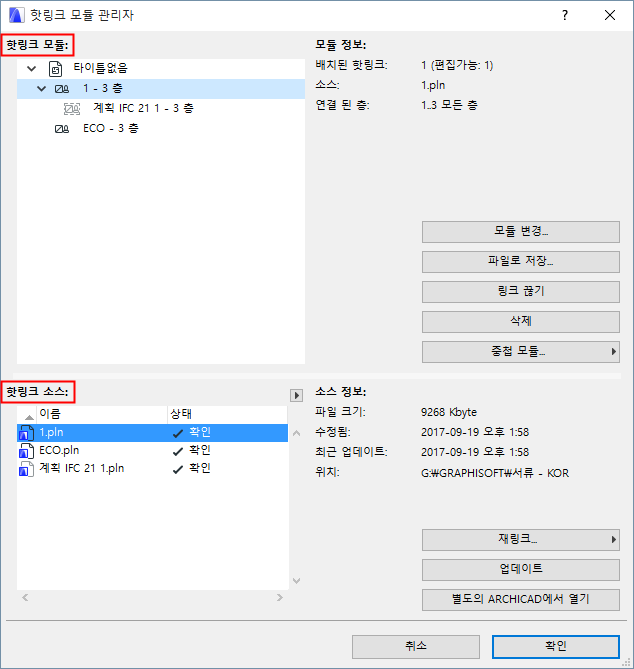
모듈 정보
이 목록에서 아무 모듈을 선택합니다. 모듈 정보에는 다음이 포함됩니다.
- 이 모듈로부터 배치된 핫링크의 수
- 소스 파일의 이름
- 이 모듈의 링크된 층(또는 층들).
- 변환 정보
- IFC 기반 모듈에서, 템플릿과 변환기 파일, 그리고 템플릿 파일의 위치
- Rhino 기반 모듈에서, 이 모듈에 대한 가져오기 옵션(예: 레이어 및 표면질 전환)
또한 커서를 열거된 모듈에 가져가면 호스트 파일에서 해당 모듈의 위치를 비롯한 정보를 볼 수 있습니다.
이 목록에서 모듈을 선택하면 아래의 "핫링크 소스" 목록에서 해당 소스 파일의 이름이 하이라이트됩니다.
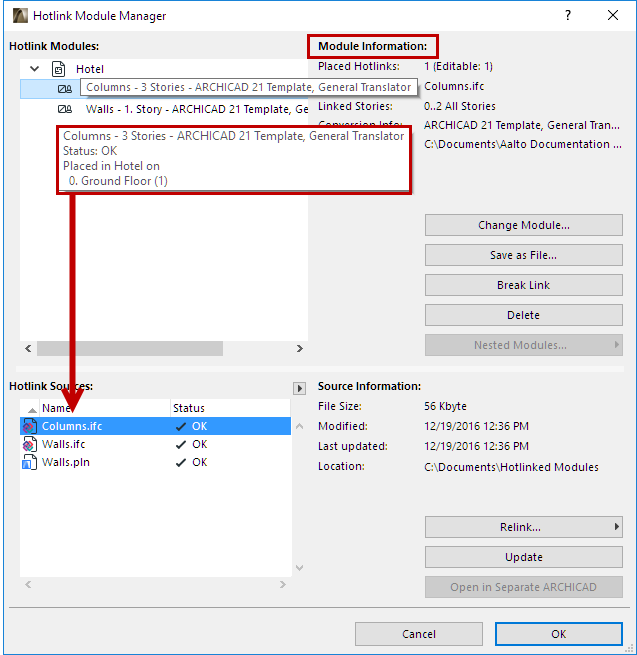
모듈 변경
선택한 모듈을 다른 모듈로 대체하려면, 모듈 변경을 클릭합니다.
핫링크 모듈 선택 대화상자가 나타나 이 프로젝트에서 사용 가능한 핫링크 모듈을 나열합니다. 하나를 선택하여 모듈을 변경하십시오.
핫링크 모듈 선택 참조.
파일로 저장
핫링크를 파일로 저장하기... 참조.
링크 끊기
이 박스를 체크하면 이 모듈의 모든 핫링크를 끊고 그 요소들을 호스트 프로젝트에 포함시킬 수 있습니다. 이것들은 일반 편집 가능한 요소로, 같이 그룹화되지만 더 이상 모듈의 일부가 아니며 더 이상 다른 소스 파일에 링크되지 않습니다.
이 명령은 잠긴 레이어에 있는 핫링크에 영향을 미치지 않습니다.
핫링크 끊기 (내장된 요소) 참조.
링크 끊기 기능은 가령 프로젝트가 거의 완성 단계일 때 몇 가지 내부 렌더링을 생성하고 싶은 경우에 유용할 수 있습니다. 해당 프로젝트 시각화를 위한 사본을 저장할 수 있습니다. 이 사본에서 링크 끊기를 사용하여 모듈의 핫링크 모두를 포함시킬 수 있습니다. 이렇게 하면 요소 모두에 개별적으로 액세스할 수 있으므로, 표면질 페인터를 훨씬 간편하게 사용할 수 있습니다.
삭제
프로젝트에서 핫링크 모듈과 그 배치된 핫링크를 모두 삭제합니다.
잠긴 레이어에 있는 핫링크 또는 요소는 삭제되지 않습니다.
중첩 모듈 (핫링크 모듈 관리자)
중첩된 모듈은 모듈 계층에서의 위치에 따라 핫링크 모듈 관리자에 나열됩니다(모듈이 있는 경우). 중첩 모듈 팝업 메뉴를 사용하여 배치된 핫링크에서 이들을 건너뛰거나 포함시킬 수 있습니다.
- 건너뛰기: 선택한 모듈의 모든 핫링크에 있는 중첩 모듈을 건너뜁니다. (평면에서 보이지 않습니다. 하지만 물론 소스 모듈 내에는 여전히 존재하고 있습니다.
- 포함: 선택한 모듈의 모든 핫링크에 있는 모든 중첩 모듈이 표시됩니다.
건너뛴 중첩 모듈을 다시 디스플레이하려면, 핫링크 모듈 관리자에서 그 상위 모듈을 선택한 다음 중첩 모듈 팝업에서 포함을 선택합니다.
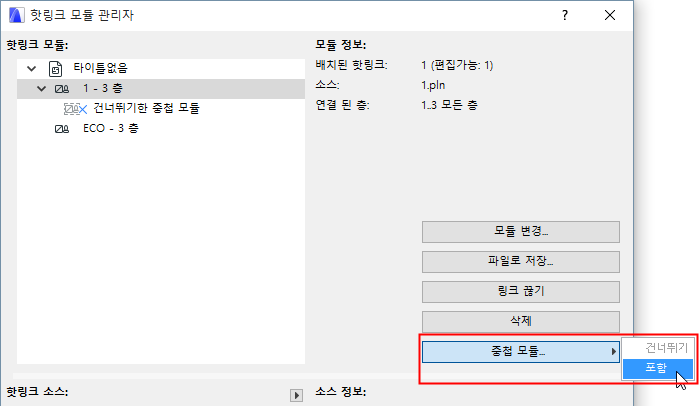
만약 핫링크된 모듈 목록에서 중첩된 모듈을 선택한다면, 핫링크를 변경하거나 끊을 수 없습니다 (이 명령과 모듈 이름 자체가 회색으로 나타남), 그러나 그것을 새로운 파일로 저장할 수 있습니다.
Note:
- IFC 또는 Rhino 기반 모듈은 중첩 모듈을 가질 수 없습니다. 그러나 IFC 또는 Rhino 기반 모듈은 PLN 핫링크 내부에 중첩될 수 있습니다.
- 단일 핫링크에 중첩 모듈을 건너뛰거나 포함시키려면, 핫링크 선택 설정을 사용하십시오.
핫링크 설정 참조.
핫링크 소스
이 프로젝트에서 핫링크 모듈의 소스 파일을 이름과 상태 기준으로 나열합니다.
- 필요한 경우 팝업 화살표를 클릭하여 상태를 새로고침합니다.주: 기본적으로 프로그램은 핫링크 모듈 관리자를 열 때마다 모든 핫링크의 상태를 자동으로 확인합니다. 이 프로세스 때문에 작업 속도가 느려진다면, 옵션 > 작업 환경 > 데이터 안전성 및 무결성에서 "자동으로 상태 체크"를 체크해제합니다.
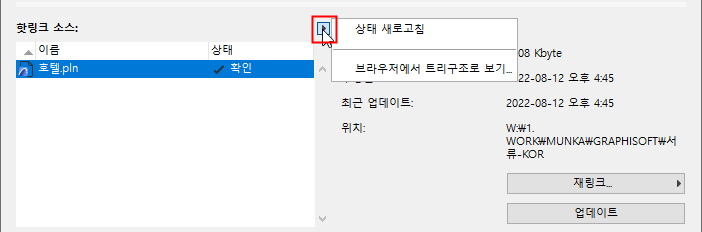
핫링크 소스 파일 상태 메세지도 참조.
- 열 기준으로 데이터를 정렬하려면 헤더를 클릭합니다.
- 분할 바를 사용하여 열 폭을 편집합니다.
- 오른쪽에서, 이 목록에서 보기위해 임의의 파일을 선택합니다:
- 파일 크기: 소스 파일의 크기.
- 수정됨: 소스 파일이 마지막으로 수정된 시간(해당 위치에서. 이 경로는 아래에 표시됩니다).
- 최근 업데이트: 소스 파일이 마지막으로 업데이트된 시간입니다 (현재 호스트 프로젝트 내에서). 이 날짜가 “수정됨” 날짜보다 더 오래되었다면, 사용자의 소스는 예전 버전이며 업데이트되어야 합니다.
- 위치: 소스 파일의 경로입니다.
목록에서 선택된 파일을 위해, 다음 실행을 할 수 있습니다:
재링크
핫링크된 소스가 "찾을 수 없음" 상태로 보인다면, 재링크를 사용하십시오.
나타나는 "새 핫링크" 디렉토리 대화상자에서, 핫링크 소스의 위치를 사용합니다(새로운 위치로 이동되었기 때문에 찾을 수 없는 것일 수 있습니다). 핫링크된 소스를 찾을 수 없는 한, 프로그램은 모듈 인스턴스를 업데이트할 수 없습니다.
이제 원래 소스를 토대로 하는 모든 핫링크가 새로운 소스 파일을 토대로 대체될 것입니다.
만약 새로운 소스 파일이 호스트 파일에 비해 층 구조가 다른 경우, 재링크 결과로 일부 치수 및 라벨을 잃을 수도 있다는 경고가 뜹니다.
업데이트
핫링크 모듈의 소스 파일이 원래 위치에서 수정된 경우, 핫링크 소스 목록에서 그 상태는 "수정됨"으로 나타납니다. 해당 소스 파일을 업데이트한 다음 해당 모듈이 위치한 핫링크 모두를 업데이트해야 합니다. 소스 파일을 선택하고 업데이트를 클릭하십시오.
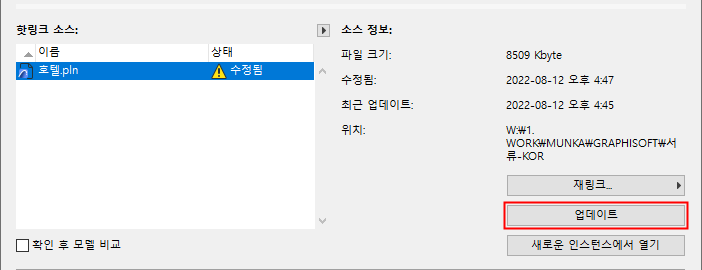
이 명령은 배치된 핫링크의 컨텍스트 메뉴에서도 사용 가능합니다 (핫링크 모듈 > 모듈 및 모든 관련 핫링크 업데이트).
핫링크 업데이트 참조.
업데이트 후 비교
핫링크 모듈을 업데이트할 때, 한 단계만에 모델 비교를 시작할 수 있습니다. 이렇게 되면 업데이트 결과로 무엇이 변경되었는지 정확하게 볼 수 있습니다.
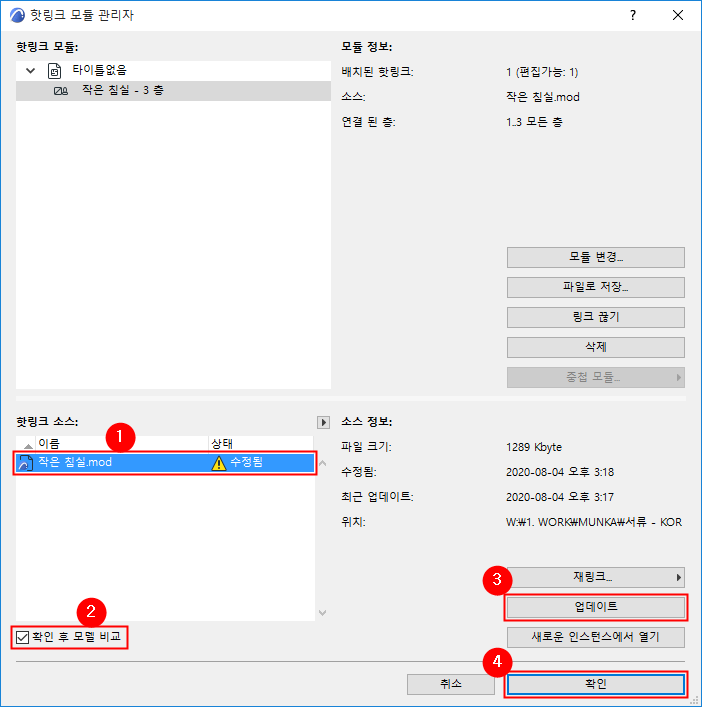
참조 핫링크 업데이트 전후에 Archicad 모델을 비교하기 .
새로운 인스턴스에서 열기
선택된 소스 파일을 Archicad 의 새 인스턴스에서 엽니다.
별도 ArchicadMEP Designer에서 모듈 편집하기도 참조.
핫링크 소스 파일 상태 메세지
- 확인: 이 소스 파일의 모듈은 최근 것입니다.
- 수정됨: 소스 파일은 변경됩니다. 이 소스 파일에서 유래된 프로젝트에서 이 모듈을 업데이트하기 위해, 업데이트를 사용하여야 합니다.
- 찾을 수 없음: 프로젝트에서 이 파일로부터 모듈을 배치했지만 소스 파일을 찾을 수 없습니다. 재링크를 사용하여 누락된 소스 파일 위치를 정의합니다.
- 액세스할 수 없습니다: 소스 파일이 BIMcloud에 있는 레거시 팀워크 프로젝트입니다. 데모 버전을 사용하거나, 또는 팀워크 네트워크 키가 아닌 것을 사용하기 때문에 이 소스에 접근할 수 없습니다.
- 레거시: 레거시 소스 파일은 Archicad 17 이전의 Archicad 버전에 저장된 파일입니다. 모듈 업데이트를 가능하게 하기 위해, 먼저 레거시 소스 파일을 열고 Archicad 버전 17~26에 다시 저장해야 합니다.
|
모듈 상태 |
아이콘 |
|
보통 |
|
|
중첩된 |
|
|
수정됨 |
|
|
업데이트됨 |
|
|
예약됨 |
|
|
모듈 변경 |
|
|
링크 끊기 |
|
|
소스 파일 재링크 |
|
|
내포된 모듈 건너뛰기 |
|
|
빠진 |
|