구조 해석 모델 비교
이 워크플로를 사용하여 구조 해석 모델의 뷰를 비교할 수 있습니다.
이 워크플로에서는 아래 설명된 대로 "뷰 선택" 대화 상자에서 구조 모델을 활성화해야 합니다.
워크플로 예시
이 예시에서는 구조 엔지니어가 구조 해석 모델을 수정하고 모델 비교를 수행하여 이슈를 할당하고 있습니다.
- 디자인 > 모델 비교를 사용합니다.
- 모델 비교 팔레트에서,
모델 1에 대해 현재 모델을 선택합니다. (필요에 따라 다른 pln 또는 SAF를 찾아볼 수 있습니다.)
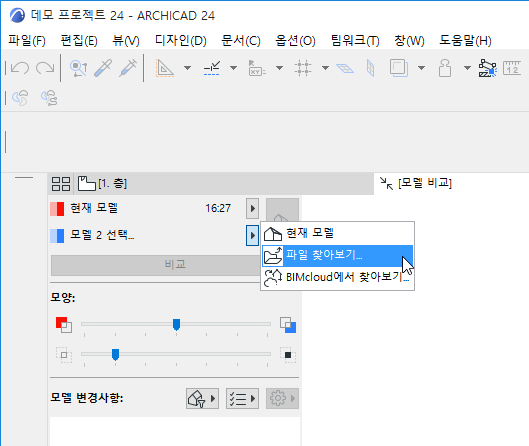
- 모델 2에 대해서는, SAF 파일(형식: 구조 해석 파일 .xlsx)을 찾습니다.
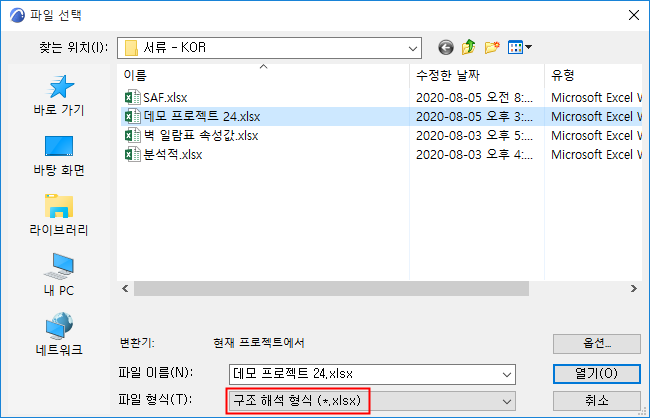 주: 모델 비교를 사용하여 SAF 파일을 열면 현재 프로젝트의 SAF 변환기 설정이 적용됩니다. 현재 프로젝트의 SAF 변환기 설정이 필요한 설정인지 확인하십시오. 변경하려면 현재 프로젝트에 다른 변환기 파일을 가져오십시오. SAF 변환기 가져오기/내보내기참조.
 - 열기를 클릭합니다.
- 모델 비교 팔레트에서 뷰 선택기 버튼을 클릭합니다.
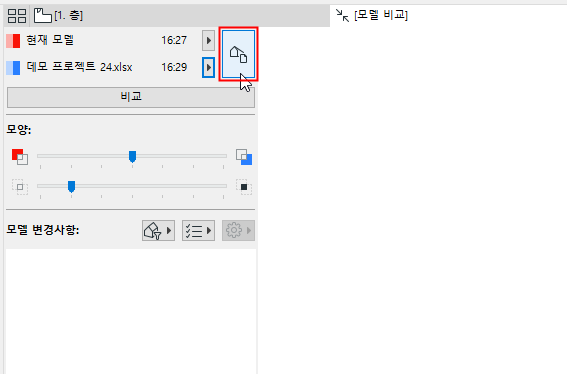
- 뷰 선택 대화상자가 열립니다.
- 3D 뷰 패널에서 비교할 3D 뷰를 선택합니다. (도 참조하십시오 비교를 위해 뷰 선택하기.)
- 구조 뷰 속성 패널에서 구조 해석 모델 옵션을 활성화합니다.
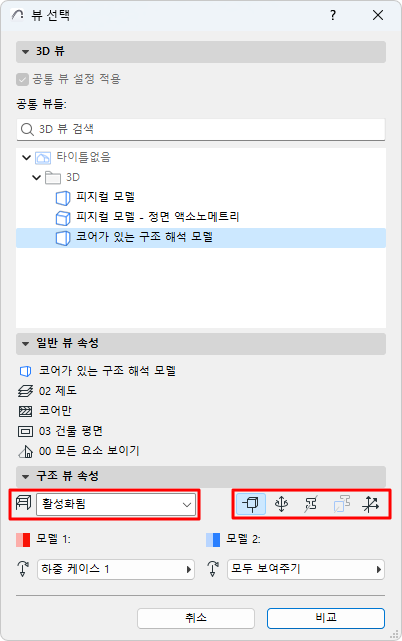
- 아이콘 (노드, 단부 해제, 프로파일, 대체 프로파일, 로컬 좌표계) 중 하나를 클릭하여 비교 창에 이러한 구조 구성요소를 표시합니다.
- 선택적으로, 각 뷰의 특정 하중 케이스를 비교하기 위해 선택합니다. (아래에 모델 비교의 하중 케이스 참조.)
- 비교를 클릭합니다. 모델 비교 결과가 생성되는 중에 사용자는 다른 탭이나 창을 내비게이트할 수 있습니다.
- 모델 비교 창에서 결과를 확인합니다.
- 표시하고 싶은 매개변수를 필터링합니다. 사용 가능한 매개변수 세트는 구조 해석 모델 전용입니다.
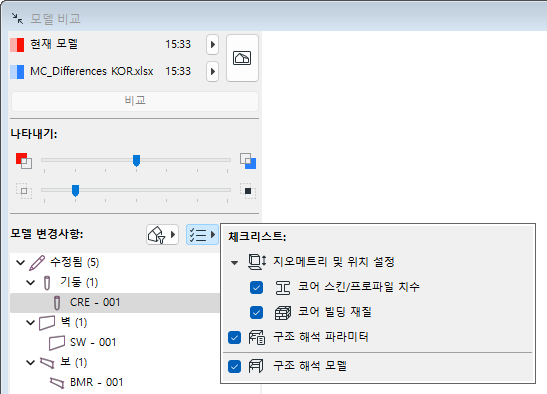
- 모델 비교 팔레트를 검토하여 두 모델에 모두 존재하는 변경된 요소('수정됨')와 모델 1 또는 모델 2에만 존재하는 요소 등 변경된 내용을 확인합니다.
모델 비교: 변경사항 검토하기 참조.
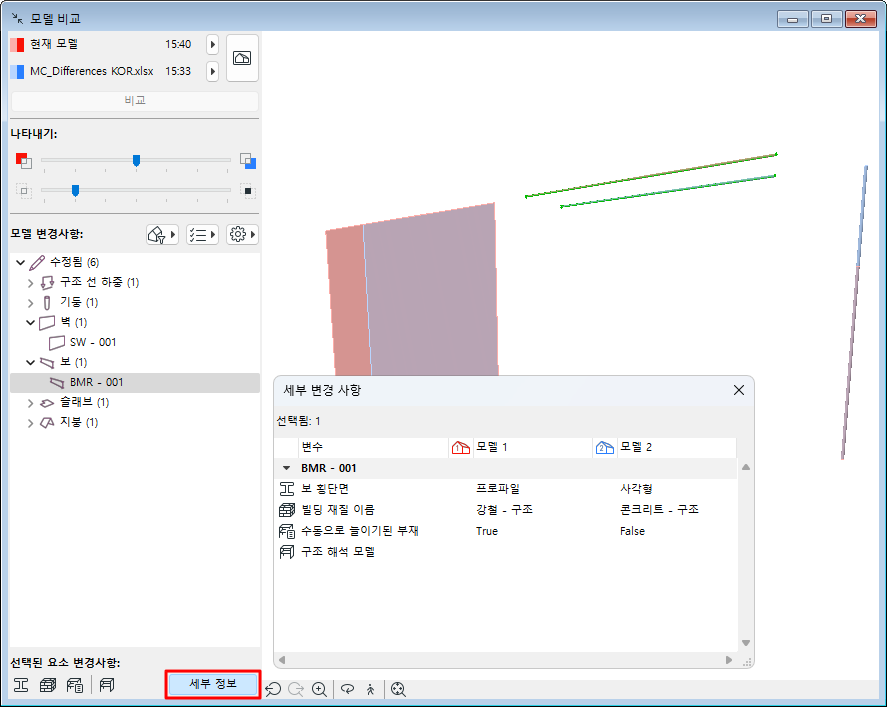
- 수정된 요소의 구조 관련 변경 사항에 대한 자세한 내용을 보려면세부 정보를 클릭합니다. (구조 뷰 비교에만 사용할 수 있습니다. 팀워크에서는 사용할 수 없습니다.)
가능한 경우 모델 1과 모델 2를 비교하여 볼 수 있습니다. 특정 매개 변수에 대한 모델 2 값입니다.

- 필요한 경우 이슈를 생성하십시오.
모델 비교의 하중 케이스
뷰 선택 대화상자 (구조 뷰 속성 패널)에서: