PDF 마크업을 사용하여 이슈 내보내기/가져오기
뷰 또는 레이아웃을 PDF로 저장하거나 출판한 후, 리뷰어 애플리케이션(예: Bluebeam)에서 마크업에 대해 이 PDF를 컨설턴트에게 전송합니다.
그런 다음, 이슈 오거나이저로 PDF 마크업을 도로 Archicad 로 가져옵니다. 가져오기한 마크업은 원래 소스 뷰에 우측 배치로 나타납니다.
필요한 경우 이 프로세스를 반복합니다. PDF에서 마크업을 재가져오기할 때마다, 이전 라운드에서 복제 또는 수정된 마크업을 건너뛰거나 포함할지 여부를 결정할 수 있습니다.
Note:
마크업에 대해 PDF 문서 생성하기
Archicad에서, 출판을 사용하여 PDF 기반 출판 세트 또는 출판 항목을 생성할 수 있습니다.
그런 다음 결과로 나온 PDF를 외부 애플리케이션에서 마크업에 대해 컨설턴트에게 전송합니다.
이슈를 Archicad
PDF가 마크업되면 다음 단계를 따라 해당 이슈를 가져올 수 있습니다.
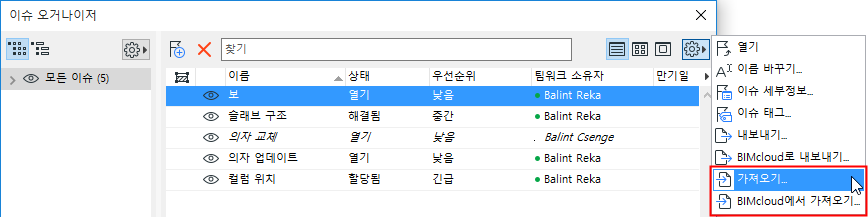
- 이슈 오거나이저로 갑니다.
- 추가 설정 팝업 버튼에서,
- 가져오기
- BIMcloud에서 가져오기
PDF 형식에서 파일을 찾습니다.
필요시 BIMcloud에 로그인하세요. 참조 BIMcloud 로그인.
- 옵션을 클릭합니다.
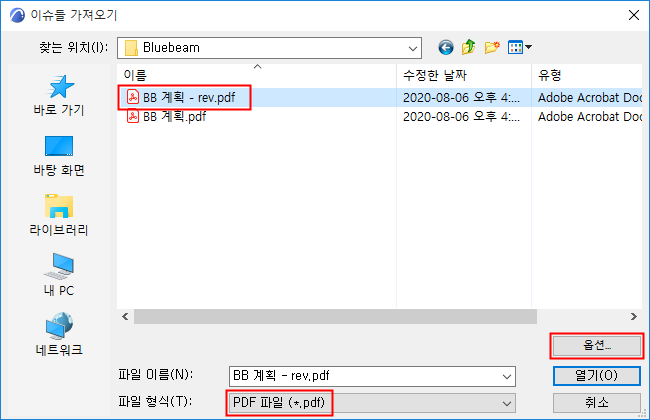
이슈 가져오기 옵션 대화상자가 열립니다.
이슈 가져오기 옵션
가져오기한 이슈를 이슈 오거나이저에서 어떻게 나타낼지에 대한 옵션을 선택합니다.
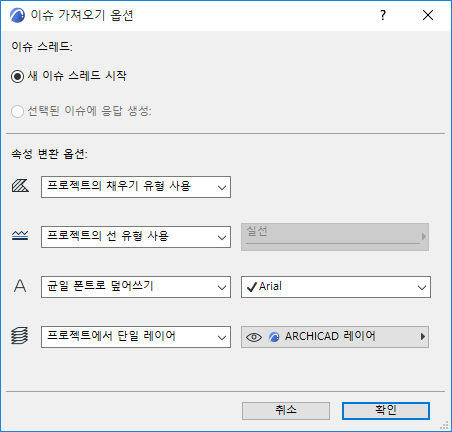
- 새 이슈 스레드 시작하기: 가져오기한 이슈들이 그 자체의 스레드를 구성합니다. (이슈 오거나이저에서, 스레드 별로 입력값을 정렬할 수 있습니다.)
- 선택된 이슈에 대응 생성하기: 이 옵션은 이슈가 현재 이슈 관리자에서 열려 있는 경우에 사용 가능합니다. 이를 선택하면 가져오기한 이슈를 현재 활성화된 이슈 아래에 하위-이슈로 나열할 수 있습니다.
속성 변환 옵션
가져오기할 이슈의 채우기, 선, 폰트, 레이어를 어떻게 변환할 것인지를 선택합니다.
채우기
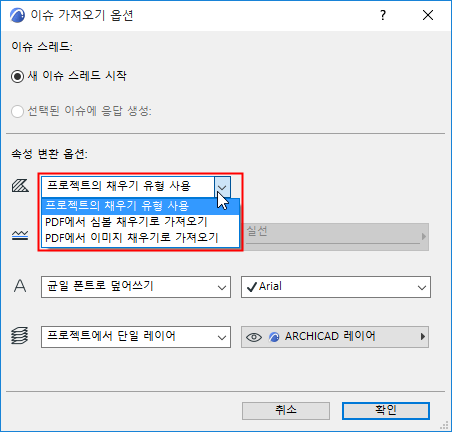
- 프로젝트의 채우기 유형 사용: PDF로부터 새로운 채우기를 가져오지 않습니다. 프로젝트에 대응물이 없는 가져오기한 파일은 솔리드 채우기로 변환됩니다.
- PDF에서 심볼 채우기로 가져오기: 프로젝트 내에 새로운 벡터 채우기 속성이 생성되고 가져오기한 채우기에 대해 사용됩니다. (예: “60% PDF 솔리드 채우기”)
- PDF에서 이미지 채우기로 가져오기: 드로잉 기본사항 중에서 모든 채우기에 대해 새로운 이미지 채우기 속성이 생성됩니다. 해당 프로젝트의 속성과 대응하는 부분이 없습니다.
선
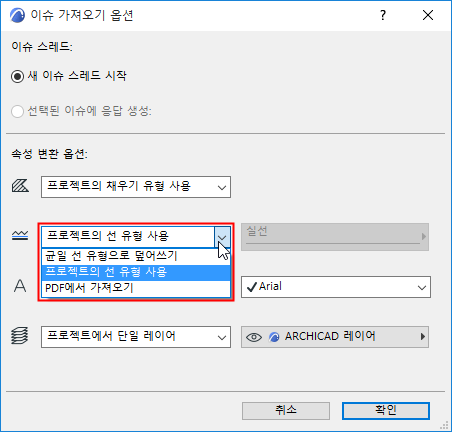
- 프로젝트의 선 유형 사용하기: 새로운 선이 가져오기되지 않습니다. 이슈들이 이와 유사한 기존의 프로젝트 선을 사용하여 디스플레이됩니다(예: 솔리드, 파선, 점선). 프로젝트에 상응하는 선이 없는 경우, 솔리드 선이 사용됩니다.
- 균일 선 유형으로 오버라이드: 프로젝트의 선 중 하나를 선택합니다. 가져오기한 이슈들이 이 선 유형을 사용하여 디스플레이됩니다.
- PDF에서 가져오기: 이슈의 선 유형이 가져오기되어 프로젝트에 추가됩니다.
텍스트 폰트
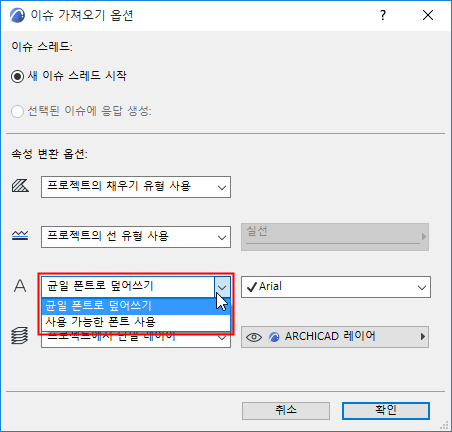
- 균일 폰트로 오버라이드: 프로젝트의 폰트 유형 중 하나를 선택하여 가져오기한 이슈에서 텍스트 항목을 디스플레이합니다.
- 적용 가능한 폰트 사용하기: 가져오기한 이슈 텍스트를 프로젝트에서 적용 가능한 유사한 폰트를 사용하여 디스플레이합니다.
이슈의 레이어
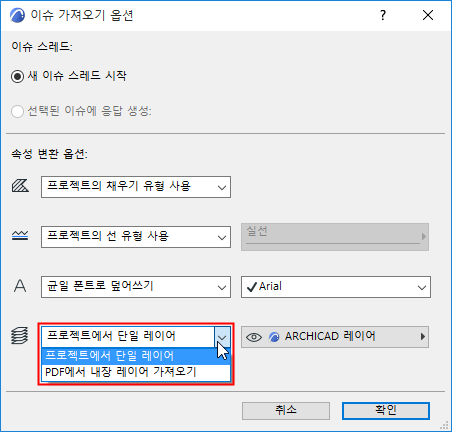
- 프로젝트로부터 단일 레이어: 프로젝트의 레이어 중 하나를 선택합니다. 가져오기한 이슈가 이 레이어에 배치됩니다.
- PDF에서 내장 레이어 가져오기: PDF 소스에서 (있는 경우) 내장 레이어 할당에 상응하는 레이어 에 이슈가 배치됩니다. 이들 내장된 레이어는 사용자의 프로젝트에 추가됩니다.
이슈 가져오기 옵션을 설정한 후에는, 확인을 클릭하여 이슈 가져오기 대화상자로 되돌아갑니다.
이슈 가져오기
- 이슈 가져오기 대화상자에서, 가져올 파일을 선택합니다. 열기를 클릭합니다.
- 가져올 이슈 선택하기 대화상자가 나타납니다.
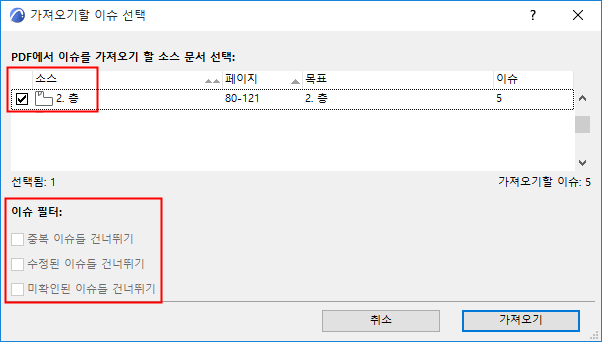
- PDF에서 이슈를 가져오기 할 소스 문서 선택.
- 필요한 경우 이슈를 필터링합니다.
- 중복 이슈들 건너뛰기 : 중복된 이슈가 이미 가져오기되었으므로, 그 이후로는 PDF에서 변경되지 않았습니다. 이를 선택하면 이들 중복 이슈를 가져오는 작업을 건너뜁니다.
- 수정된 이슈들 건너뛰기 . 수정된 이슈가 이미 가져오기되었지만 PDF에서는 나중에 수정되었습니다. 이를 체크하면 이들 이슈를 가져오는 작업을 건너뜁니다.
- 미확인 이슈들 건너뛰기 : 마크업 애플리케이션 일부가 이 이슈에 고유 ID를 할당하지 않았습니다. 따라서, 이들 이슈는 신규, 복제, 또는 수정으로 확인될 수 없습니다. (이는 Bluebeam Revu 워크플로에서는 문제가 되지 않습니다.) 이를 체크하면 이들 이슈를 가져오는 작업을 건너뜁니다.
- 가져오기를 클릭합니다. 정보 대화상자가 나타납니다.
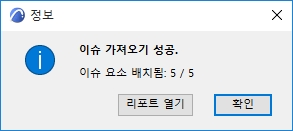
- 리포트 열기를 클릭하여 원래 뷰에 추가된 이슈의 요약을 보거나, 확인을 클릭하여 리포트를 건너뜁니다.
새 이슈들은 이슈 오거나이저에도 나열됩니다.

- 소스 뷰 또는 레이아웃을 내비게이트하여 가져오기한 이슈를 처리합니다.