MEP 경로 배치
Archicad Collaborate와 함께 이용 가능.
- 도구 상자에서 경로 도구를 활성화합니다. 덕트 경로, 케이블 캐리어 경로 또는 파이프 경로 도구를 활성화합니다.
- 기준선은 기본적으로 경로 세그먼트의 중앙에 위치합니다. 필요에 따라 정보상자에 오프셋을 입력하거나 정렬을 조정합니다. (세그먼트 기준선 편집 - 정렬 및 오프셋도 참조)

- 평면, 단면 또는 3D 창에서: 연속적으로 클릭하여 경로 다각형의 세그먼트와 노드를 정의합니다.
기존 포트에서 배관을 시작할 수도 있습니다. 겹치는 포트 중에서 선택하려면 Tab 키를 사용하여 사용 가능한 포트 간을 전환해 필요한 포트를 선택합니다.
- 경로를 완료하려면 마지막 세그먼트 끝에서 한 번 더 클릭합니다.
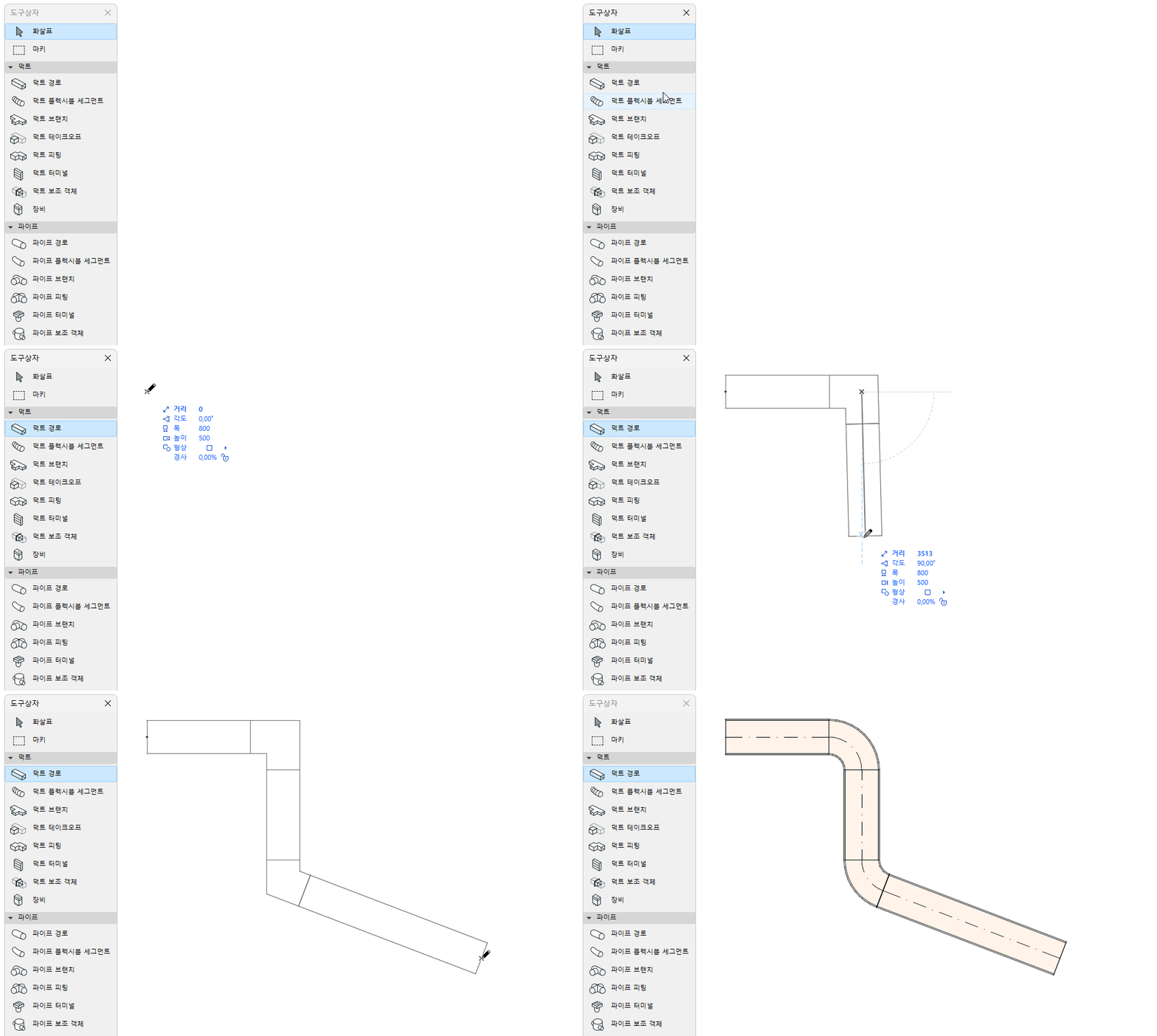
각 노드에서 엘보와 트랜지션이 자동으로 생성됩니다.
주: 터미널, 보조객체 또는 장비에서 경로 요소를 끝낼 때 위쪽 및 아래쪽 화살표 키를 사용하여 경로를 연결할 수 있는 대체 경로를 확인하세요. (터미널, 보조 객체 또는 장비 배치 참조)
즉석에서 경로 매개변수 변경
경로 요소를 배치하기 시작하면 트래커에서 해당 단면을 변경할 수 있습니다.

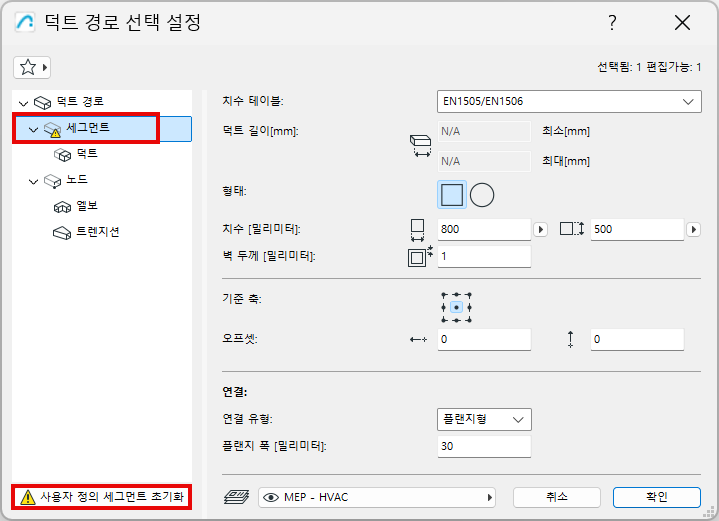
세그먼트의 기본 매개변수 값을 변경했기 때문에 설정 대화상자에 "사용자 지정"으로 표시됩니다.
경로 합치기
다음과 같은 경우 경로가 합쳐집니다.
마술봉으로 경로 배치
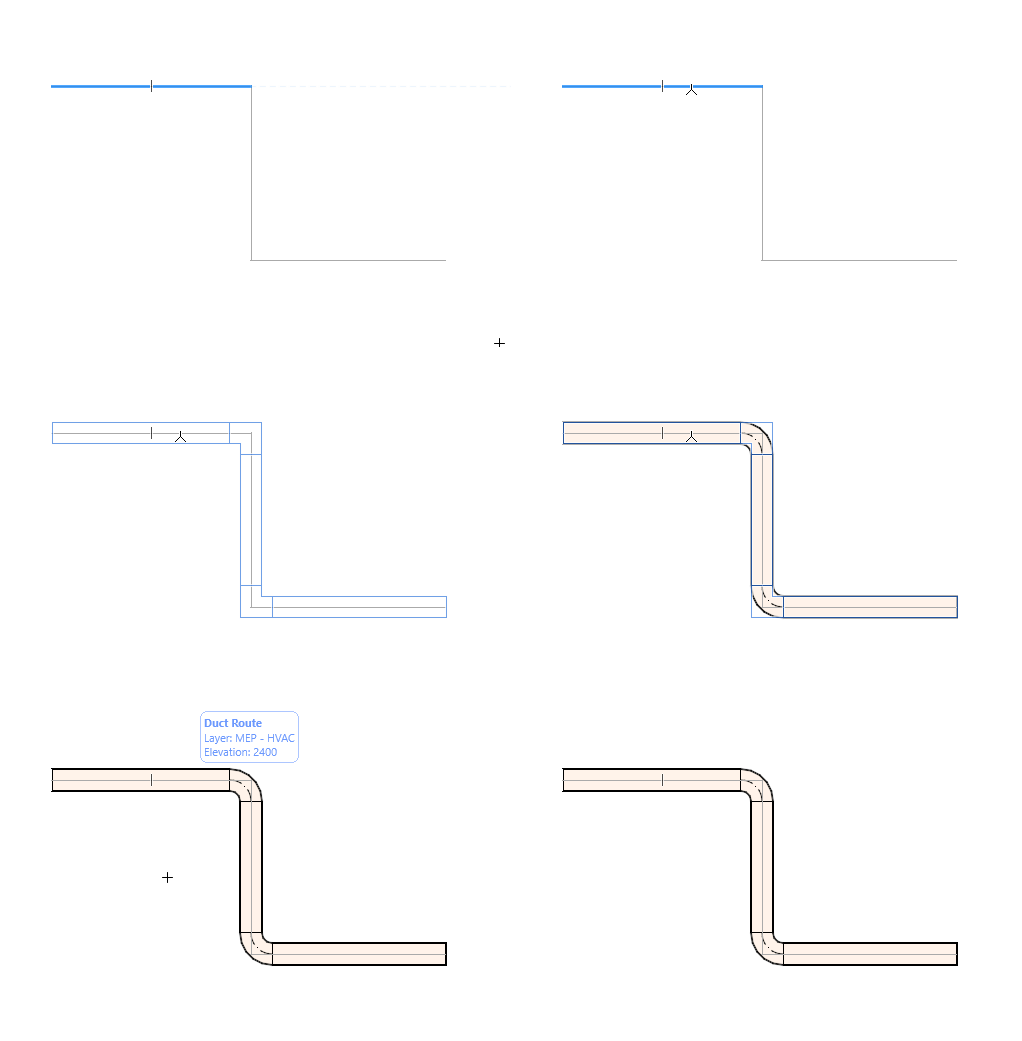
마술봉을 사용하면 기존 폴리라인 또는 다각형을 기반으로 한 번의 클릭으로 경로를 배치할 수 있습니다.
플렉시블 덕트 및 플렉시블 파이프 세그먼트
이 도구를 사용하면 스플라인 유형 입력을 사용하여 유연한 지오메트리를 쉽게 만들 수 있습니다. 기존 경로 요소의 포트를 클릭하여 연결하거나 두 번 클릭하여 입력을 종료합니다.
플렉시블 덕트 또는 파이프는 끝 부분에 트랜지션을 추가하지 않으며, 서로 다른 치수의 연결은 경로에서 해결해야 합니다.
그래픽으로 경로 편집도 참조.