비행궤도
비행궤도 기능을 사용하여 프로젝트의 동영상을 생성할 수 있습니다.
이 기능은 문서 > 이미지 효과 만들기 > 비행궤도 만들기에서 액세스할 수 있습니다.
비행궤도 만들기 명령은 적어도 하나의 수평 투영 사전설정이 있거나, 적어도 두 개의 카메라가 있는 카메라 경로가 평면상에 활성화되어 있는 경우에만 활성화됩니다.
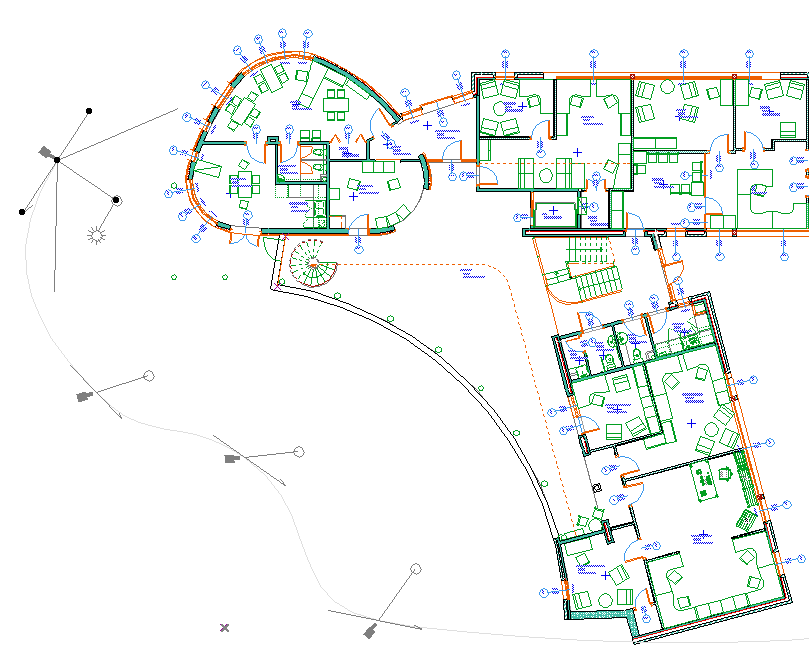
카메라 경로는 카메라 도구에 의해 생성됩니다. 이 경로를 따라 배치된 카메라는 키 프레임으로 정의되며, 각 카메라 사이의 이미지 수는 프레임 중간에 의해 설정됩니다(카메라 경로 옵션에서 정의됨). 한 번에 하나의 카메라 경로만이 활성화됩니다(카메라 및 그 마커는 평면에서 보입니다). 카메라 도구를 사용하여 활성화된 카메라 경로를 선택할 수 있습니다.
평행 투영 사전세트는 3D 투영 설정 > 평행 투영 설정 > 사전세트에서 생성됩니다. 이들은 키 프레임으로 정의되며, 각 사전세트 사이의 이미지 수는 프레임 중간에 의해 설정됩니다.
프레임은 3D 창 또는 포토렌더링에서 저장될 수 있으며, 애니메이션 동영상 파일 또는 정지된 이미지의 시퀀스로 저장됩니다. 비행궤도를 외부 동영상 파일로 저장하면, 해당 애니메이션을 어떤 플랫폼에서든 가장 흔한 동영상 뷰어로 볼 수 있습니다. 또는, 화면에서 해당 애니메이션을 곧장 볼 수 있습니다.
비행궤도 만들기
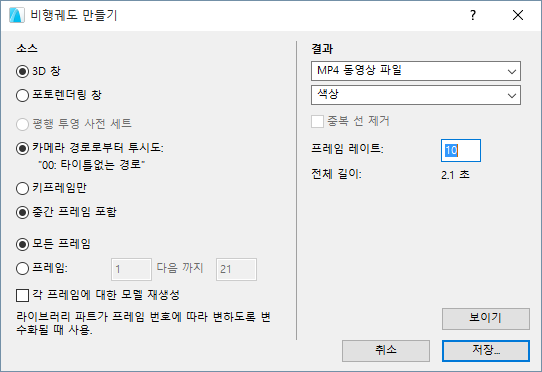
비행궤도 대화상자로, 비행궤도의 소스와 결과를 설정할 수 있습니다.
소스
비행궤도의 루트를 정의합니다:
- 평행 투영 사전 세트를 클릭하여 평행 투영 사이에 애니메이션 트랜지션형을 생성합니다.
- 카메라 경로로부터의 투시도를 클릭하여 활성화된 카메라 경로를 따라 비행궤도 애니메이션을 생성합니다. 아래에 현재 경로의 이름이 보입니다.
비행궤도의 내용을 정의합니다:
- 키 프레임만을 클릭하여 중간 프레임 없이 키 프레임의 이미지를 만듭니다.
- 프레임 중간과 더불어를 클릭하여 양쪽 키 프레임과 프레임 중간의 이미지를 만듭니다.
- 모든 프레임을 클릭하여 현재 경로에 있는 모든 애니메이션 프레임의 이미지를 만듭니다.
- 프레임을 클릭하여 현재 경로로부터 이미지를 만들기 위한 애니메이션 프레임의 범위를 지정합니다(처음 및 마지막).
각 프레임에 대한 모델 재생성: 이 옵션을 체크하면 Archicad는 각 프레임 뒤에 프로젝트를 재생성하고 재생성 모델에서 새로운 뷰를 만듭니다.
결과
비행궤도의 형식을 지정합니다.
중복 선 제거: 이 상자를 체크하면 저장되는 이미지에서 중첩된 선이 제거됩니다.
다음의 경우에 이 옵션을 사용할 수 있습니다.
프레임 레이트: 초 값 당 프레임 레이트를 여기에 입력합니다.
총 길이: 애니메이션의 길이는 초 단위로 디스플레이되며, 이는 총 프레임 수를 프레임 레이트로 나눈 것입니다. 저장된 애니메이션이 얼마나 긴지를 보여줍니다.
보이기: 클릭하여 비행궤도를 처리하고 저장하지 않은 채 이미지를 미리보기합니다. 결과로 나오는 애니메이션은 이후 해당 대화상자를 다시 열어 "저장"을 클릭하면 저장할 수 있습니다.