마법사를 사용하여 BIMx 하이퍼 모델 출판
이 방법 (파일 > BIMx 하이퍼 모델 출판하기)을 사용하면 몇 가지 간단한 단계를 통해 Archicad 모델에서 새로운 하이퍼 모델 출판 세트를 만들 수 있습니다.
출판 세트에 비해 마법사 방식이 더 쉽지만 사용자 지정 옵션은 더 제한적입니다:
- 하이퍼 모델에는 하나의 3D 뷰만 저장할 수 있습니다.
- 마법사로 하이퍼 모델을 생성할 때, 개별 레이아웃 중에서 선택할 수 없습니다. 모든 레이아웃을 포함하거나 레이아웃을 포함하지 않거나, 단일 레이아웃 서브셋을 포함할 수 있습니다.
- 모델 크기를 제한하거나 내보낸 요소 정보를 미세 조정할 수 있는 옵션이 더 적습니다.
BIMx에서 Archicad 모델 데이터를 최대한 활용하려면 대신 출판 세트-오거나이저를 사용하여 출판 세트를 저장해 보세요. BIMx 하이퍼 모델 출판: 출판 방법 (세부 방법)참조.
마법사를 사용한 BIMx 하이퍼 모델 출판 단계
- 3D 창에서 원하는 모델 뷰를 설정합니다. 이는 하이퍼 모델의 기반이 됩니다.
BIMx 모델에 카메라 위치 갤러리를 포함시키려면 평면에 카메라를 배치한 다음 하나를 선택합니다.
주: 최적의 성능을 위해 BIMx 형식으로 저장하기 전에 Archicad 모델을 최적화해야 할 수도 있습니다. BIMx: 모델 데이터, 3D 모델 설정 및 텍스처에 대한 참고 사항참조. - 파일 > BIMx 하이퍼 모델 출판으로 이동합니다.
- 대화 상자가 나타나면 새 출판 세트 만들기를 선택합니다.
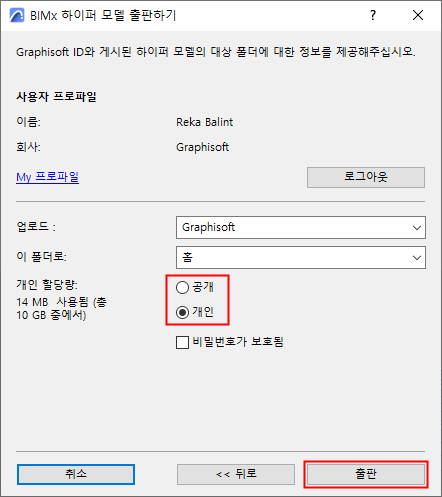
- 출판 방법을 선택합니다. BIMx 모델 전송 사이트에 업로드또는파일 저장중 한 가지 출판 방법을 선택합니다.
- BIMx 모델 전송 사이트로 업로드하면 해당 파일이 bimx.graphisoft.com에 업로드됩니다. (이 사이트를 사용하려면 등록해야 합니다.)
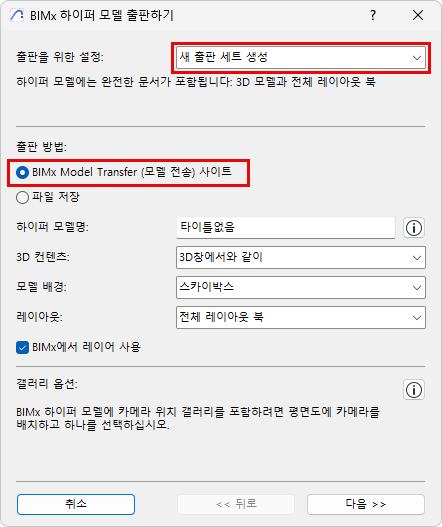
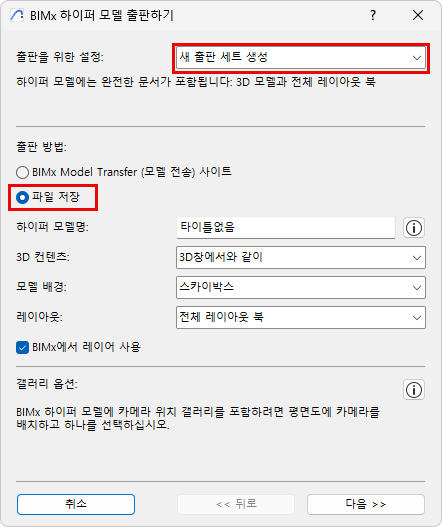
- BIMx 모델 전송 사이트로 업로드하면 해당 파일이 bimx.graphisoft.com에 업로드됩니다. (이 사이트를 사용하려면 등록해야 합니다.)
- 하이퍼 모델 이름: 필요에 따라 이 필드를 사용하여 하이퍼 모델의 이름을 변경하십시오.
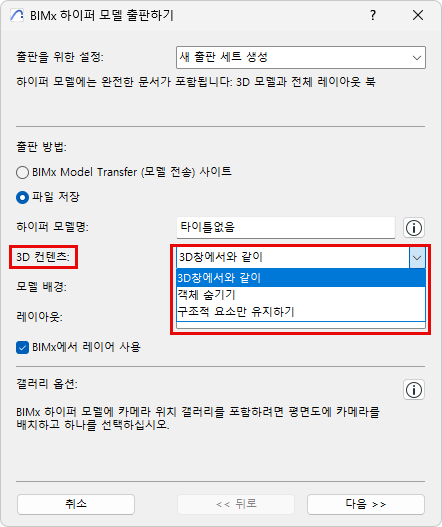
- 3D 콘텐츠: 옵션을 하나 선택하여 해당 3D 콘텐츠를 필터링합니다.
- 모델 배경: BIMx에서 3D 모델을 탐색하는 동안 사용할 배경을 선택합니다.
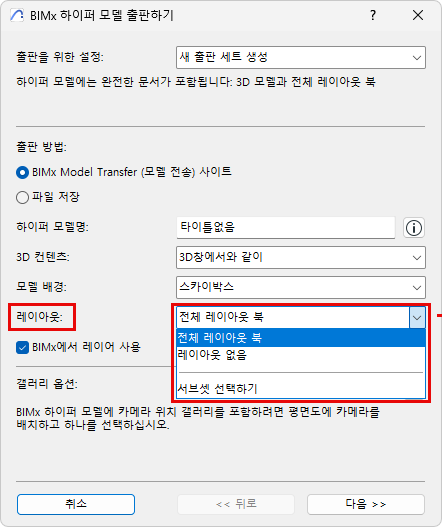
- 레이아웃: BIMx 하이퍼 모델에 포함시킬 레이아웃 콘텐츠를 선택합니다. "전체 레이아웃 북", "레이아웃 없음", 또는 "선택된 서브셋" 중에서 선택합니다.
- 갤러리 옵션 설정:
카메라 경로에 대한 갤러리 옵션
출판 세트에 카메라 경로가 포함된 경우: 갤러리 옵션을 설정합니다.
- 다음을 클릭합니다.
- 선택한 출판 방법에 따라 옵션을 설정합니다. ("업로드" 또는 "저장")
BIMx 하이퍼 모델을 업로드하는 경우:
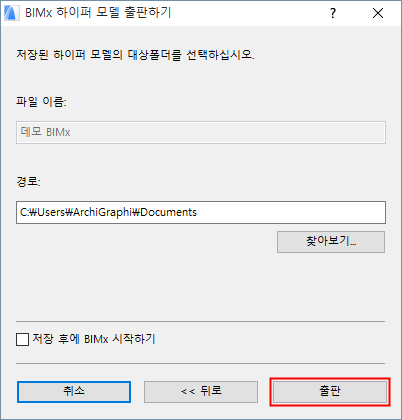
- 대상 파일 경로를 입력합니다.
- 선택적으로, BIMx 데스크톱에서 BIMx 모델을 열려면 저장 후 BIMx 시작을 선택하세요.주: BIMx 데스크톱 애플리케이션의 최신 버전은 Microsoft Store 및 Apple App Store에서만 사용할 수 있습니다. 최신 버전을 유지하려면 스토어 버전을 사용하세요.
자세히 내용은 여기를 클릭하세요.
- 출판을 클릭합니다.
자세한 사항은 제6단계: 출판 프로세스참조.