DWG/DXF 파일 저장하기
프로젝트 뷰나 레이아웃을 DXF와 DWG 형식으로 저장 또는 출판할 수 있습니다. (DWG 저장않기는 일람표, 인덱스, 또는 목록 뷰에서 DWG 저장은 불가능합니다.)
- 파일 > 다른 이름으로 저장을 선택한 다음, 원하는 파일 유형을 선택하십시오 (DXF 또는 DWG).
DWG/DXF 형식으로 출력하기 위한 출판 세트 설정에 대한 정보는 다음을 참조: 출판.
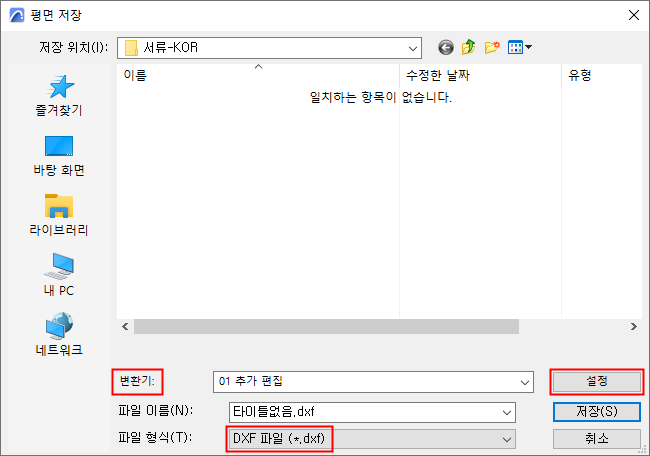
- 저장 기능창에 있는 변환기 항목은 대부분의 경우에 사용하는 기본값 변환기들을 열거합니다 (출력에 대한 것과 같은).
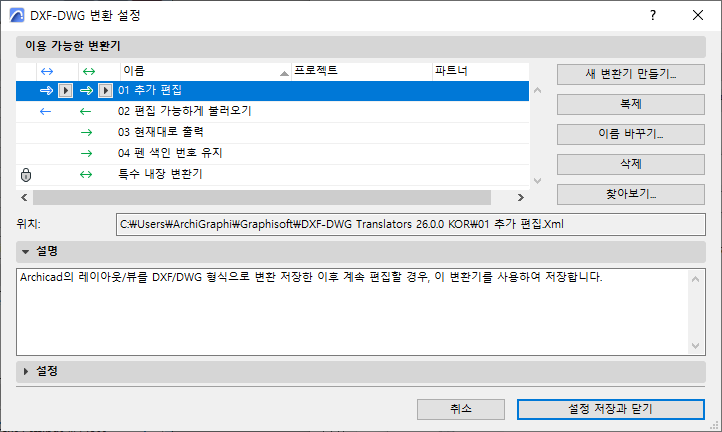
- 만약 사용하려는 기본 변환기를 모른다면, DXF-DWG 변환기 설정 대화상자를 열어 설정을 선택합니다. 상단에서 열거한 각각의 기본값 변환기에 대해서는 설명 항목 부분에서 간단하게 설명합니다.
자세한 사항은 DXF-DWG 변환 설정 참조.
개체 변환
간단한 요소는 해당하는 AutoCAD 객체로 변환됩니다.
- 핫스팟은 점으로
- 선(화살표 머리가 없는)은 선으로
- 원은 원으로
- 호 (화살표 머리가 없는)는 호로
- 타원은 타원으로
- 타원 호 (화살표 머리가 없는)는 타원 호로
- 화살표 머리가 있는 선과 호는 "복합 요소"입니다.
- 텍스트은 다중라인 텍스트로
- 채우기는 해치로
- 그림은 이미지로
- 치수 (모든 종류)는 치수로
복합 요소: 드로잉 디테일은 둘 이상의 AutoCAD 항목으로 구성됩니다. “복잡한 Archicad 요소를 분해”를 선택하지 않았다면, 그것들은 각각 한 블록으로 그려지고 한 개의 삽입은 개체 부분안에 배치됩니다.
- 벽: WALL_<n>이라고 이름 붙여진 블록으로 그려지고, 여기서 n은 벽 요소의 인덱스입니다. 블록은 보이는 윤곽선, 채우기 (다각형 채우기에 대한 주의 참조 바람), 창문과 문에 대한 블록 참조, 첨부된 라벨을 포함합니다. 창문과 문 참조는 만약 가지고 있다면, 그것들의 창문 치수 블록 참조가, 첨부된 라벨 참조가 뒤를 따릅니다.
- 기둥은 COLUMN_<n>이라고 이름 붙여진 블록으로 그려지고, 여기서 n은 기둥 요소의 인덱스입니다. 블록은 보이는 윤곽선, 채우기 (다각형 채우기에 대한 주의 참조 바람), 첨부된 라벨에 대한 블록 참조를 포함합니다.
- 창문은 WINDOW_<n>이라고 이름 붙여진 블록으로 그려지고, 여기서 n은 창문 요소의 인덱스입니다.
- 문은 DOOR_<n> 이라고 이름 붙여진 블록으로 그려지고, 여기서 n은 문 요소의 인덱스입니다.
- 객체는 OBJECT_<n>이라고 이름 붙여진 블록으로 그려지고, 여기서 n은 객체 요소의 인덱스입니다.
- 조명은 LIGHT_<n>이라고 이름 붙여진 블록으로 그려지고, 여기서 n은 조명 요소의 인덱스입니다.
창문, 문, 객체, 라이트에 대한 참고사항: 라이브러리 파트에 2D 스크립트가 없다면, "균일 펜," "심볼 선유형 사용," 가능한 대칭 상태에 따라 최대 8개의 다른 외양을 보유할 수 있습니다. 따라서, 이런 종류의 한 라이브러리 파트는 8개 이상의 블록을 내보냅니다. 다른 라이브러리 파트는 (2D 스트립트가 있는) 몇 가지의 다른 모습이라도 가질 수 있고, 내보낸 평면에서 나타난 모습의 수만큼의 블록을 정확히 가지게 됩니다.
한 개 이상의 인스턴스가 동일한 디테일 블록을 공유하기 때문에, 첨부된 라벨은 이 블록에 놓여질 수 없습니다 - 그것들은 블록 참조를 따라갑니다.
- 슬래브는 SLAB_<n>이라고 이름 붙여진 블록으로 그려지고, 여기서 n은 슬래브 요소의 인덱스입니다. 블록은 윤곽선과 구멍 다각형, 첨부된 라벨에 대한 블록 참조를 포함합니다.
- 지붕은 ROOF_<n>이라고 이름 붙여진 블록으로 그려지고, 여기서 n은 지붕 요소의 인덱스입니다. 블록은 윤곽선과 구멍 다각형, 첨부된 라벨에 대한 블록 참조를 포함합니다.
- 보는 BEAM_<n>이라고 이름 붙여진 블록으로 그려지고, 여기서 n은 보 요소의 인덱스입니다. 블록은 윤곽선과 구멍 다각형, 첨부된 라벨에 대한 블록 참조를 포함합니다.
- 메쉬는 MESH_<n> 이라고 이름 붙여진 블록으로 그려지고, 여기서 n은 메쉬 요소의 인덱스입니다. 블록은 윤곽선과 구멍 다각형, 메쉬 레벨 선, 첨부된 라벨에 대한 블록 참조를 포함합니다.
- 영역은 ZONE_<n>이라고 이름 붙여진 블록으로 그려지고, 여기서 n은 영역 요소의 인덱스입니다. 블록은 배경 채우기, 영역 설명, 첨부된 라벨에 대한 블록 참조를 포함합니다.
- 카메라와 카메라 세트는 내보내기 되지 않습니다.
변환 과정에서 SHX 폰트 사용
DXF-DWG 애드온은 AutoCAD 폰트의 이용 가능성에 의존합니다 - SHX 폰트를 포함. 애드온은 변환이 진행되는 중에 이 폰트를 요구하는 메세지를 나타냅니다.
이 폰트를 사용할 수 없다면, 텍스트 서식 작성에 문제가 생길 수 있습니다 (예를 들어, 부정확한 행 바꿈). AutoCAD 사용자에게서, AutoCAD 패키지의 일부인, SHX 폰트 파일을 구할 것을 권합니다. 모든 SHX 폰트의 트루 타입 버전도 AutoCAD 패키지에서 이용할 수 있습니다.
폰트를 구하면, 그것을 위한 개별적인 폴더를 만드십시오. 애드온이 SHX 폰트 파일을 요구하면, 이 컬렉션에서 선택합니다. 요청된 것을 가지고 있지 않다면, 다른 것을 선택할 수 있습니다. (이 경우, 변환 결과는 다르게 됩니다.) 일단 폴더를 애드온에게 보여주면, 그 후로 애드온은 자동으로 그 폴더에서 (새롭게 만들어진 하위 폴더에서는 아님) 필요한 SHX 폰트 파일을 찾습니다.
트루 타입 폰트에 대한 주의: Windows나 Mac에서 문제없이, TrueType 폰트를 사용할 수 있습니다. (Mac 사용자는 트루 타입 폰트 파일을 시스템 드라이브의 라이브러리/폰트 폴더에 복사해야 합니다.)
폰트 vs. 형태에 관한 주의: AutoCAD는 폰트로서 뿐만 아니라 다른 목적으로도 SHX 파일을 사용합니다. 복잡한 선은 형태를 그것의 패턴에 삽입합니다. 형태는 간단한 심볼로 드로잉에 추가됩니다. 폰트 대신 이 종류의 SHX를 선택하면 문제가 생길 수 있습니다, 따라서 애드온이 SHX 파일 찾기를 요구할 때, 발견한 SHX 파일이 맞는 종류인지 확신할 수 없다면 “건너뛰기” 옵션을 사용합니다. 요청된 파일명은 어떤 종류가 필요한지에 대한 단서를 주어야 합니다 – 폰트 또는 형태.