왕복 변환 (스마트 합치기)
DXF나 DWG 파일을 그것을 저장한 것과 같은 파일에 다시 병합한다면, 스마트 병합(왕복 변환)을 사용합니다. 스마트 합치기를 사용하면 Archicad 와 AutoCAD에서 동일한 프로젝트를 동시에 작업하고 손실을 최소화하면서 추가 정보를 교환할 수 있습니다.
스마트 합치기는 다음을 처리합니다:
- Archicad 나 AutoCAD에 추가된 새로운 요소들
- Archicad 나 AutoCAD에서 만들어진 요소들과 한쪽에서 또는 양쪽에서 수정된 (늘여진, 드래그된, 회전된, 대칭된) 요소들
- Archicad 나 AutoCAD에서 만들어진 요소들과 한쪽 또는 양쪽에서 삭제된 요소들
AutoCAD (또는 DXF나 DWG 형식으로 전달할 수 있는 다른 CAD 프로그램)를 사용하는 사람과 협력하는 경우, 다음 프로세스를 사용하십시오:
- 평면 전체의 건축적 측면들을, 자신의 파트너가 디테일을 추가할 수 있는 전체적인 레이아웃을 제공할 때까지 작업합니다. (이 시점에서, 자신의 파트를 완전히 끝낼 필요가 없습니다).
- PLN 파일을 저장합니다.
- 그런 다음 파트너를 위해 DXF 또는 DWG 파일을 저장합니다:
- 파일 > 다른 이름으로 저장을 사용하여 파일 형식을 DXF 또는 DWG로 설정합니다.
- 변환기 옆에 있는 설정을 클릭하여 DXF-DWG 변환 설정 대화 상자를 엽니다.
- 설정 패널에서, 평면 저장하기 옵션을 사용합니다. 스마트 합치기를 위해 파일을 준비합니다.
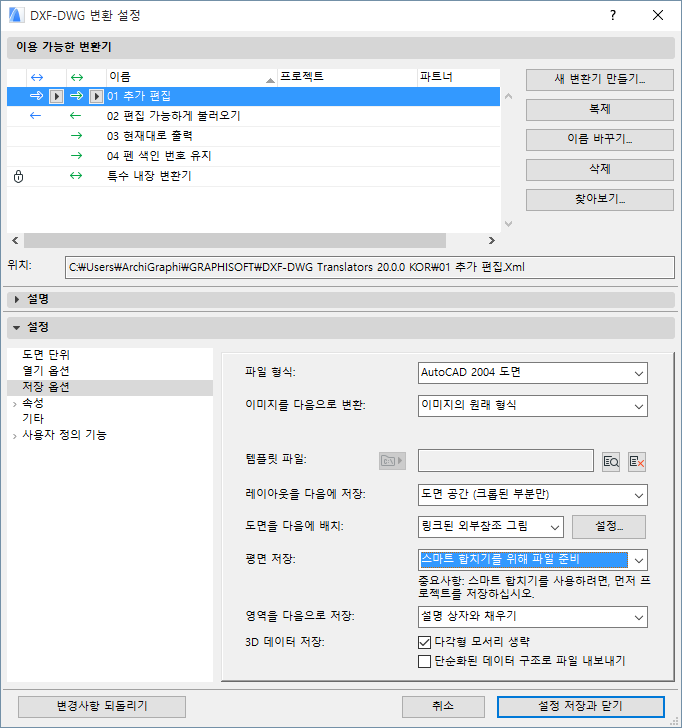
추가 정보는 평면도 저장하기 참조.
- 파트너가 DXF/DWG 파일에서 작업하는 동안, 원래의 평면에서 작업을 계속하기.
- 합치기 할 때:
- 파일 > 상호 운용성 > 합치기 > 파일에서 합치기
- 파일을 찾은 다음 "열기"를 클릭합니다.
- "DXF-DWG 합치기" 대화상자에서, 모델 공간의 내용을 현재 뷰에 합치기 옵션을 선택한 다음, "확인"을 클릭합니다.
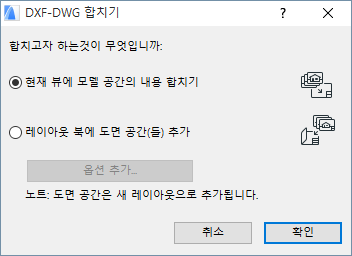
- DXF/DWG 합치기 대화상자에서, 합치기 옵션 선택하기,
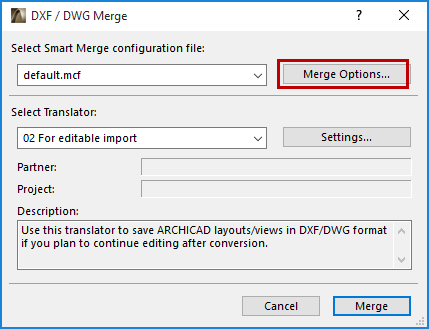
- 스마트 합치기 옵션 대화상자가 나타나, 스마트 합치기 구성 파일과 변환기 옵션을 수정할 수 있습니다 (원하는 경우).
스마트 합치기 옵션 참조.
- 필요에 따라 반복합니다.