Rhino 모델 열기 또는 합치기
이 워크플로를 사용하여 Rhino 3D 모델 파일(.3dm)을 Archicad에서 직접 열거나 합칠 수 있습니다.
Archicad로 가져오기한 Rhino 모델은 편집불가 GDL 객체로 보이며, 원래 Rhino 모델의 로지컬 구조/빌드업을 그대로 유지합니다. 모델은 Archicad 프로젝트의 내장 라이브러리에 위치합니다. 사용자가 선호하는 설정에 따라(아래 설명 참조), Archicad로 가져오기 하기 전 그리고/또는 가져오기 한 후에 모델 분할을 수정할 수 있는 옵션이 있습니다.
이 섹션의 주제들:
가져오기 옵션: Rhino 3D 모델
가져오기 옵션 대화상자는 다음 워크플로 중 하나로 Rhino 모델을 가져오기할 때 사용 가능합니다.
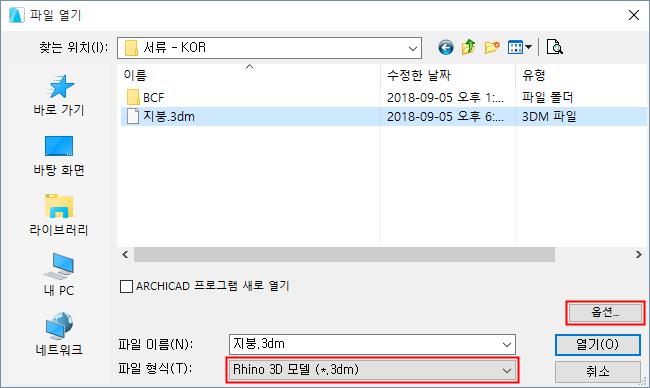
각 워크플로에서, Rhino 3D 모델(.3dm) 파일 유형을 선택한 다음, 옵션을 클릭하여 대화상자를 엽니다.
대화상자의 이름은 다음과 같은 명령에 따라 다릅니다.
- Rhino 열기 옵션
- Rhino 합치기 옵션
- Rhino 가져오기 옵션(Rhino 모델을 핫링크할 때)
이들 워크플로에 대해서는 Rhino 파일 핫링크 및 Rhino 3DM 파일을 객체로 가져오기 참조.
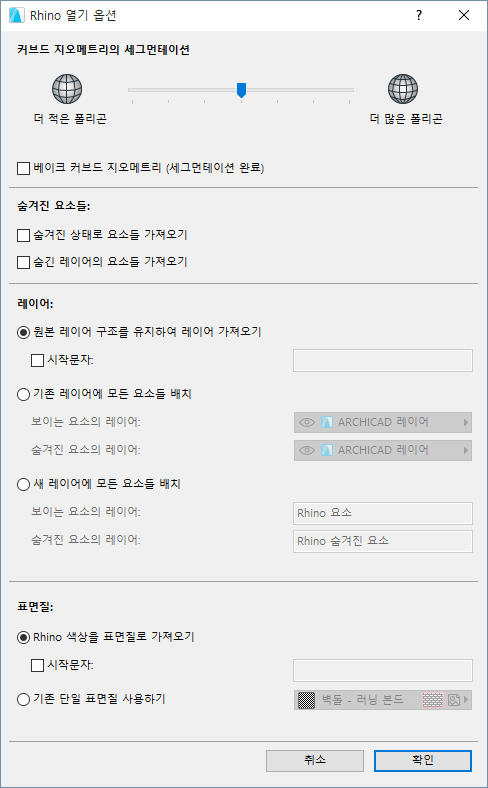
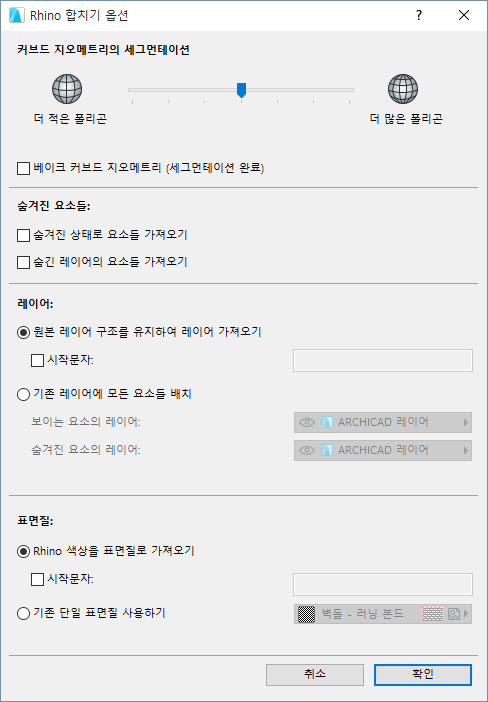
커브드 지오메트리의 세그먼테이션
해당 슬라이더를 사용하여 Rhino에서 가져오기한 곡면형 표면의 분할을 조정합니다.
Note:
- 세그먼테이션 슬라이더는 곡면형 지오메트리에만 영향을 미치며 평면 요소에는 영향을 미치지 않습니다.
- 세그먼테이션을 증가시키면 (폴리곤의 수가 많아져서 보다 매끄러운 표면을 만들어지지만), 폴리곤의 수가 많으면 파일 크기와 성능 양쪽에 영향을 미치게 됩니다.
베이크드 곡면형 지오메트리
필요한 경우, 베이크 곡면형 지오메트리 박스를 체크하여, 가져오기하기 전에 세그먼테이션 완료하기를 할 수 있습니다. 그 결과는 다음과 같습니다.
- 해당 모델을 Archicad로 가져오기한 후에는 더 이상 분할을 조정할 수 없습니다.
- 반면, 요소 스냅핑은 가능합니다.
- 일반적으로, 이 옵션을 체크하는 경우 모델에서의 내비게이션이 더 빨라집니다.
숨겨진 요소들
이들 컨트롤을 사용하여 Rhino의 "숨겨진" 요소들을 어떻게 해석할지를 정의할 수 있습니다.
(Archicad에서와는 달리), Rhino에서는 개별 요소의 레이어가 시각적으로 표시되는지 여부에 관계 없이 개별 요소를 숨길 수 있습니다. 기본 설정에서, 이런 숨겨진 요소는 Archicad로 가져오기할 수 없습니다.
이들 요소를 가져오기하려면, 숨겨진 요소 가져오기 상자를 체크하십시오.
레이어
이들 컨트롤을 사용하여 가져오기한 Rhino 요소가 배치될 레이어를 정의할 수 있습니다(가능한 경우, 보이는 레이어 또는 숨겨진 레이어).
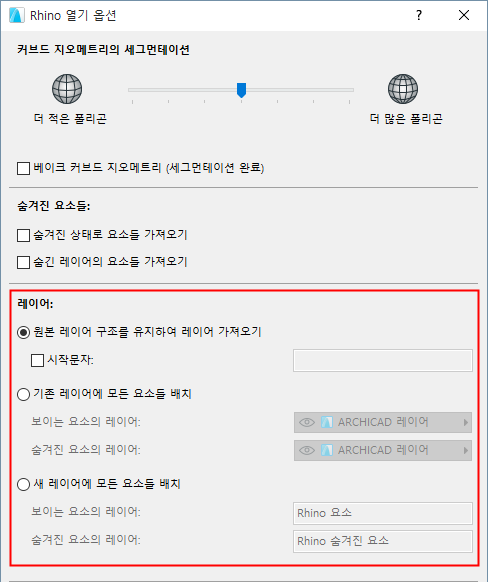
레이어를 가져오기하여 원래 레이어 구조를 유지하기(기본 설정)
각 Rhino 레이어는 별개의 Archicad 레이어로 재생성됩니다. 이름은 Rhino 레이어의 폴더 경로를 따릅니다(폴더_하위폴더_레이어).
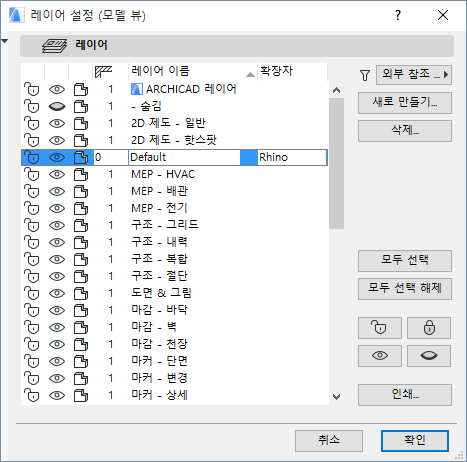
기존 레이어에 모든 요소들 배치
이 팝업을 사용하여, Rhino 모델과 함께 가져오기한 보이는 및 숨겨진 요소에 대해 Archicad 프로젝트 레이어를 선택할 수 있습니다.
모든 요소를 새 레이어에 배치("열기"를 사용하는 경우에만 적용 가능. "합치기"에는 적용 불가.)
가져오기한 보이는 및 숨겨진 요소에 대해 Archicad에서 새 레이어를 생성합니다.
표면
이들 컨트롤을 사용하여 Rhino 색상을 처리하는 방법을 정의할 수 있습니다. 이는 Archicad에서 표면 개체속성으로 처리됩니다.
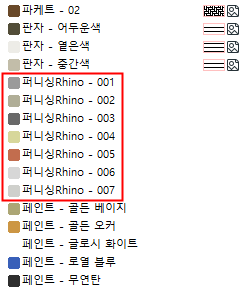
Rhino 색상을 표면질로 가져오기
이 옵션으로, 가져오기된 Rhino의 각 색상은...
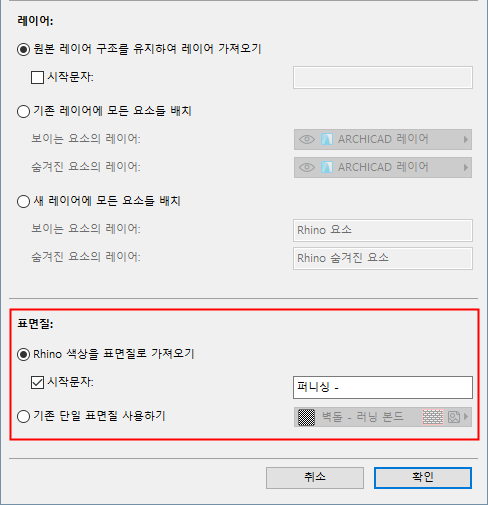
기존 단일 표면질 사용하기
이 팝업을 사용하여 단일 Archicad 표면질을 선택, Rhino 모델과 더불어 가져오기한 모든 색상에 대해 사용할 수 있습니다.
Archicad에서 Rhino 객체 파라미터
가져오기한 각 Rhino 요소는 별도의 Archicad 객체(.gsm)가 되며, 파일 이름은 앞에 접두어로 “Rhino”가 붙습니다. 이들 요소는 Archicad의 내장 라이브러리에 저장됩니다. 가져오기한 각 Rhino 파일마다 별도의 폴더가 있으며, 각 레이어마다 별도의 하위폴더가 있습니다.
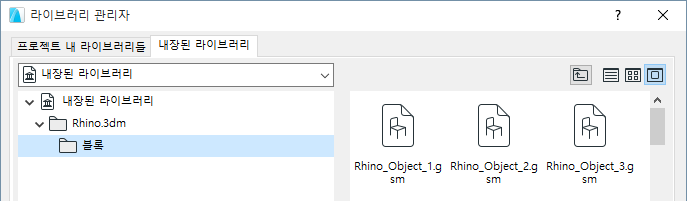
그 외양을 설정하려면 객체 설정의 Rhino 가져오기 객체 설정 패널을 사용합니다.
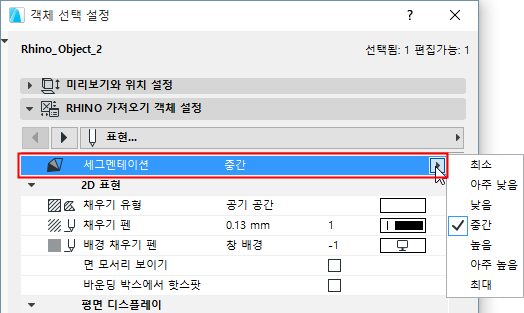
다음은 Rhino 전용 파라미터입니다.
분절
이 기능은 Rhino에서 가져오기한 객체에서 사용 가능합니다(가져오기할 때 다음 옵션을 체크하지 않았을 경우에만: 곡면형 지오메트리 베이크하기). (위의 베이크드 곡면형 지오메트리 참조.)
세그먼테이션 팝업을 사용하여 선택한 곡면형 객체의 매끈함을 조정할 수 있습니다. 폴리곤 수가 많으면 파일 크기와 성능에 영향을 미칠 수도 있습니다.
2차원 표현
Archicad에서 Rhino 속성
Rhino에서 가져오기하여 Archicad에 배치된 모든 요소는 객체 설정 분류 및 속성 패널에서 Rhino라고 하는 "요소 속성 그룹"에 할당됩니다.
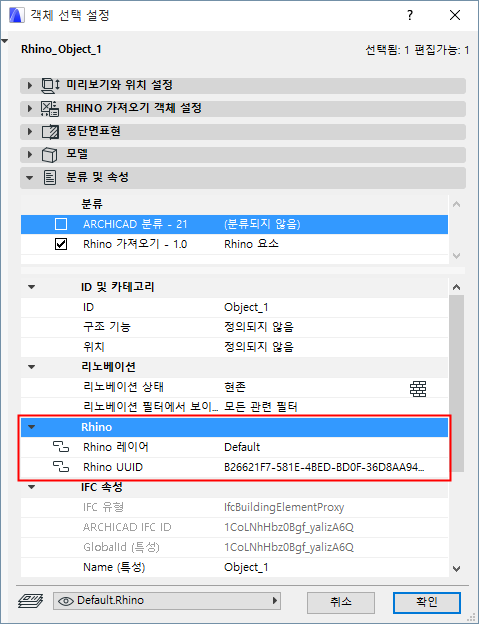
이들 속성은 해당 요소의 원래 레이어 및 원래 ID를 Rhino에 저장합니다. (모든 Rhino 요소를 Archicad에 있는 단일 레이어에 배치할 것을 선택해도 마찬가지입니다.)
이들 속성을 사용하면 Archicad 레이어 구조를 수정한 후에라도 레이어로 Rhino 요소를 찾아 선택할 수 있습니다.
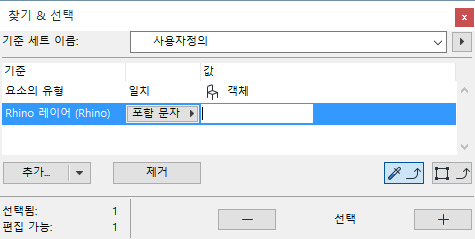
Archicad에서 Rhino 뷰 디스플레이
열기를 실행한 후, 가져오기한 Rhino 모델의 뷰는 액소노메트리 뷰가 되어 Archicad의 뷰 맵에 열거됩니다. 이 뷰의 디스플레이 모드(3D 창 설정)는 Rhino에서의 원래 디스플레이 모드에 따라 달라집니다.
|
Rhino에서 뷰의 디스플레이 모드 |
Archicad에서 뷰의 디스플레이 모드 |
|
와이어프레임(Wireframe), 고스트화(Ghosted), X-Ray, 테크니컬(Technical) |
와이어프레임 |
|
쉐이드화, 렌더화, 아티스틱, 펜 |
쉐이드화 |