IFC 프로젝트 관리자에서 내비게이트하기: 개체속성 및 속성
트리에서 프로젝트 요소를 선택합니다. 이 선택된 항목에 대해 IFC 프로젝트 관리자의 우측에 다음이 디스플레이됩니다.
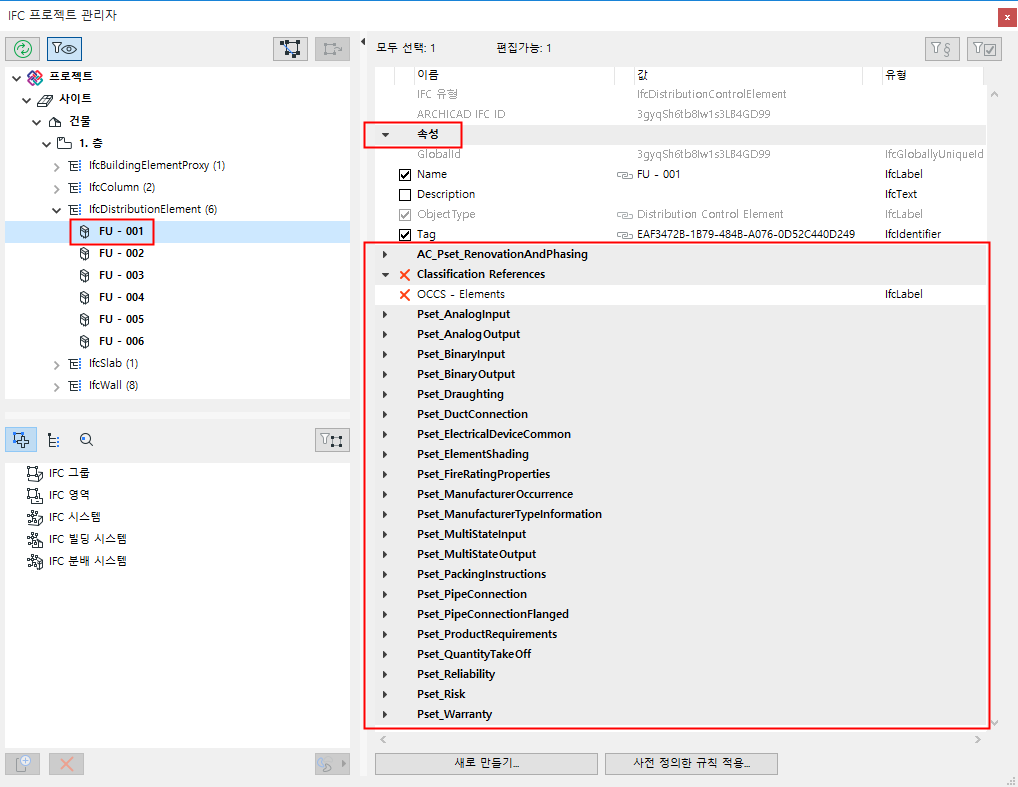
여러 개를 선택한 경우, 마지막으로 선택한 요소의 IFC 데이터가 보입니다.)
목록의 상단 부분에, 선택된/편집된 요소 수를 보여줍니다.
다수의 IFC 속성 및 개체속성은 내보내기를 위한 IFC 변환기에서 정의된 속성 매핑 규칙에 따라, 자동으로 정의됩니다.
IFC 프로젝트 관리자에서 보이는 데이터 필터링
사전정의되는 IFC 데이터 유형은 그 수가 아주 많으며, 사용자는 일반적으로 IFC 프로젝트 관리자에서 이들 모두를 한번에 볼 필요가 없습니다. 상단 우측의 필터 버튼 두 개를 사용하여 여기에서 보이는 데이터를 정리할 수 있습니다.
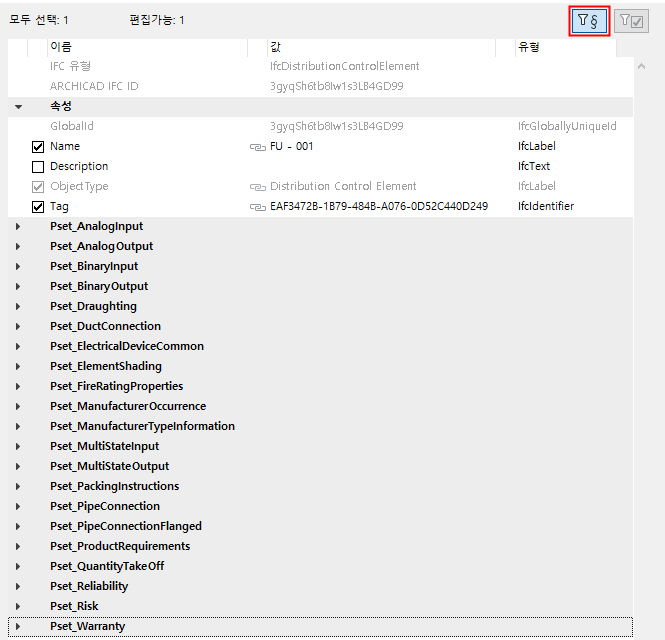
활성화된 미리보기 변환기에서 속성만을 보입니다.
이 버튼을 활성화하면 미리보기 변환기의 속성 매핑 사전세트를 토대로 이들 데이터만을 디스플레이합니다.
미리보기 변환기 및 IFC 내보내기를 위한 속성 매핑도 참조.
이 필터를 활성화하지 않으면, IFC 프로젝트 관리자는 가져오기 과정에서 처가된 사용자정의 데이터는 물론이고 여기 및 요소 설정 대화상자들에서 생성된 모든 새 속성들도 디스플레이합니다.
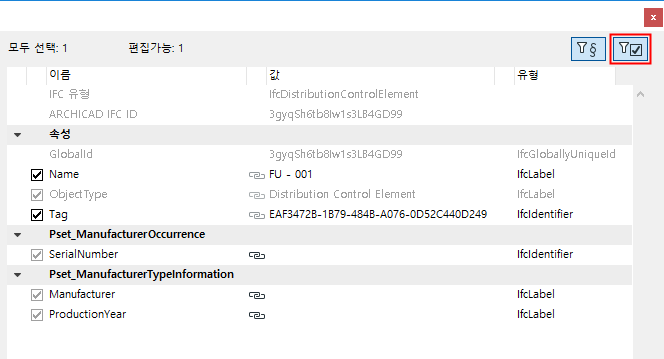
이 토글을 사용하면 할당된 값을 가진 데이터만 디스플레이합니다. 즉, 이 체크박스가 활성화됩니다.