IFC 내보내기를 위한 속성 매핑
파일 > 상호 운용성 > IFC > IFC 변환기
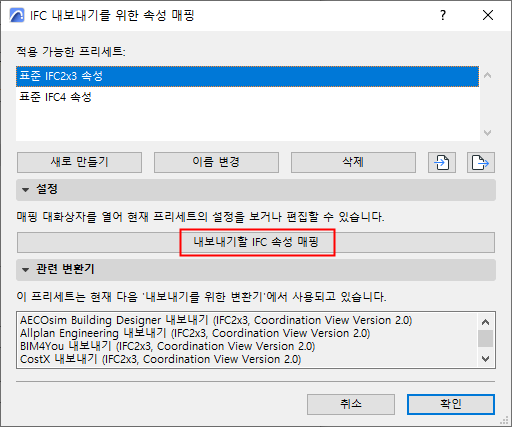
내보내기를 위한 변환기를 선택하여 속성 매핑 사전세트를 엽니다.
이 프리세트 대화상자에서, 내보내기를 위한 IFC 속성 매핑을 클릭하여 매핑 정의에 액세스합니다.
이 매핑은 내보낸 요소에 할당된 IFC 속성을 정의합니다.
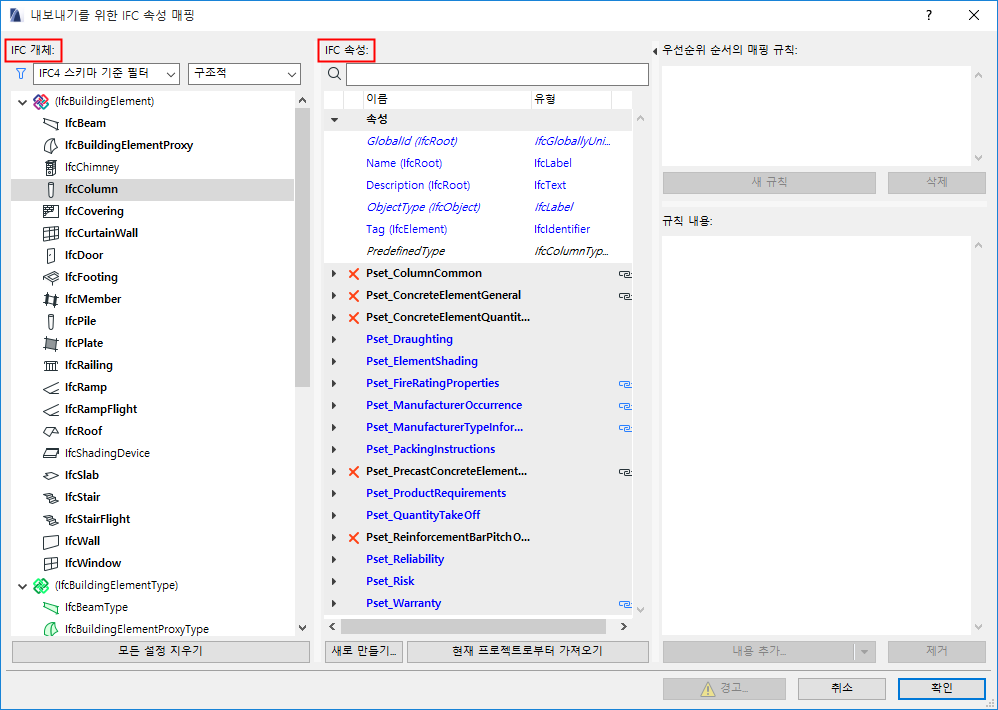
IFC 개체의 트리 목록
IFC 개체는 좌측 트리에 나열되어 있습니다.
- 트리 목록을 필터링할 필요가 있다면 팝업을 사용합니다.
- 스키마 기준 필터(IFC2x3, IFC4 또는 IFC4.3)
- 도메인으로 필터링(구조 또는 MEP). 예를 들어, 구조 도메인은 빌딩 요소(IfcBuildingElement) 유형(IfcBeam, IfcColumn, 등.)을 포함하는 반면, MEP도메인은 IfcDistribution 유형을 포함합니다.
- IFC 할당 유형, IFC 유형 객체, 또는 IFC 공간 요소 유형으로 필터링(IfcSpatialStructureElements: IfcSite, IfcBuilding, IfcBuildingStorey, IfcSpace).
그림 1. 트리 목록에서 IFC 개체 필터링 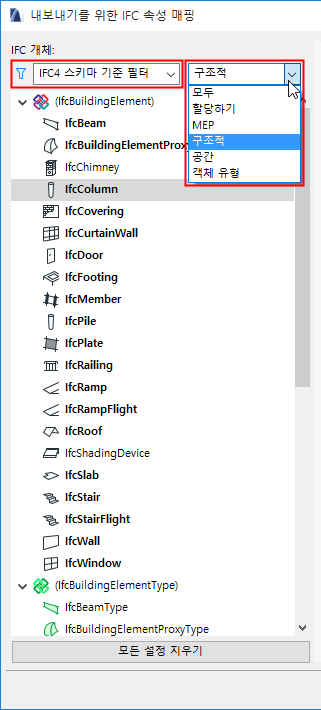
IFC 속성의 목록
선택된 개체 각각의 IFC 속성은 IFC 속성 열에 나열되어 있습니다.
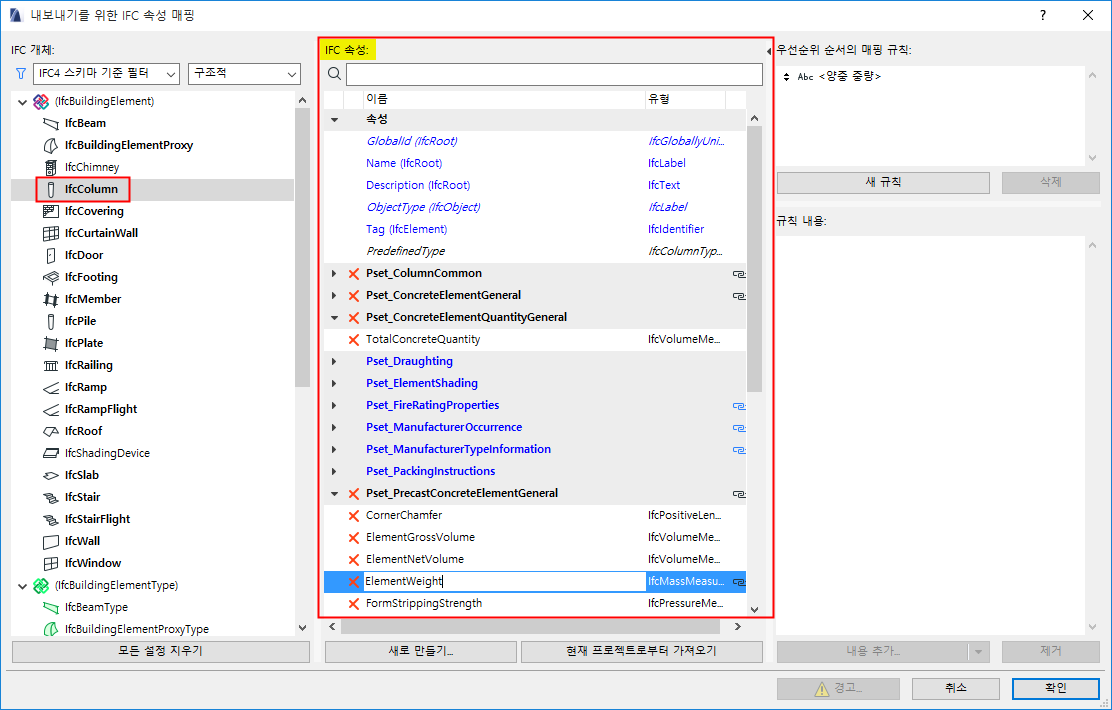
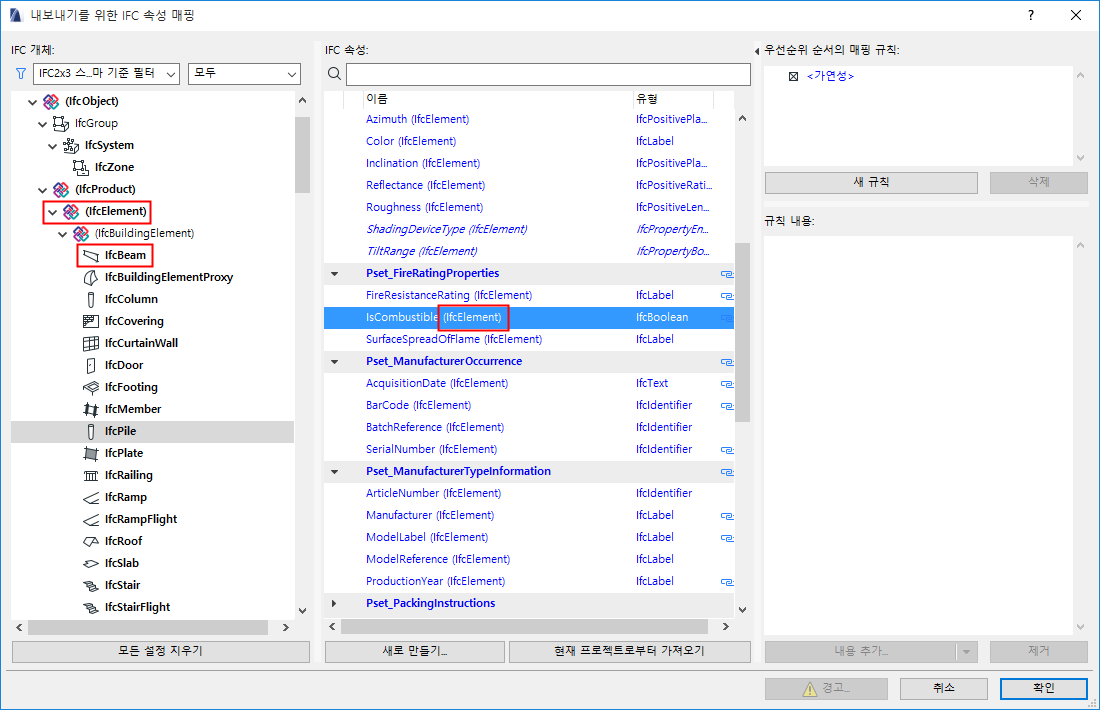
- 상위 요소에 할당된 속성 데이터(예: IfcElement)는 자동으로 그 하위 요소에 할당됩니다(예: IfcBeam, IfcColumn, IfcSlab, IfcWall 등).
- X: 빨간색 X를 클릭하면 데이터 항목을 삭제할 수 있습니다. 속성은 삭제할 수 없습니다.
- 굵은 유형: 속성 세트 데이터를 할당받은 IFC 개체는 굵은체로 나타납니다.
- 파란색 유형: 하위 요소의 속성은 파란색 서체로 표시됩니다. 그 상위 유형 이름은 괄호 안에 있습니다.
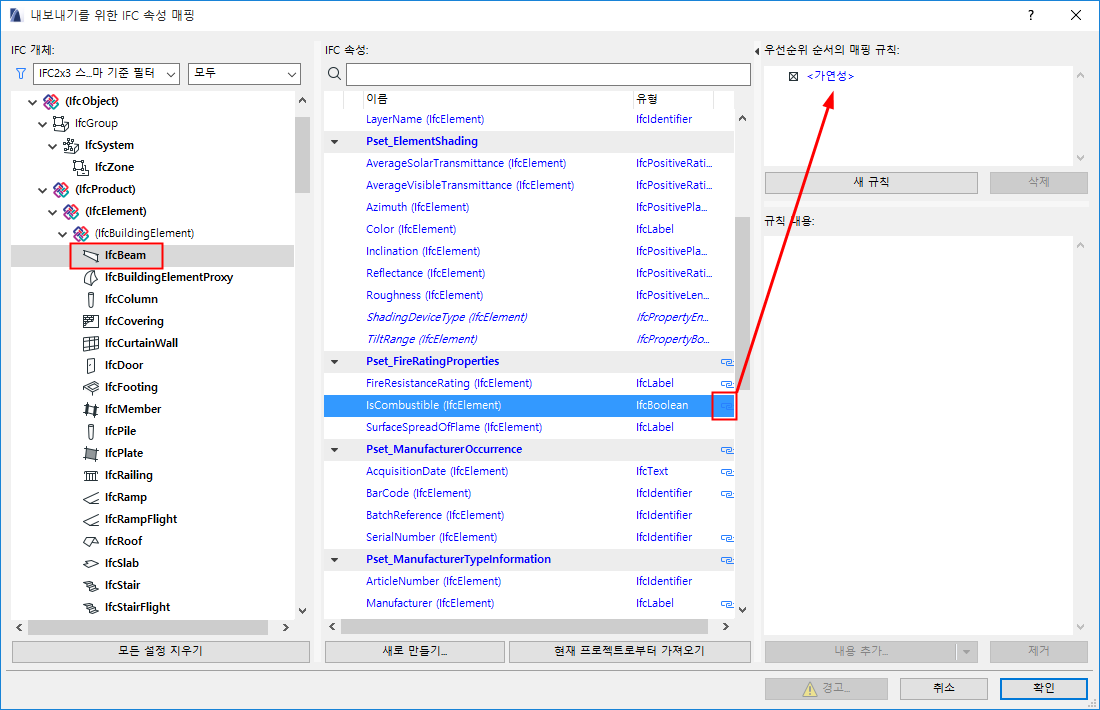
- 체인 아이콘은 해당 속성에 매핑 규칙이 있음을 나타냅니다. 대화상자의 우측에서 그 매핑 규칙을 보입니다.
참조 매핑 규칙 생성하는 법.
속성 할당은 그 상위 레벨에서만 수정할 수 있습니다. 따라서, 모든 빌딩 요소에 공통인 속성을 생성하려면, 이를 모든 단일 빌딩 요소 유형(IfcWall, IfcColumn, IfcSlab, 등)에 대해 생성할 필요가 없습니다. 대신 상위 수준에서(예: IfcElement에서) 한 번만 이를 생성하면 됩니다.
새로운 속성/분류 기준 추가하기
특정 IFC 유형의 모든 요소에 대해 사용자 정의 속성을 생성할 수 있습니다.
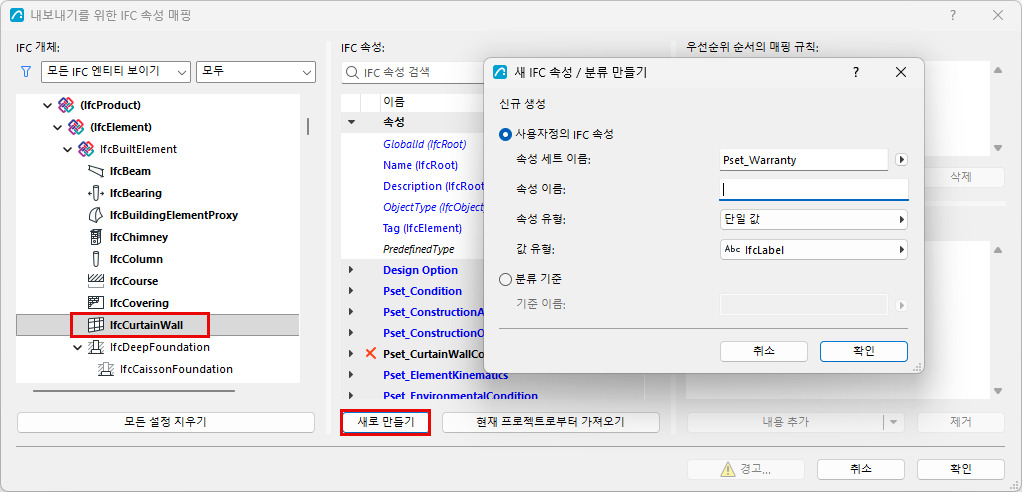
자세한 사항은, 새 IFC 속성/분류 생성참조.
현재 프로젝트로부터 가져오기
IFC 프로젝트 관리자 또는 요소 설정 대화상자를 통해 개별 요소에 대한 사용자 정의 IFC 속성을 생성했을 수 있습니다. 해당 사용자 정의 속성을 속성 매핑 대화상자에 추가하려면 현재 프로젝트로부터 가져오기를 클릭합니다.
모든 설정 지우기
현재 속성 매핑 프리세트의 전체 내용을 삭제합니다 (매핑 규칙, 속성 및 분류 기준).