라이브러리 파트 요소의 설정
다음의 도구는 라이브러리 파트 요소를 배치하기 위해 사용합니다.
모든 라이브러리 파트 요소에서, 설정 대화상자의 왼쪽에 있는 탐색 섹션에는 동일한 기능이 포함되어 있습니다. 이러한 기능들은 아래에 설명되어 있습니다.
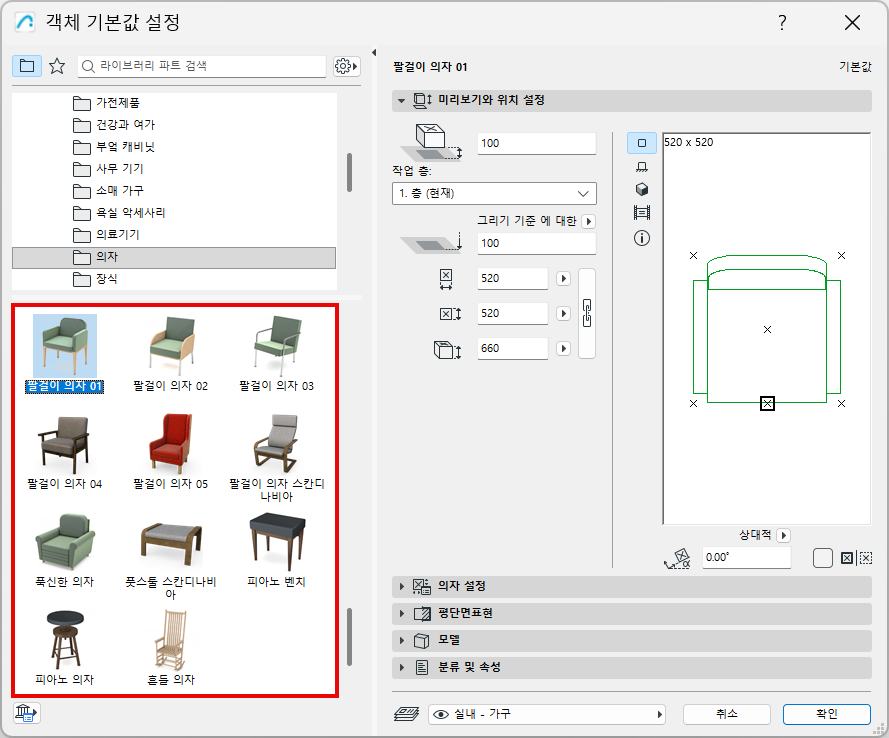
패널 보이기/숨기기
- 수직 스플리터 바를 더블클릭하거나, 검은색 화살표를 클릭하여 탐색 영역을 엽니다/닫습니다.
- 스플리터를 드래그하거나 더블클릭하여 폴더 트리 영역의 크기를 조정하거나 닫습니다.
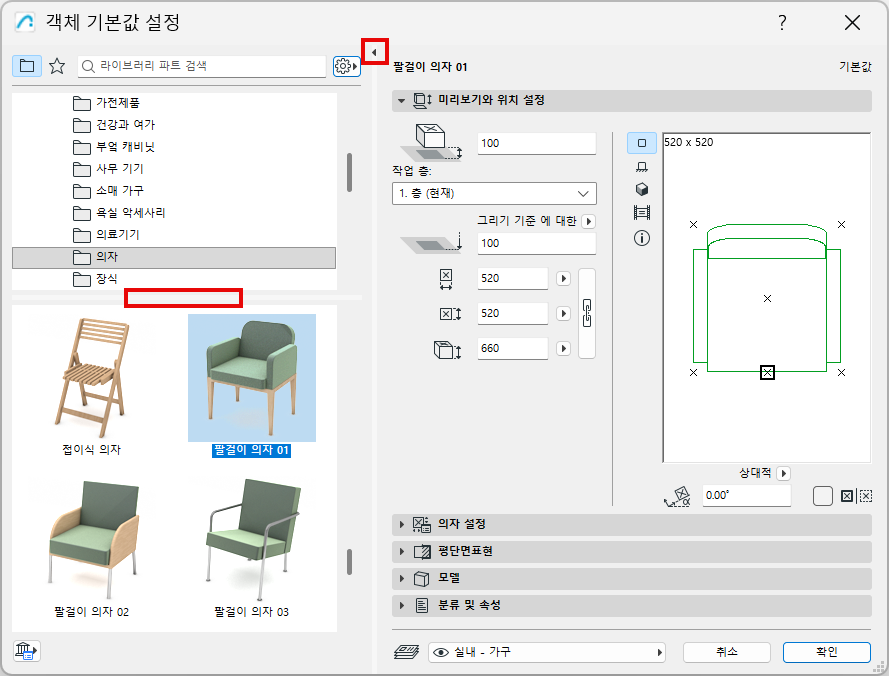
- 브라우저 설정 팝업에서, 트리 뷰 위 또는 트리 뷰 좌측에를 사용하여 이 환경설정을 변경할 수 있습니다.
트리 뷰가 보이면, 폴더 선택기는 자동으로 숨겨집니다.
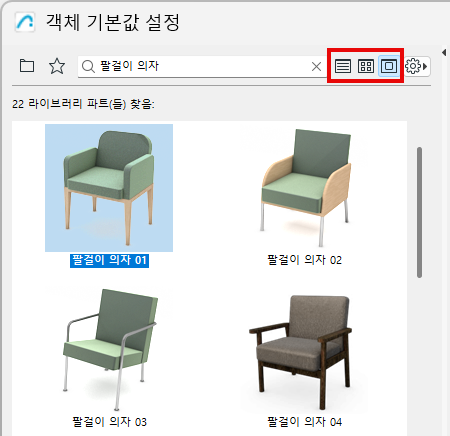
목록 또는 아이콘 보기
목록 보기, 또는 중간 또는 대형 아이콘을 선택합니다.
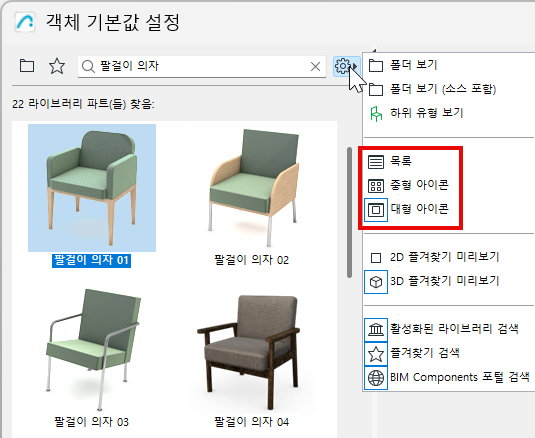
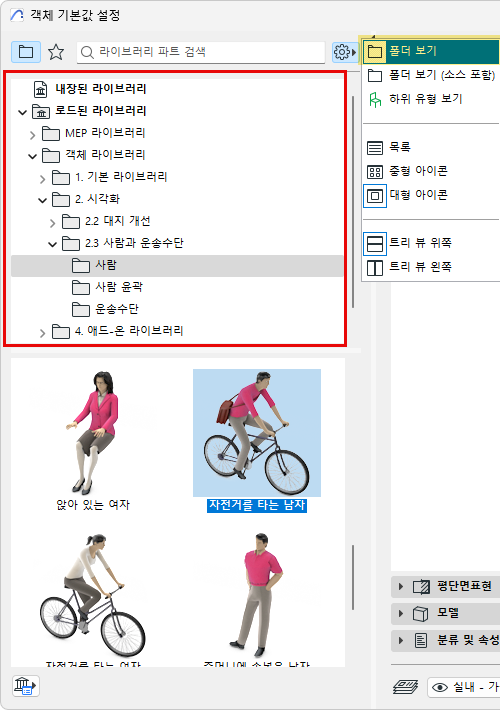
폴더 보기 또는 소스가 있는 폴더 보기
폴더 보기는 라이브러리 파트를 계층 구조로 표시합니다.
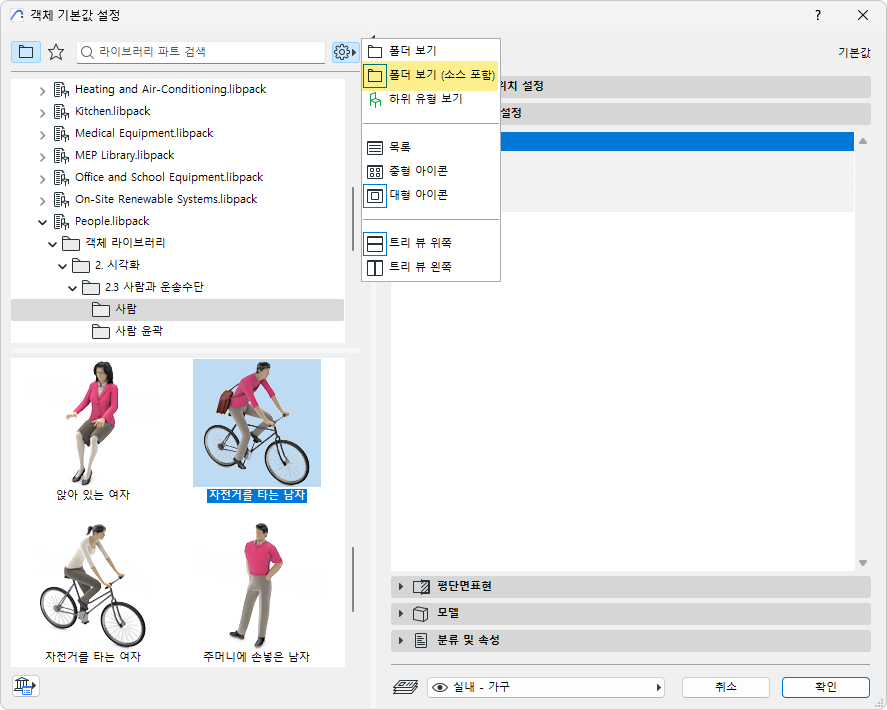
(Archicad 28부터 사용 가능)
하위 유형 보기
하위유형에 대한 정보에 대해서는, GDL 객체 하위 유형에 관하여 참조.
즐겨찾기 보기
라이브러리 파트 설정의 즐겨찾기 뷰에서, 이 도구에 대한 즐겨찾기만을 보여줍니다.
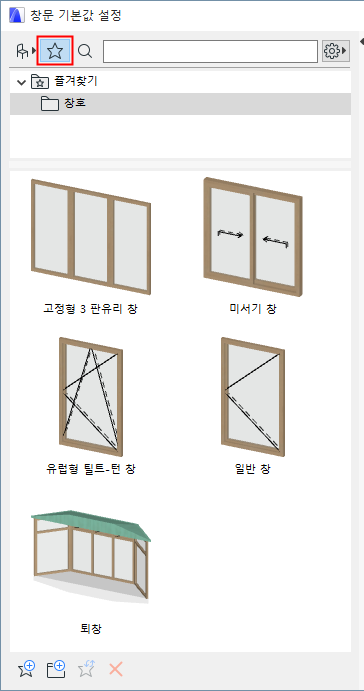
일반 정보는 즐겨찾기 참조.
- 추가 설정 팝업을 사용하여 2D와 3D 즐겨찾기 미리보기를 전환할 수 있습니다.
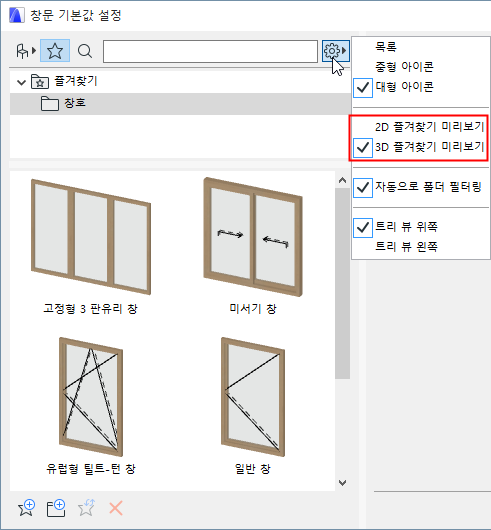
- 커서를 즐겨찾기로 가져가면 그에 대한 특정 상세 정보를 볼 수 있습니다.
- 즐겨찾기를 클릭하면 우측 패널에서 그 설정을 보고 편집할 수 있습니다.
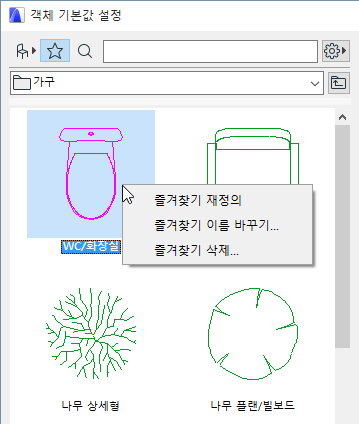
- 사용 가능한 컨텍스트 메뉴 명령:
- 즐겨찾기 재정의: 이 즐겨찾기를 클릭하면 현재 활성화된 설정에 따라 재정의할 수 있습니다(객체 설정 대화상자의 우측에 있음).
- 즐겨찾기 이름 바꾸기
- 즐겨찾기 삭제
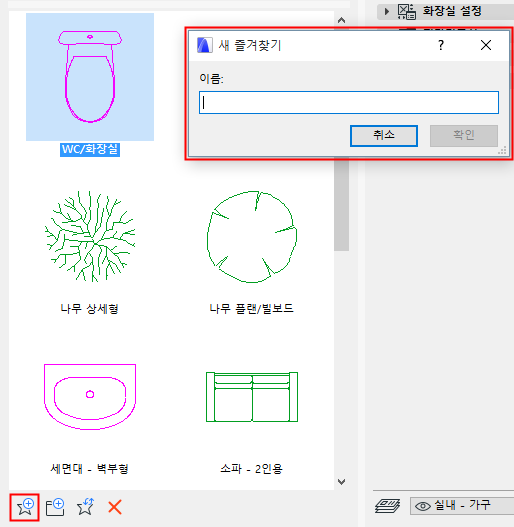
라이브러리 파트 설정(즐겨찾기 뷰)의 하단에 있는 새 즐겨찾기 명령을 사용하면, 현재 기본값인 라이브러리 파트 설정을 활용하여 새 즐겨찾기를 저장할 수 있습니다.
즐겨찾기 관리 기능을 더 활용하려면 즐겨찾기 팔레트를 사용하십시오.
설정 보기 및 적용
브라우저 영역의 아무 라이브러리 파트를 클릭하면 대화상자의 오른쪽에 그 설정이 나타납니다.
사용자가 보고 있는 설정의 라이브러리의 이름이 굵은체로 표시됩니다.
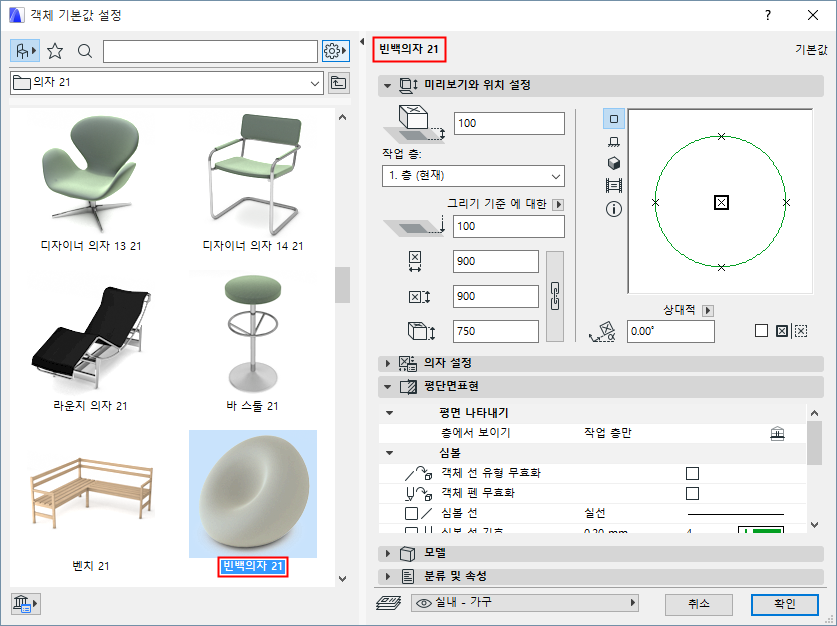
커서를 라이브러리 파트로 가져가면 그 이름과 라이브러리 내 위치를 볼 수 있습니다.
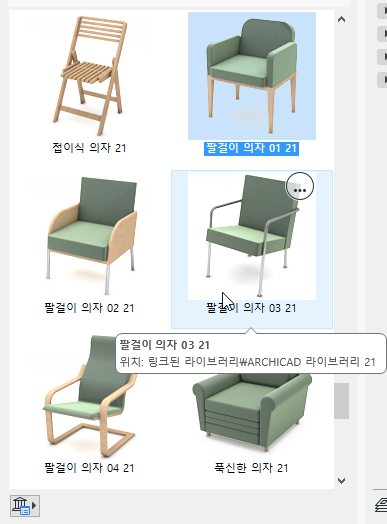
로드된 라이브러리 내의 라이브러리 파트에는 다음과 같은 컨텍스트 메뉴 명령이 있습니다.
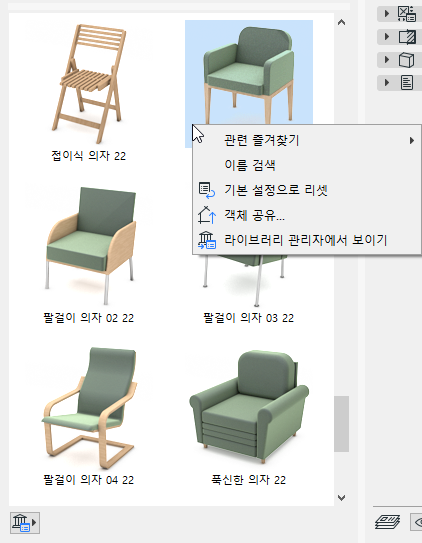
- 이름 검색을 클릭하십시오.
참조: 라이브러리 파트 검색 및 즐겨찾기 검색
- 객체 공유를 사용하면 BIM 구성요소에서 해당 객체를 공유할 수 있습니다.
- 라이브러리 관리자에서 보이기를 클릭하여 라이브러리 관리자의 라이브러리 계층 구조 컨텍스트에서 이 라이브러리 파트를 확인할 수 있습니다.
좌측 하단에서 아이콘 사용하기로 다음 명령에 액세스할 수 있습니다.
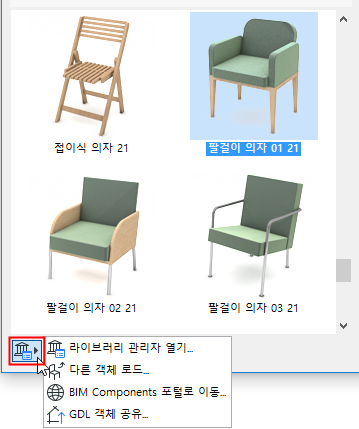
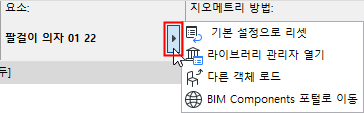
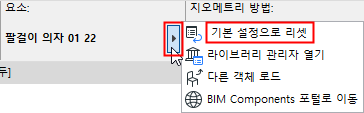
기본 설정으로 리셋
라이브러리 파트의 GDL 설정을 사용자정의하려면, 정보상자에서 재설정 명령을 사용하여 그 기본 값으로 재설정할 수 있습니다.