Ustawienia lokalizacji
Ustawienia lokalizacji są dostępne:
- z menu Opcje > Preferencje projektu > Ustawienia lokalizacji
- poprzez menu kontekstowe Nazwy projektu w Nawigatorze
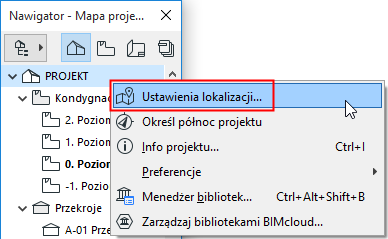
Ustawienia lokalizacji składają się z trzech paneli:
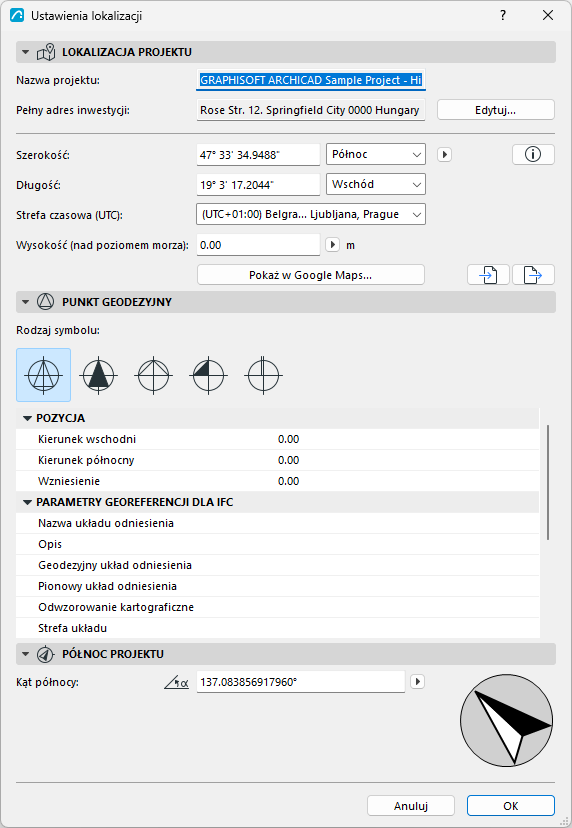
Lokalizacja projektu
Nazwa projektu i pełny adres witryny są pobierane z okna dialogowego Info projektu.
Kliknij przycisk Edycja, aby zmodyfikować te dane w oknie dialogowym Info projektu.
Zobacz Informacje o projekcie.
Wprowadź Szerokość i Długość Lokalizacji projektu.
- Aby zapewnić możliwie największą dokładność (np. do celów Oszacowania energetycznego) należy wskazać i wprowadzić dokładne wartości długości/szerokości geograficznej projektu.
- Za pomocą wyskakujących okien można przełączać pomiędzy półkulą północną i południową oraz wschodnią i zachodnią.
- Wybierz z menu żądaną jednostkę.
Strefa czasowa
W polu Lokalizacja projektu należy wskazać strefę czasową, wyrażoną jako przesunięcie dodatnie lub ujemne względem czasu UTC (uniwersalny czas skoordynowany), wraz z nazwą odpowiedniej strefy czasowej.
Wysokość
Wprowadź wysokość lokalizacji projektu w wybranej jednostce.
- Wysokość jest stosowana jako wartość Poziomu odniesienia projektu do poziomu morza w menu Opcje > Preferencje projektu > Poziomy odniesienia)
- Dane dotyczące wysokości używane są podczas eksportu projektu do formatów SketchUp i Google Earth.
Zobacz SketchUp (.skp), oraz Google Earth (.kmz).
Użyj aplikacji Google Maps aby zobaczyć i wyszukać danych o położeniu
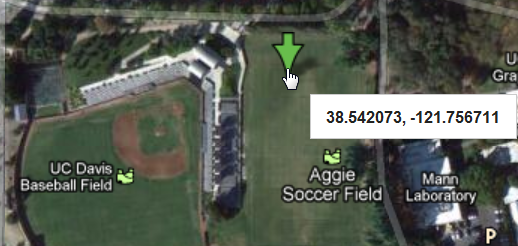
Jeśli masz połączenie z internetem: kliknij opcję Pokaz w Google Maps, aby zobaczyć położenie projektu według wprowadzonej długości/szerokości geograficznej.
Aby uzyskać dokładne dane za pomocą aplikacji Google Maps, powiększ żądaną lokalizację. Kliknij prawym przyciskiem myszy, aby wyświetlić menu kontekstowe, a następnie wybierz “Co tu jest?” aby zobaczyć (lub skopiować w razie potrzeby) wartości długości i szerokości geograficznych.
Import/Eksport ustawień lokalizacji (XML, SketchUp, Google Earth)
Użyj przycisków Importuj lub Eksportuj, aby przesłać dane ustawień lokalizacji w formacie XML, Google Earth (.kmz) lub SketchUp (.skp).
Wszystkie trzy formaty mogą służyć do przeniesienia informacji pomiędzy projektami. Formaty Google Earth i SketchUp umożliwiają również dopasowanie modeli do modeli SketchUp lub Google Earth.
- Format XML służy do przechowywania i odczytywania danych dotyczących długości i szerokości, formatu wyświetlania kąta, strefy czasowej, jednostki długości i szerokości, północy oraz formatu wyświetlenia.
- W formacie Google Earth (.kmz) przechowywane są wartości długości, szerokości i wysokości jako jeden znacznik lokalizacji. Funkcja importu umożliwi również odczyt wartości długości i szerokości z plików .kmz zawierających jeden znacznik lokalizacji. Wysokość zostanie również poddana importowi jeśli wyrażana jako wartość bezwzględna (nie względna ani przytwierdzona).
- Format SketchUp (.skp) umożliwia eksport wartości dotyczących długości, szerokości, wysokości, północy oraz strefy czasowej. Adres inwestycji: -miasto oraz Adres lokalizacji: -dane kraju zostaną wyeksportowane lecz NIE zaimportowane).
Więcej szczegółów na temat SketchUp:
- Importuj: zobacz SketchUp (.skp)
- Łącz: zobacz Łącz plik SketchUp (.skp)
- Eksport: zobacz SketchUp (.skp)
Więcej szczegółów na temat Google Earth:
- Importuj: zobacz Google Earth (.kmz)
- Łącz: zobacz Połącz plik Google Earth (.kmz)
- Eksport: zobacz Google Earth (.kmz)
Panel Punktu geodezyjnego
- Wybierz Rodzaj symbolu dla Punktu geodezyjnego projektu.
- Skonfiguruj dane Położenia i Georeferencji.
Zobacz Punkt geodezyjny.
Północ projektu
Zdefiniuj północ projektu (okno dialogowe Ustawienia lokalizacji)
Wprowadź wartość kąta azymutu (kompasu) lub przeciągnij wskaźnik kompasu.
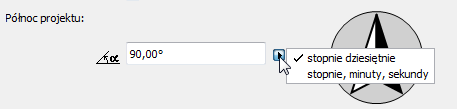
Z wyskakującego menu wybierz jednostkę wyświetlania Północy projektu.
Określ północ projektu (graficznie)
Polecenie Ustaw północ projektu jest dostępne z poziomu
- menu Opcje > Preferencje projektu > Ustaw północ projektu
- poprzez menu kontekstowe Nazwy projektu w Nawigatorze
Na rzucie lub w oknie 3D:
Współrzędna kąta północnego punktu geodezyjnego jest odpowiednio dostosowywana.
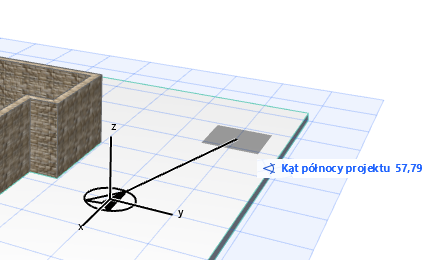
Wartość Północy projektu dotyczy następujących przypadków:
- Obliczeń dla funkcji Oszacowania energetycznego.
- Niektóre Znaczniki Rozwinięcia Ścian obejmują tekst zawierający wartość Północy projektu.
- Po wstawieniu obiektu do projektu, obiekt symbolu północy (w bibliotece projektu), będzie odzwierciedlał wartość północy projektu. (Należy zaznaczyć pole “Zgodnie z Północą projektu” w Ustawieniach obiektu.)
- W przypadku korzystania z jednostek mierniczego (Opcje > Preferencje Projektu > Jednostki przy rysowaniu), Północ w Palecie współrzędnych i Podręcznych współrzędnych będzie podawana według ustawień dokonanych w tym oknie.
- Azymut słońca obliczony będzie względem Północy projektu (gdzie Wchód ma wartość 0,00 stopni).
Pozycję słońca określa się w oknie Parametry widoku 3D. Zobacz Pozycja słońca.