Ustawienia aksonometrii
Widok > Opcje Widoku 3D > Parametry widoku 3D. To okno dialogowe dostępne jest również po wciśnięciu przycisku w pasku narzędzi Wizualizacja 3D.

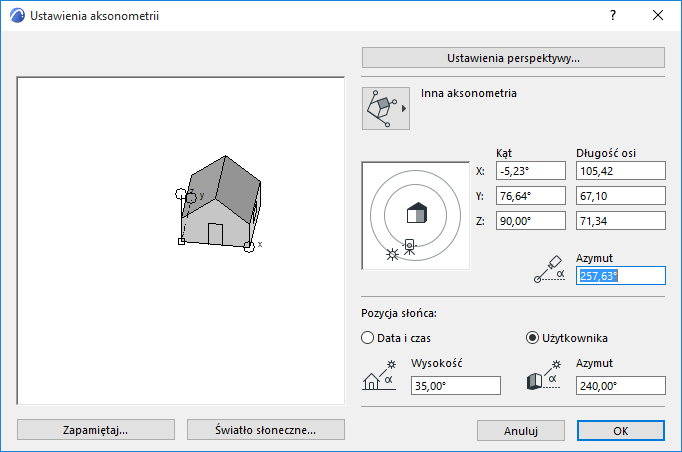
Funkcje znajdujące się w tym oknie dialogowym pozwalają na ustawienie widoków aksonometrycznych.
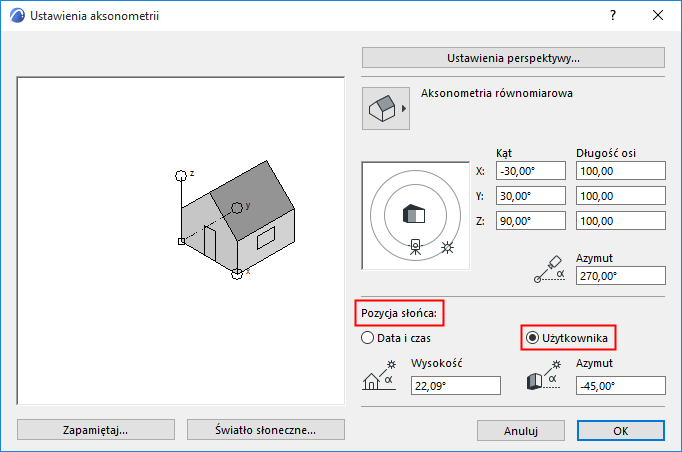
Kliknij ten rozwijany przycisk aby wybrać jeden z 12 przygotowanych rodzajów projekcji:
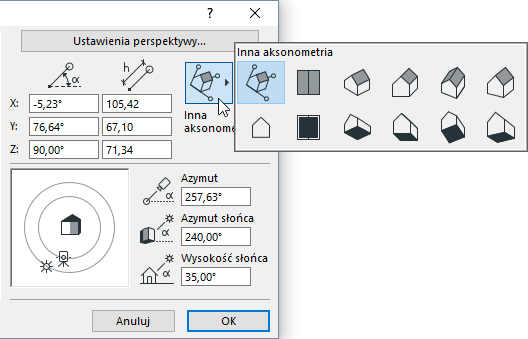
Edytowalne pola zawierają wartości kątów oraz współczynników skali dla osi X, Y i Z dla wybranej projekcji.
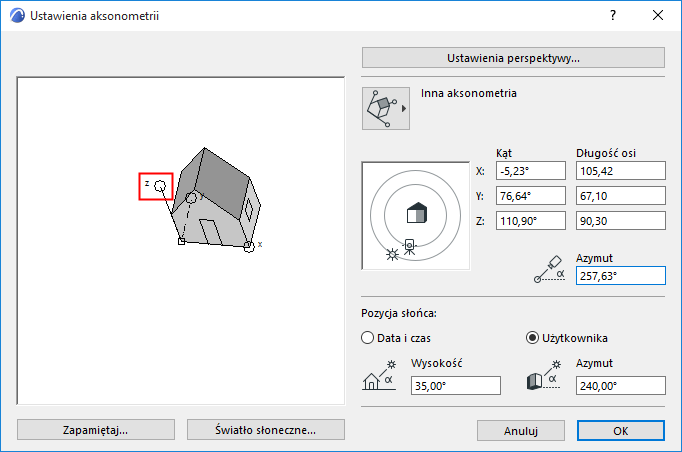
Podgląd projekcji
To okno podglądu pokazuje osie współrzędnych dla bieżącego typu projekcji. Kliknij lub przeciągnij, aby zmienić położenie osi lub wprowadź wartości kątów i współczynników trzech osi aksonometrii.
Przytrzymując podczas przemieszczania klawisz Shift, można zablokować kierunek osi. (Jeżeli chcesz tylko przeskalować oś, wygodniej jest wpisać wartość w polu edycji.)
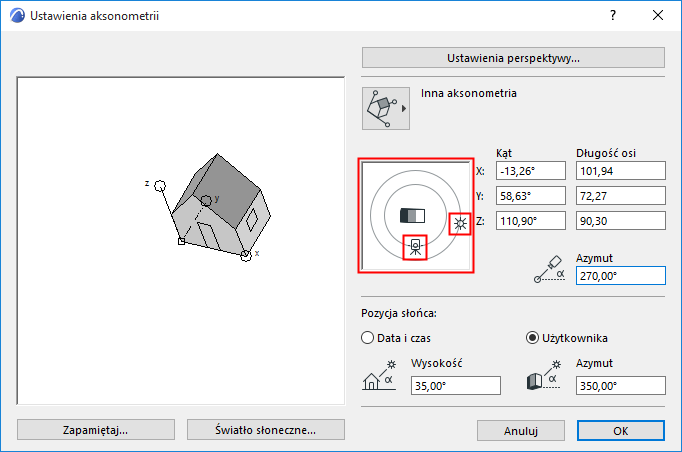
Określ graficznie pozycje słońca i kamery
Pokrętło pokaże Azymut kamery i Azymut słońca w odniesieniu do punktu docelowego.
Kliknij ikonę Słońca lub Kamery i przemieść ją do żądanego położenia. Efekt wprowadzonych zmian będzie widoczny poprzez obrócenie domu w obszarze podglądu i wartości w polach edycji (Kąt, Długość osi, Azymuty).
Należy pamiętać, że Pozycję słońca i Azymut słońca można nadpisać niżej podanymi wartościami Pozycji słońca.
Pozycja słońca
Wartości pozycji słońca można zdefiniować automatycznie (na podstawie określonej daty i godziny w zdefiniowanych Ustawieniach lokalizacji) lub za pomocą wartości Własnych.
- Data i czas: Wprowadź datę i godzinę. W połączeniu z Lokalizacją projektu, te dane automatycznie określą pozycję słońca, która z kolei posłuży do obliczenia cieni lub wyrenderowanych obrazów.
- Własne: Zaznacz, a następnie wprowadź wartości Wysokości słońca i Azymutu ręcznie (lub ustaw ręcznie ikonę słońca w podglądzie powyżej).
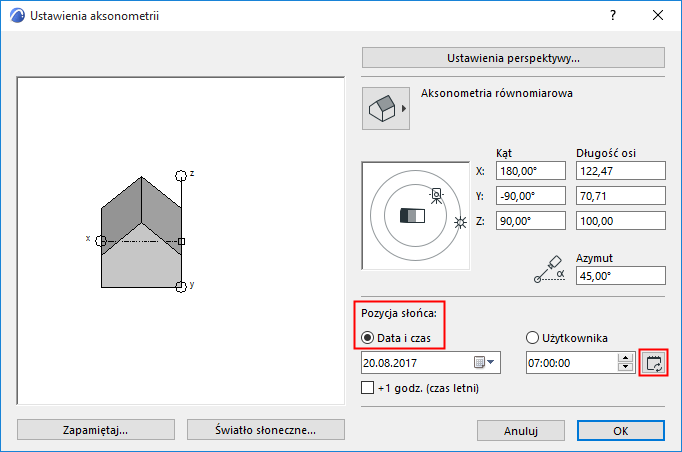
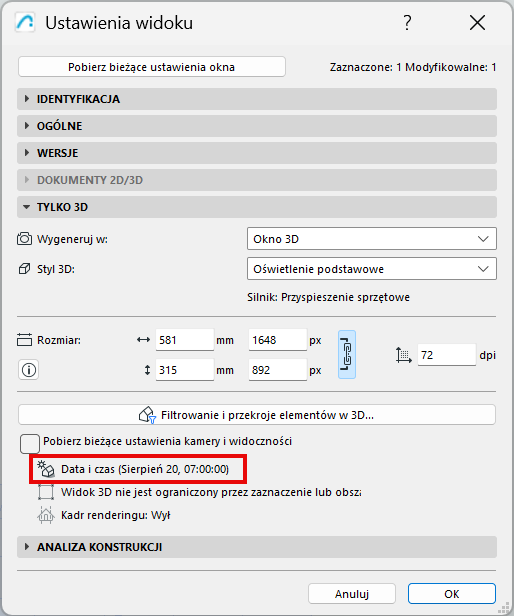
Data i godzina w Ustawieniach widoku
Ustawienia daty i godziny zapisane są w Ustawieniach widoku zachowanej perspektywy 3D i widoków aksonometrycznych:
Przycisk Zapamiętaj: Otwiera okno dialogowe, w którym możesz określić opcje i dodać pozycje ścieżki animacji.
Więcej szczegółów, patrz Zapamiętane projekcje.
Przycisk światła słonecznego: Otwiera okno dialogowe umożliwiające określenie ustawień związanych ze światłem słonecznym.
Zobacz Ustawienia światła słonecznego.
Zapamiętane projekcje
Otwórz to okno dialogowe z Ustawień aksonometrii.
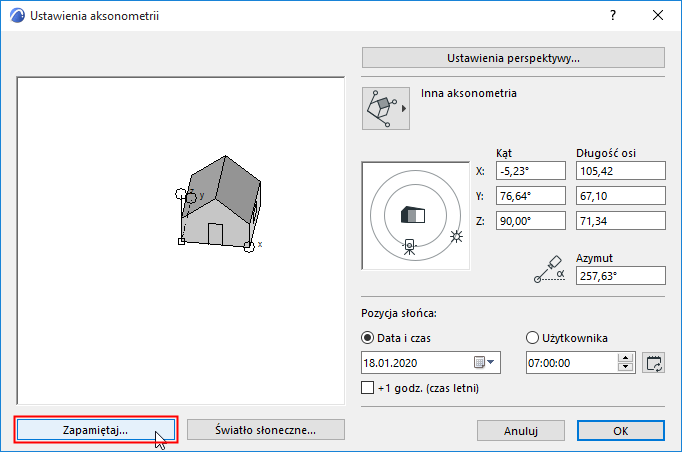
Tutaj można zachować lub przywrócić ustawienia projekcji.
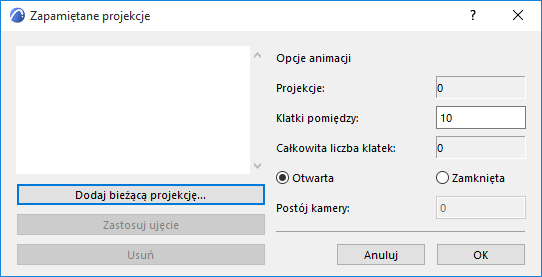
Zestawu zapamiętanych widoków można używać do tworzenia animacji. Animację tworzone w oparciu o aksonometrie są budowane na innej zasadzie niż te w widokach perspektywicznych, mimo iż tworzy się je przy pomocy tego samego polecenia. Określając wartość "klatek pomiędzy" otrzymujemy płynne przejścia od jednaj projekcji do innej.
- Przycisk Dodaj bieżącą projekcję umieszcza aktualny widok na liście. Dodane projekcje będą klatkami kluczowymi animacji. Po przyciśnięciu tego przycisku pojawi się okno dialogowe, w którym każdej klatce kluczowej można nazwać nazwę.
- Jeżeli żadna projekcja na liście nie jest zaznaczona, Nowa zostanie dodana na końcu listy. Jeżeli natomiast jedna z projekcji będzie zaznaczona, to nowa projekcja zostanie wstawiona przed zaznaczoną projekcją.
- Przycisk Zmień na bieżąca projekcję zastępuje ustawienia wybranej klatki kluczowej, na ustawienia jakich dokonałeś przed otwarciem okna dialogowego Zapamiętaj projekcję.
- Przycisk Usuń usuwa zaznaczone klatki kluczowe z listy.
- W sekcji Opcje dla animacji można ustawić ilość klatek, jaką program automatycznie utworzy pomiędzy klatkami kluczowymi. Klatki zostaną utworzone tak, aby każdy parametr widoku został płynnie zanimowany.
Szczegóły - zobacz Animacja.
- Opcje Otwarta i Zamknięta określają czy animacja ma zostać zapętlona (tzn. czy utworzone będą klatki pomiędzy ostatnią a pierwszą klatką kluczową).
- Postój kamery: Wpisana liczba odnosi się do ilości klatek (jednostek czasu), podczas których animacja przelotu zostanie zatrzymana na widoku danej kamery.
Tutaj wpisz liczbę klatek, przez którą kamera ma stać nieruchomo w tym miejscu.