Linie
Linie są atrybutami zdefiniowanymi w menu Opcje > Atrybuty elementów > Linie.
Typy linii są przypisywane do elementów w ich oknach dialogowych ustawień.
Na przykład, podczas definiowania sposobu wyświetlania słupa w 2D, zastosujesz różne linie do obrysu rdzenia, wyświetlania krawędzi w widoku oraz krawędzi powyżej płaszczyzny cięcia.
Edycja i zarządzanie typami linii
Użyj okna dialogowego Linie, aby zmodyfikować standardowe linie (ciągłe, kropkowane, przerywane itp.) i definiować niestandardowe linie.
Szczegóły: zobacz Korzystanie z okien dialogowych atrybutów.
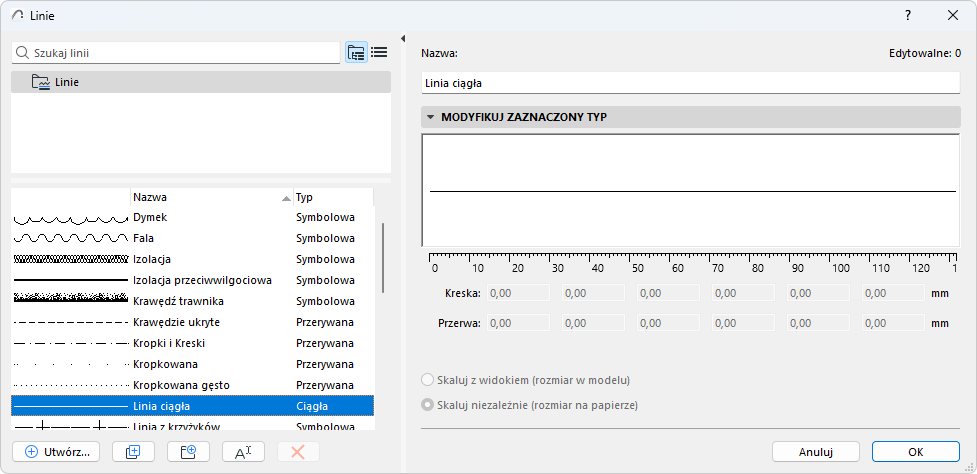
Wybierz Typ linii z lewej strony okna dialogowego w celu edytowania jego parametrów po prawej stronie.
Utwórz nowy typ linii
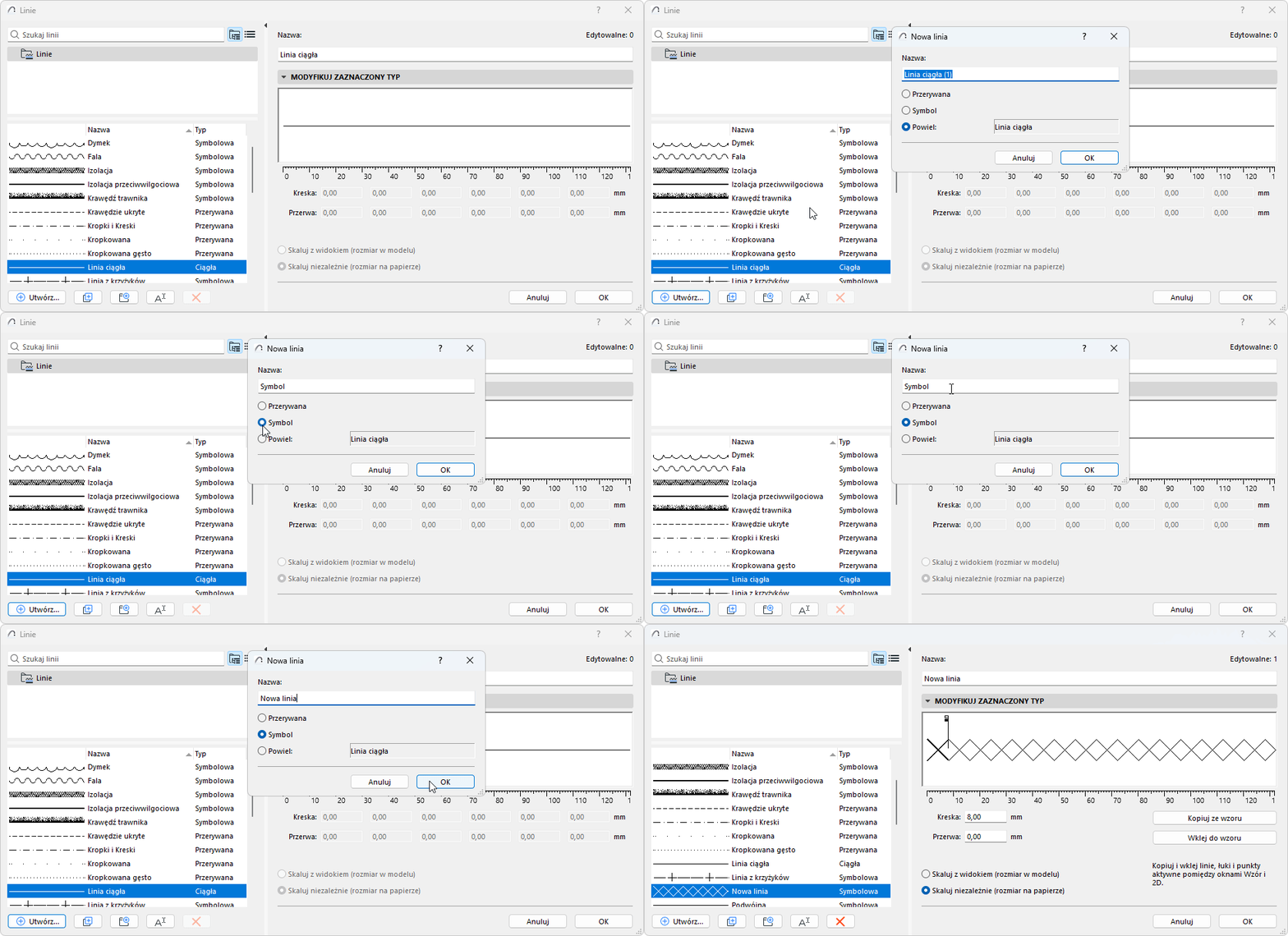
Ustaw parametry linii zgodnie z następującym opisem:
Grubość linii
Cienkie linie (domyślne)
Domyślnie, wszystkie linie wyświetlane są w trybie Bardzo cienkie i mają grubość jednego piksela.
- Możesz również włączyć opcję Pogrubione linie przekroju (menu Widok > Opcje wyświetlania); spowoduje to pogrubienie wszystkich linii przekrojowych do dwóch pikseli bez względu na grubość przypisanego Pióra. Wszystkie pozostałe linie będą Cienkimi liniami.
Prawdziwa grubość linii
włącz opcję Prawdziwa grubość Linii w menu Widok> Opcje wyświetlania. Każda grubość pióra linii będzie wyświetlana w zależności od wartości grubości pióra (zdefiniowanej w oknie dialogowym Pióra i Kolory).
Skala linii
Wygląd linii na ekranie bądź wydruku z drukarki lub plotera zależy od następujących: