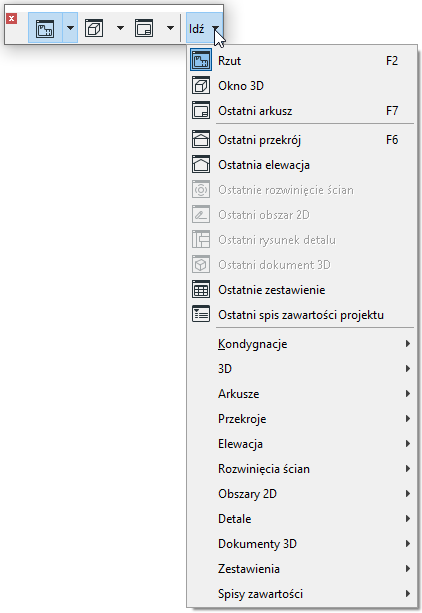
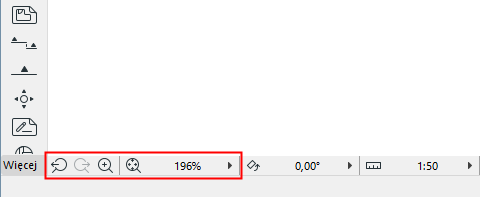
Znajdź i otwórz potrzebny widok projektu lub okna.
Nawigator
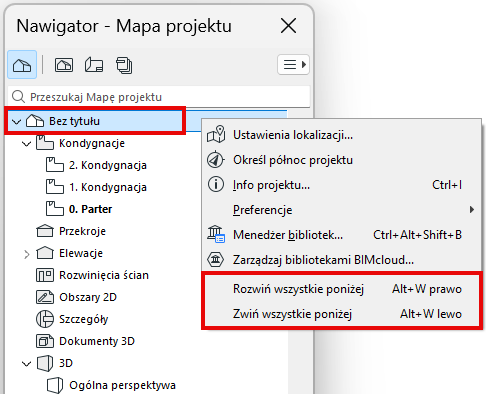
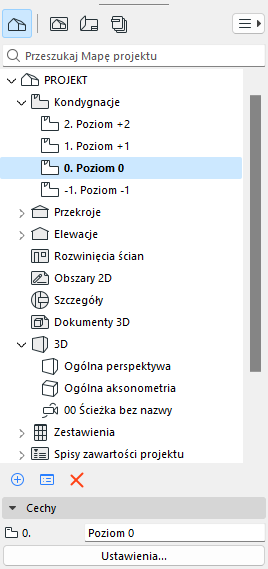
Paleta Nawigator zawiera wszystkie Okna projektu, Widoki, Arkusze i Zestawy publikacji, wymienione na czterech mapach.
Znajdź i kliknij dwukrotnie dowolny element, aby go otworzyć
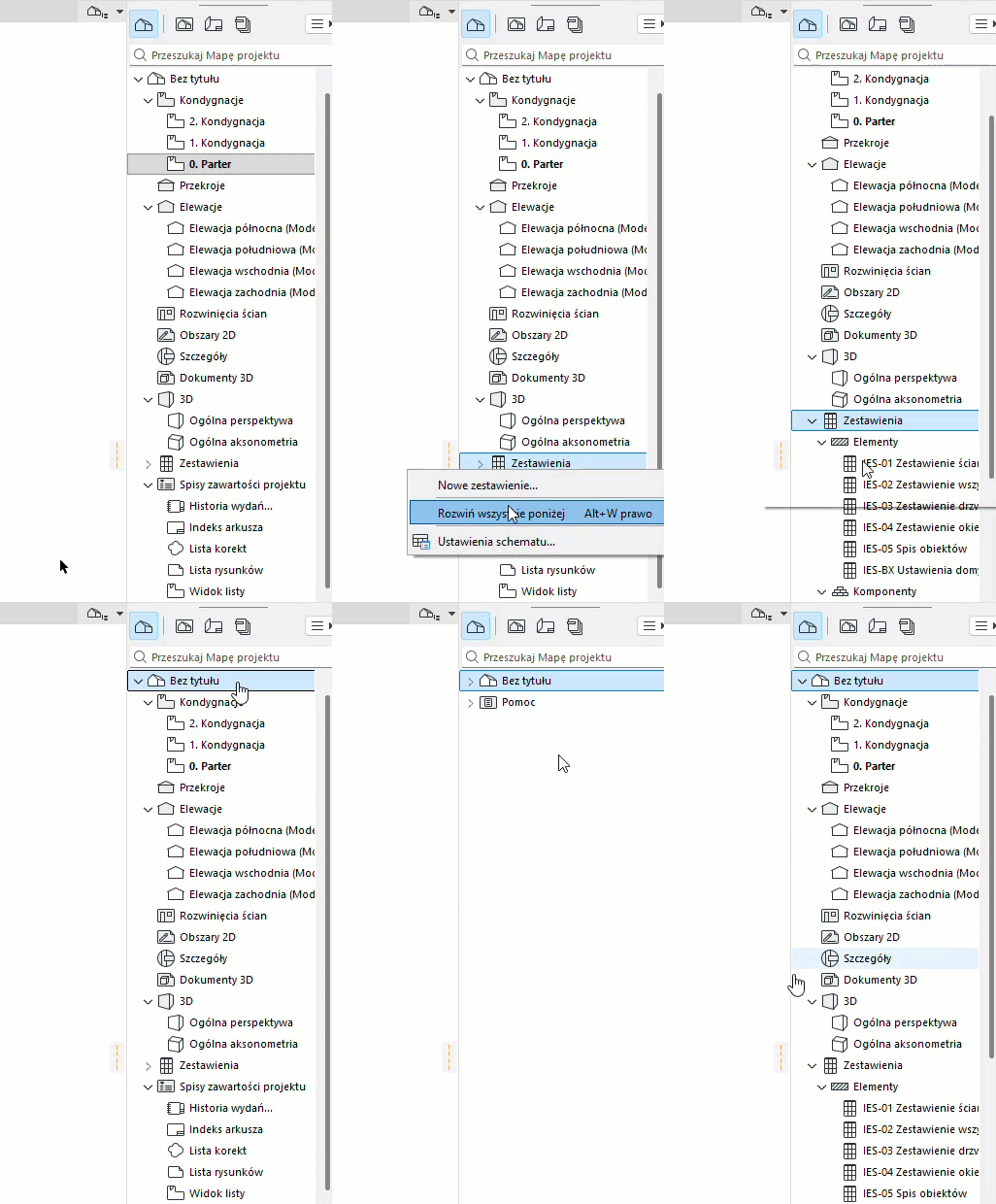
W razie potrzeby: Rozwiń lub zwiń wszystkie elementy podrzędne w wybranym folderze za pomocą polecenia menu kontekstowego
Użyj pola wyszukiwania, aby wyszukać elementy według nazwy
Uwaga: Nowy widok lub nowy arkusz po otwarciu mogą zastąpić już otwarty, można je też otworzyć w oddzielnej zakładce. To ustawienie można zmienić w menu Opcje > Środowisko pracy > Więcej opcji.
Wyjątek: Jednocześnie może być otworzone tylko jedno okno Rzutu i jedno Okno 3D.
Użyj polecenia Okno > Nawigacja lub innych poleceń
paska narzędzi Mini-Nawigator
Otwórz w menu Windows > Paski narzędzi
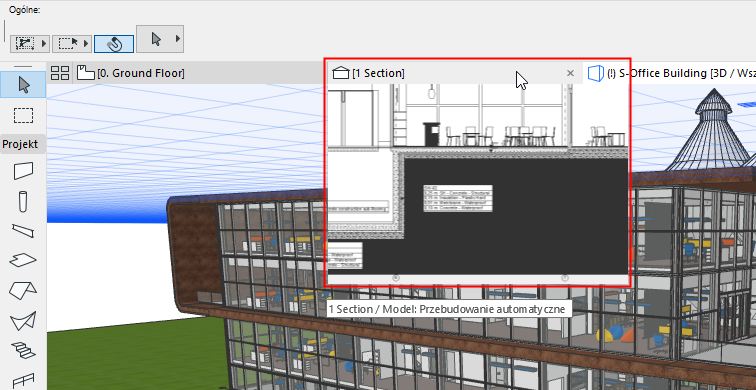
Rozwijany Nawigator
Uproszczona wersja palety Nawigator, dostępna w formie wyskakującego okienka po prawej stronie paska zakładek. Można jej użyć zamiast palety Nawigator, aby zaoszczędzić miejsce na ekranie.