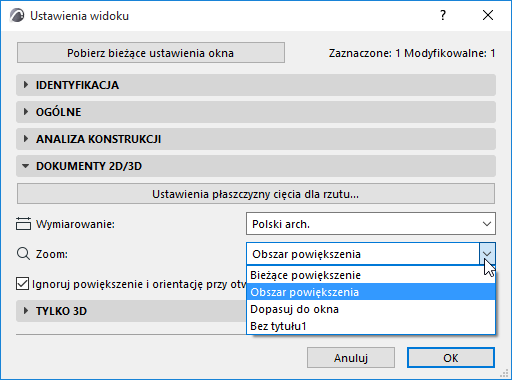
Powiększenie
Ustaw Powiększenie okna za pomocą opcji dostępnych w jego dolnej części.

Po zachowaniu widoku, Ustawienia widoku będą zawierać aktualną wartość Powiększenia.
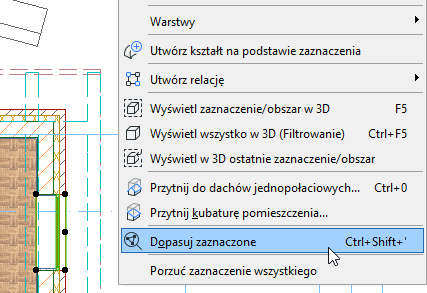
Pokaż elementy
Kliknij prawym przyciskiem myszy w dowolnym miejscu na ekranie, aby uzyskać dostęp do tego polecenia i powiększyć ostatni zaznaczony element:
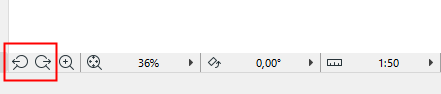
Poprzednie/Następne powiększenie
Klikając te skróty można przenosić się pomiędzy ostatnio stosowanymi wartościami Powiększenia dla tego okna. Program przechowuje do 20 wartości Powiększenia.
Zmiana stopnia powiększenia przy użyciu kółka myszki
Jeżeli posiadasz myszkę wyposażoną w rolkę, kręcenie nią będzie powodowało zmniejszanie i powiększanie widoku wokół aktualnego umiejscowienia kursora.
Zmiana stopnia powiększenia przy pomocy klawiatury
Użyj klawiatury numerycznej aby uzyskać efekty przewijania ekranu: wciśnij klawisz ‘+’ aby powiększyć oraz klawisz ‘-’ aby pomniejszyć widok.
Przycisk paska Powiększenia
- Kliknij przycisk Powiększenie na dolnym pasku przewijania.
- Narysuj prostokąt wokół detalu, który chcesz powiększyć.
Zobacz także Powiększenie i Obrót.
Zmiana powiększenia za pomocą poleceń menu
- Wybierz Widok > Powiększenie > Powiększ lub Zmniejsz.Uwaga: Jeżeli opcje te nie występują w menu, możesz je dodać w oknie dialogowym Opcje > Środowisko pracy > Menu.
Szczegóły - zobacz Dostosowywanie Menu.
Widok wyjściowy
W przypadku gdy potrzebujesz często wracać do tego samego fragmentu projektu, możesz zdefiniować go jako Widok wyjściowy wybierając polecenie Widok > Powiększenie > Ustaw widok wyjściowy.
Powrócić do tego widoku można za pomocą menu Widok > Powiększenie > Widok wyjściowy.
Widok wyjściowy zapisywany jest razem z projektem.
Zdefiniowane opcje powiększenia
Kliknij okno rozwijane Powiększenie, aby wybrać jedną ze skonfigurowanych wartości powiększenia.
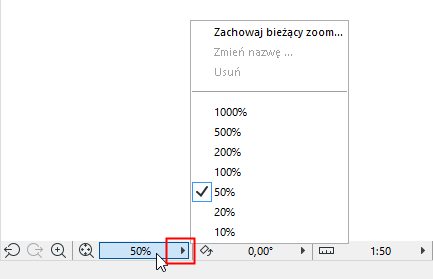
Za pomocą poleceń z okna rozwijanego, skonfigurowane powiększenia można zapisać, usunąć, lub zmienić ich nazwę.
Zobacz Zapamiętywanie powiększeń, poniżej.
Lista zapamiętanych powiększeń nie zawiera Widoku wyjściowego.
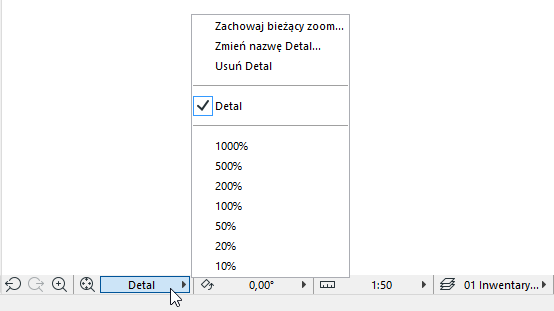
Zapamiętywanie powiększeń
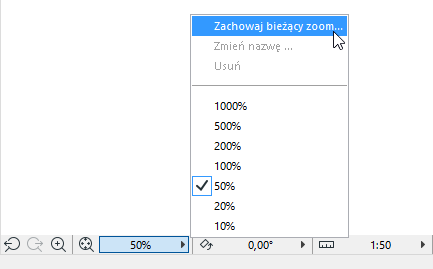
Kliknij okno rozwijane Powiększenia, a następnie wybierz Zachowaj bieżący zoom.
W wyświetlonym oknie dialogowym podaj nazwę powiększenia.
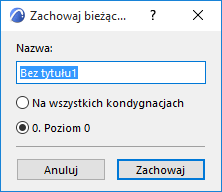
Domyślnie, to powiększenie dostępne będzie jedynie dla bieżącej kondygnacji. Aby to powiększenie dostępne było dla wszystkich kondygnacji, kliknij Na wszystkich kondygnacjach.
Zachowane wartości zoom nazwane tutaj mogą być zastosowane dla każdego widoku, za pomocą listy wyskakującej Zoom w Panelu Dokumentów 2D/3D w Ustawieniach widoku.