Kopiowanie/Wklejanie Obszaru Zaznaczenia w oknach Projektu
Możesz użyć narzędzia Obszar Zaznaczenia w celu skopiowania fragmentu Okna 3D, planu piętra, okien Przekroju/Elewacji/RŚ lub Dokumentu 3D, albo Okna Obrazków Modelu.
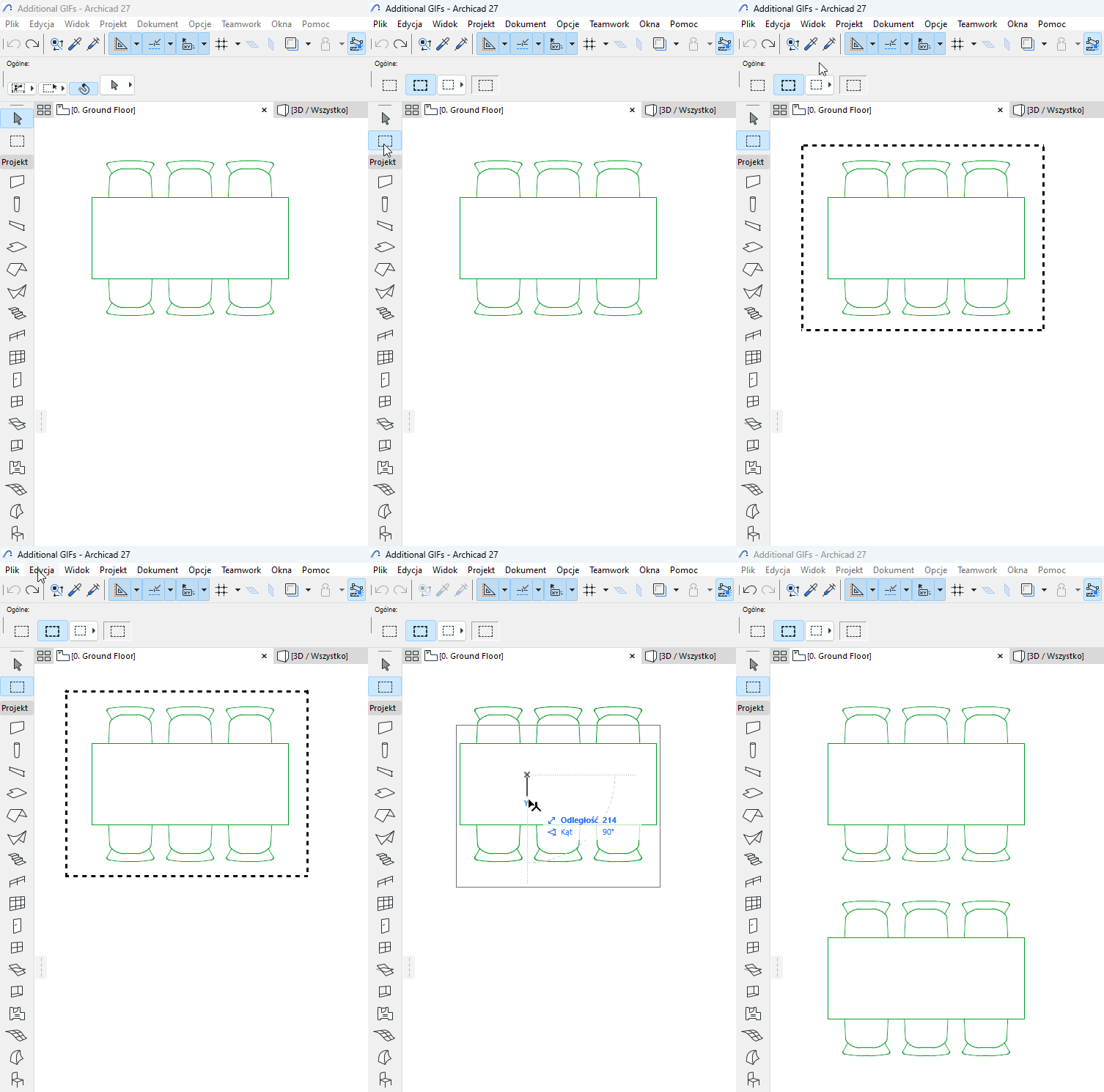
- Otwórz widok, z którego chcesz skorzystać jako źródła.
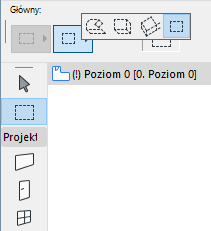
- Użyj narzędzia Obszaru Zaznaczenia aby skopiować wybrany fragment (jeżeli zaznaczasz Obszar w oknie 3D, upewnij się, że wybrana jest metoda Płaska).
- Wybierz polecenie: Edycja > Kopiuj.
Jeśli kopiujesz z okna 3D przy użyciu Silnika 3D Akceleracji sprzętowej, wszystkie obrazy zostaną wklejone w postaci pikselowej.
Kopiowanie zawartości Okna 3D w trybie Wektorowej procedury 3D spowoduje wyświetlenie okna dialogowego zawierającego opcje dotyczące sposobu przenoszenia poszczególnych komponentów rysunku.
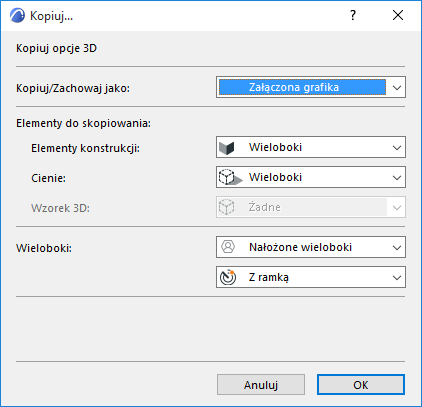
Szczegóły - zobacz Okno dialogowe Kopiuj.
Uwaga: Kopiowane elementy konstrukcyjne będą wstawiane w postaci elementów 2D (punktów, linii i wypełnień.)Rozbite elementy 2D wygenerowane na podstawie modelu mogą często zawierać zbędne elementy (zbędne lub nakładające się linie i wypełnienia), które utrudniają dalszą edycję rysunku. Dogodnym rozwiązaniem jest skorzystanie z funkcji Optymalizacji Linii i Wypełnień.
Szczegóły - zobacz Optymalizuj Linie i Wypełnienia w oknach rysunkowych.
- Przejdź do Rzutu i wybierz polecenie Edycja > Wklej.
- Używając kursora w kształcie Trójzębu określ położenie obrazka.
- Kliknij poza obszarem prostokąta aby zatwierdzić wstawienie obrazka.