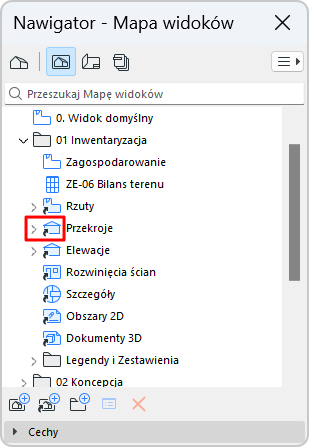
Sklonuj folder w Mapie Widoków
Klonowanie Folderu oznacza odtworzenie folderu Mapy Projektu wewnątrz Mapy Widoków.
W wyniku sklonowania folderu, dla każdego nowego Widoku Projektu utworzonego w Mapie Projektu zostaje utworzony odpowiednik w sklonowanym folderze w Mapie Widoków.
Na przykład, jeżeli sklonowałeś folder Kondygnacje Mapy Projektu, sklonowany folder w Mapie Widoków zawsze będzie zawierał tyle samo Widoków ile kondygnacji zawiera projekt.
Folder klonowany (w przeciwieństwie do zwykłego folderu Mapa widoków) ma ustawienia widoku, które są stosowane do każdego widoku w tym sklonowanym folderze.
Wzorzec może domyślnie zawierać sklonowane foldery.
Polecenie Klonuj folder dostępne jest w palecie Nawigatora lub Mapie widoków (nie w Rozwijanym nawigatorze).
Jak sklonować folder (metodą Przeciągnij i upuść)
Jak sklonować folder (przy użyciu poleceń)
- Kliknij przycisk Klonuj folder znajdujący się w dolnej części Mapy widoków (w Nawigatorze lub Organizatorze). Spowoduje to otworzenie okna Klonuj Folder.
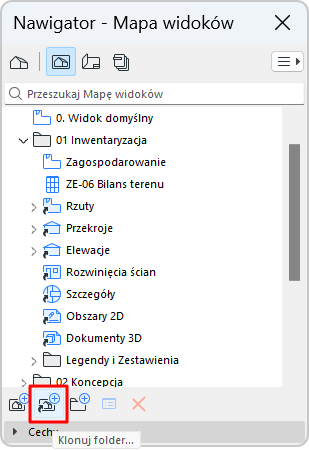
- W pojawiającym się oknie dialogowym Klonuj folder: wybierz folder, który chcesz sklonować w Mapie Widoków.
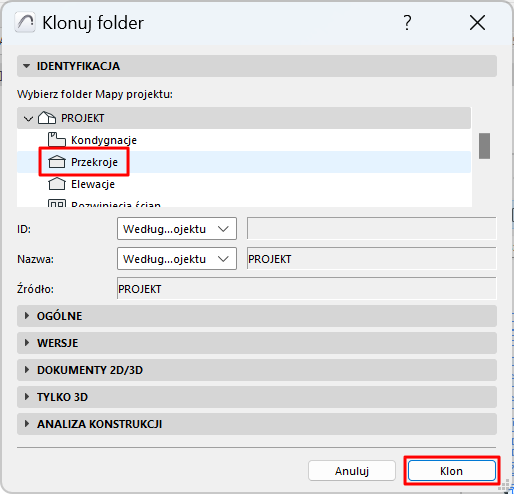
- Pozostałe narzędzia są identyczne jak te, zawarte w Ustawieniach widoku. Ustawienia dokonane w tym oknie będą początkowo odnosić się do każdego Widoku sklonowanego folderu.
- Kliknij Klonuj.
Powstały sklonowany folder w Mapie widoków oznaczony jest ikoną “klona”.