Opcje edycji powłok obrotowych
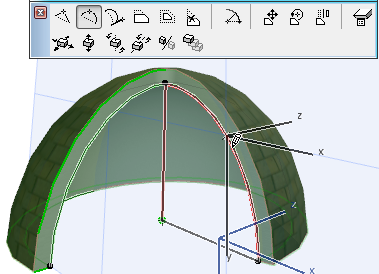
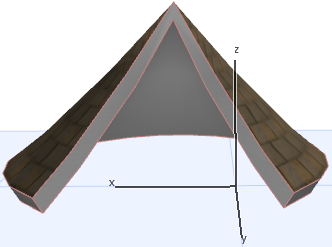
Wybierz oś lub profil powłoki obrotowej. Jeden koniec tej osi można rozpoznać po większym punkcie aktywnym: oznacza on wysokość wzniesienia powłoki.
Kliknij w dowolnym miejscu na profilu zaznaczonej powłoki, aby wyświetlić to polecenie z palety pomocniczej. Wybierz opcję Edytuj kąt obrotu.
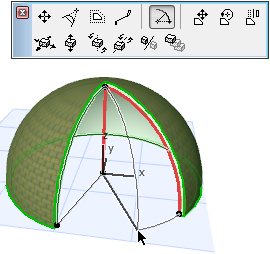
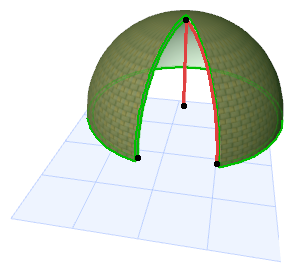
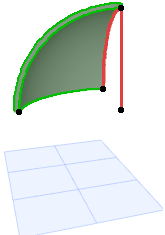
Aby wyświetlić kolejne dwa polecenia w palecie pomocniczej, kliknij punkt końcowy osi obrotu.
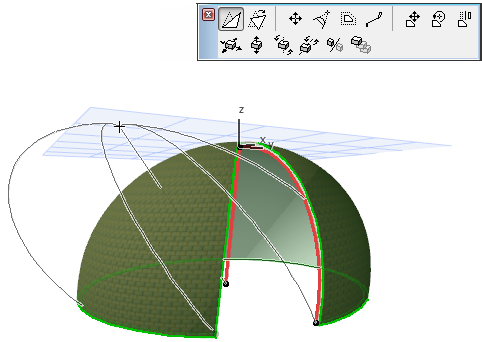
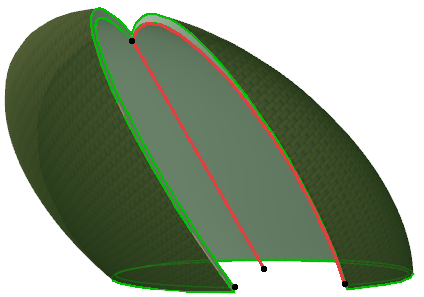
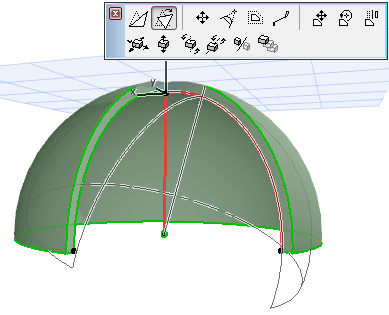
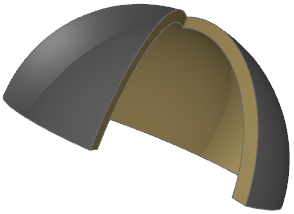
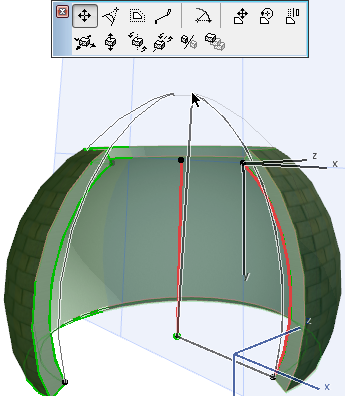
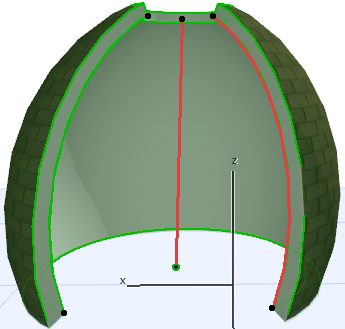
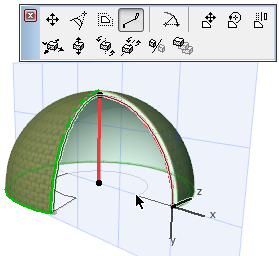
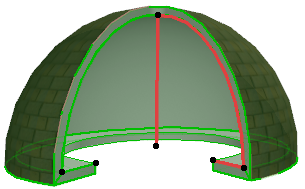
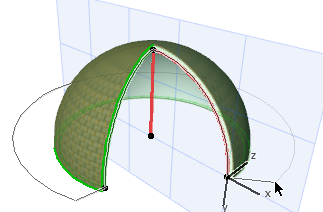
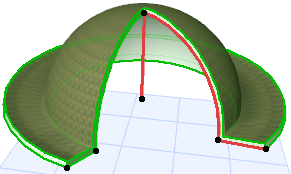
Wybierz polecenie Obróć profil z palety pomocniczej. Następnie (podobnie jak w przypadku obracania innych elementów) kliknij punkt i narysuj oś obrotu. Kliknij, aby zakończyć obrót.
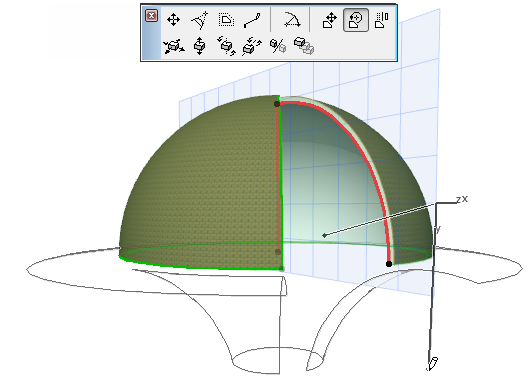
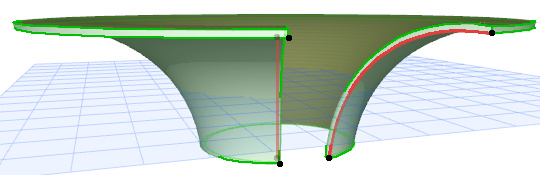
Kliknij w dowolnym miejscu na profilu powłoki, aby wyświetlić to polecenie z palety pomocniczej.