Utwórz wzór schematu graficznie
Zastosuj ten tryb pracy, aby graficznie utworzyć własny wzór schematu Przegrody strukturalnej, w oknie 3D lub oknie Przekroju (w trybie Edycji).
Wstaw Profile i Panele w dowolnym wzorze Profili i Paneli na wzorze Schematu. Następnie należy aktywować pole Wzór, i za jego pomocą zdefiniować zakres wzoru. Wzór zostanie automatycznie powtórzony w segmencie Przegrody strukturalnej.
Zobacz szczegółowy sposób poniżej.
- Wstaw nową Przegrodę strukturalną bez żadnych Profili ani Paneli.
- Użyj opcji Ulubionej w Schemacie Przegrody strukturalnej – „Puste” lub „Puste z siatką”. (W przypadku zakrzywionej Przegrody strukturalnej, użyj opcji „Puste z siatką”).
lub narysuj Obrys Przegrody strukturalnej w widoku Przekroju.
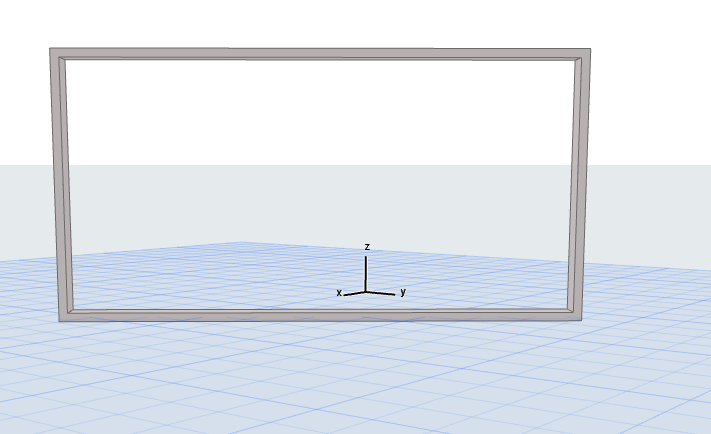
- W oknie 3D lub widoku Przekroju otwórz Przegrodę strukturalną w trybie Edycji.
- W menu wyświetlenia trybu Edycji sprawdź, czy widoczny jest wzór schematu.
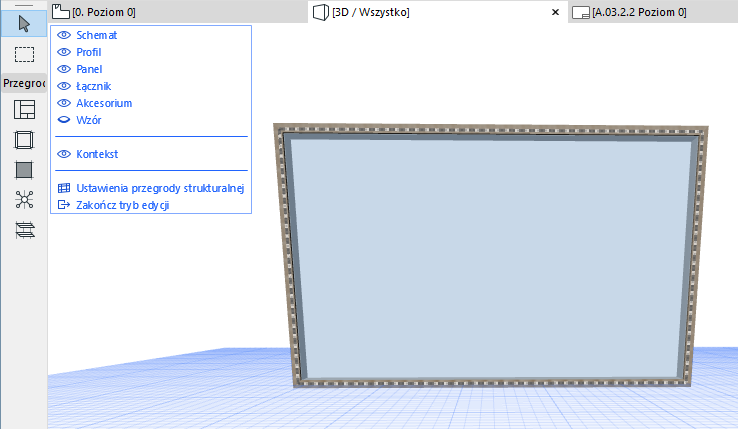
- Za pomocą narzędzi Profilu i Panelu narysuj Profile i wstaw Panele w dowolnym wzorze, w dowolnym miejscu w obrębie obrysu. (Aby wstawić Panel, uruchom narzędzie Panel i kliknij wewnątrz Profilu).
Uwaga na temat tymczasowych profili
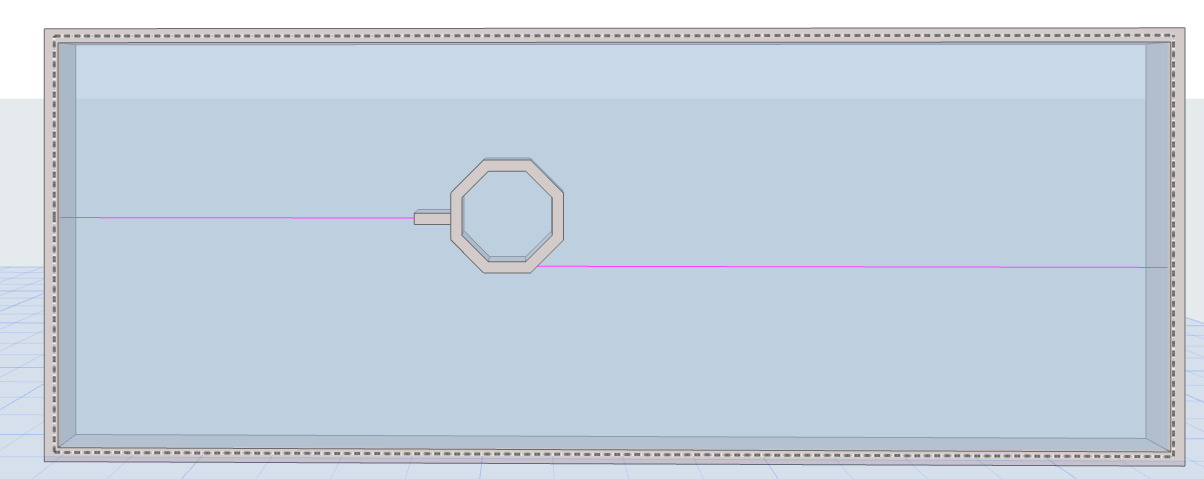
Każdy Profil musi być połączony na obu końcach z innym Profilem. Jeśli wstawisz Profil, który nie jest połączony z innym Profilem z żadnej ze stron, automatycznie wstawiony zostanie profil tymczasowy – zgodnie z poniższym rysunkiem.
Tymczasowe profile znikną w momencie połączenia Profilu z innym Profilem. Jeśli Profil pozostanie niepołączony, profil Tymczasowy pozostanie i będzie pełnić rolę profilu podziału: sąsiadujące panele będą podzielone w punkcie Profilu podziału.
- W menu wyświetlania trybu Edycji kliknij element wzoru, aby go wyświetlić. Na Przegrodzie strukturalnej pojawi się edytowalne czerwone pole Wzoru.
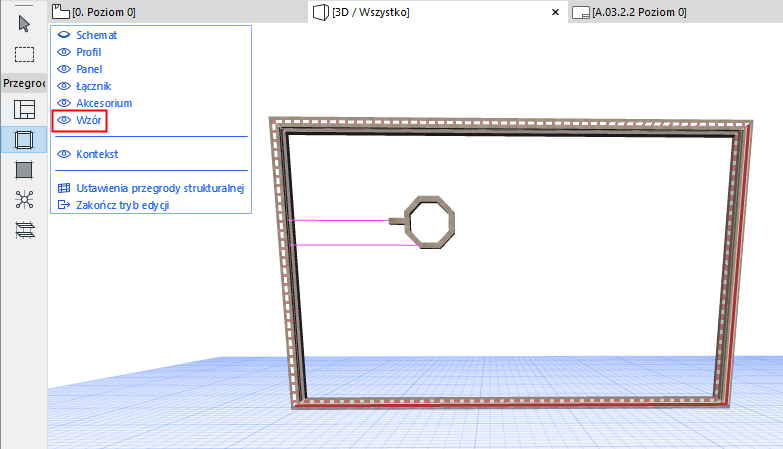
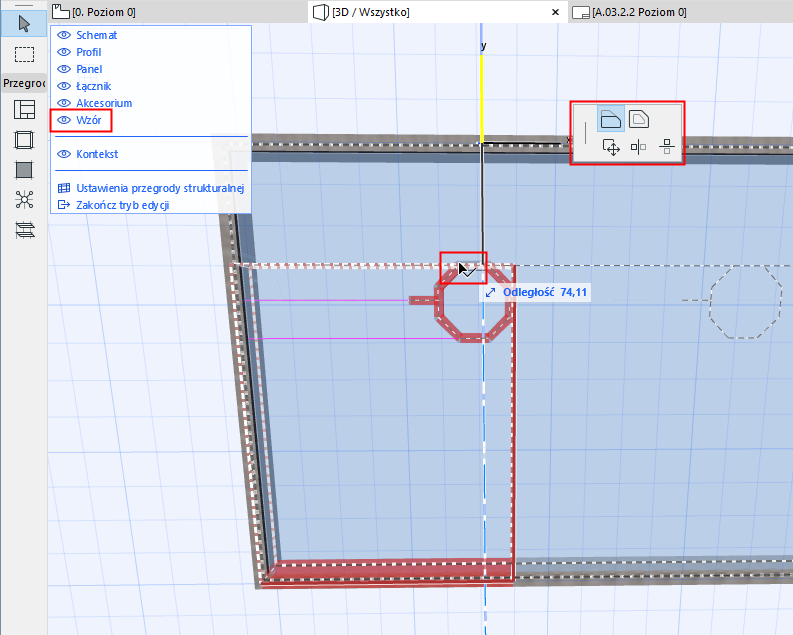
- Za pomocą narzędzia Strzałka zaznacz krawędzie pola wzoru i przeciągnij je (użyj poleceń edycji z palety pomocniczej), aby określić ograniczenia wzoru, który chcesz powtórzyć.
- Przyklej krawędzie pola wzoru do węzłów Profilu. Profile i Panele w polu wzoru będą stanowiły Schemat.
Note:
- Aby łatwiej było przekleić pole wzoru, użyj kombinacji Opcji reprezentacji modelu, w której komponenty Przegrody strukturalnej wyświetlone są Schematycznie, w sposób Uproszczony lub (w przypadku Profili) – jako Tylko osie.
- Nawet jeśli widoczne jest pole Wzoru, można kontynuować edycję dowolnego komponentu Przegrody strukturalnej, jak zwykle.
- W przypadku kilkuodcinkowej Przegrody strukturalnej: w trybie Edycji, pole Wzoru używane jest tylko w jednym segmencie naraz. Jeśli przesuniesz kursor na inne segmenty, pole Wzoru przeskoczy do bieżącego segmentu. Jednak po zakończeniu Wzoru można go zastosować do wszystkich segmentów za jednym kliknięciem – zobacz poniżej.
- Kiedy pole wzoru będzie zawierać żądany wzór, kliknij Zastosuj.
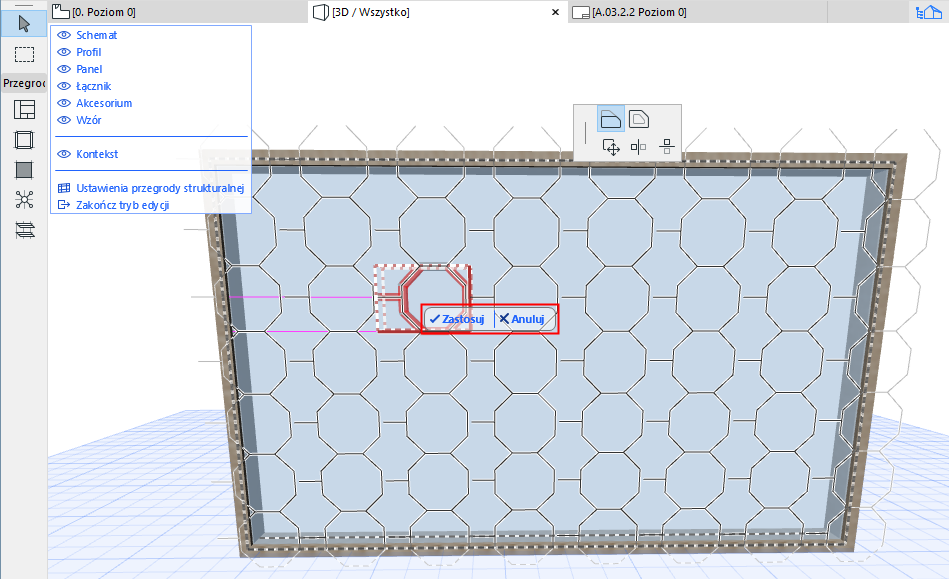
W przypadku kilkuodcinkowej Przegrody strukturalnej: Możesz zastosować wzór dla wszystkich segmentów.
- Wzór zostanie powtórzony w segmencie Przegrody strukturalnej (lub w całej Przegrodzie strukturalnej).
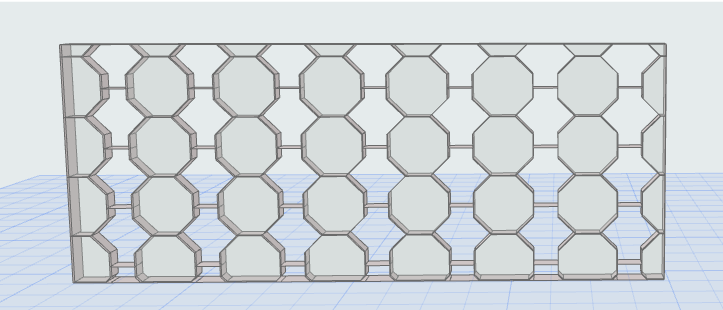
Pole wzoru Przegrody strukturalnej
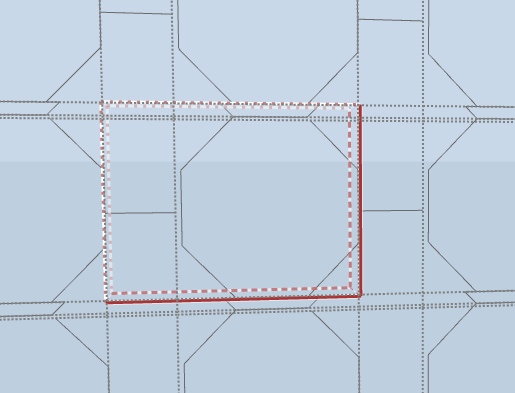
Pole wzoru określone jest po dwóch stronach liniami pełnymi i po dwóch liniami przerywanymi.
W tym polu, Profile zbiegające się z pełnymi liniami zostaną powtórzone, a te które zbiegają się z przerywanymi liniami zostaną odrzucone. (Jest to istotne, jeśli Pole wzoru zawiera Profile o różnych ustawieniach).