Skonfiguruj Wzór schematu w Ustawieniach schematu
Użyj strony Schemat w Ustawieniach przegrody strukturalnej, aby określić wzór Schematu przed wstawieniem Przegrody strukturalnej.
Dostępne są trzy główne opcje Rozmieszczenia wzoru, zarówno dla rzędów, jak i kolumn:
Każdą logikę opisano poniżej.
Tematy omówione w tym rozdziale:
Rzędy i Kolumny o stałej wielkości
Określ Wypełnienie dla „Pozostałości” (Rzędy i/lub Kolumny o stałej wielkości)
Rozmieszczenie wzoru według zasady „Podział dostosowany”
Rzędy i Kolumny o stałej wielkości
Dla Rzędów i/lub Kolumn Schematu: wybierz opcję Stała wielkość. (Ta logika rozmieszczenia wzoru jest taka sama, jak w wersjach poprzedzających Archicada 22. Określ szerokość każdej Kolumny i/lub wysokość każdego Rzędu, podając dokładną wartość).
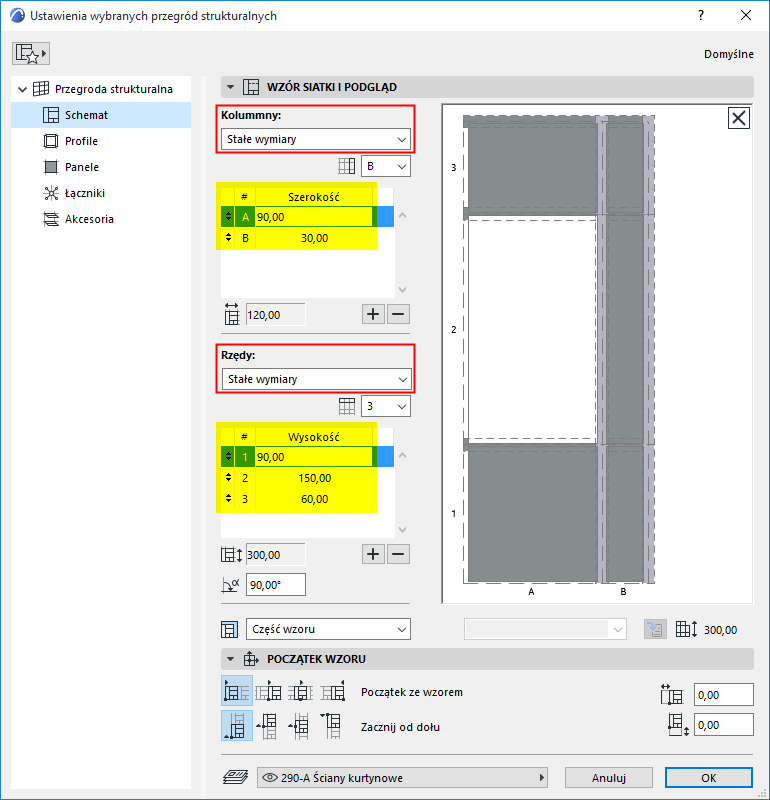
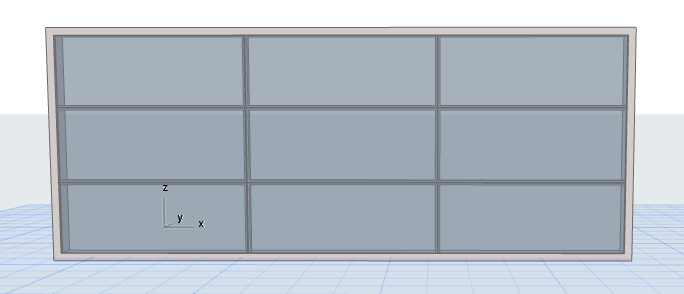
Powstanie Przegroda strukturalna w 3D, posiadająca rzędy i kolumny o stałej wielkości:
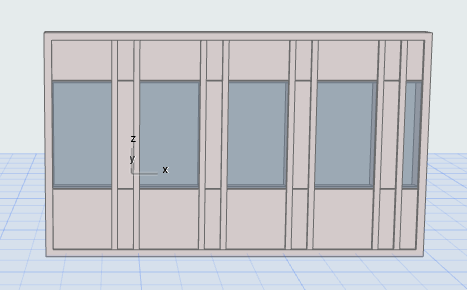
Stały wzór zostanie powtórzony do granicy obrysu, a następnie odcięty.
Określ Wypełnienie dla „Pozostałości” (Rzędy i/lub Kolumny o stałej wielkości)
Jeśli Kolumny lub Rzędy ustawione są na opcję Stała wielkość, użyj opcji „Wypełnienie”, aby określić, co zrobić z „pozostałością” wewnątrz obrysu, jeśli koniec wzoru nie zbiega się z obrysem.
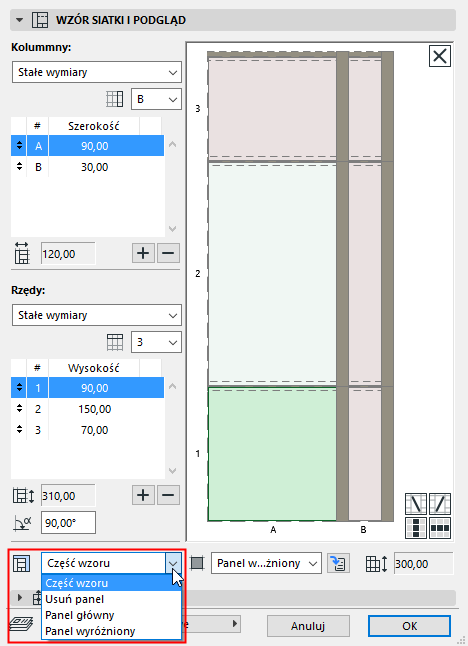
- Część wzoru spowoduje odcięcie wzoru tam, gdzie przypada koniec obrysu Przegrody strukturalnej.
- Lub wybierz Kategorię panelu: pozostałe odcinki (w kierunku poziomym i/lub pionowym) zostaną wypełnione tym rodzajem panelu.
- Ustawienie Początek wzoru ma wpływ na ułożenie wypełnienia (zobacz przykłady poniżej).
Przykłady ustawień Wypełnienia
Ta Przegroda strukturalna wykorzystuje wzór Schematu o stałej wielkości kolumnach i rzędach:
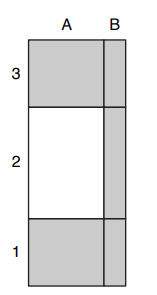
Wzór schematu Przegrody strukturalnej
Zwróć uwagę, co wydarzy się przy różnych ustawieniach Wypełnienia i Początku wzoru.
Niebieska linia reprezentuje obrys Przegrody strukturalnej.
Czerwona przerywana linia przedstawia powtórzony wzór.
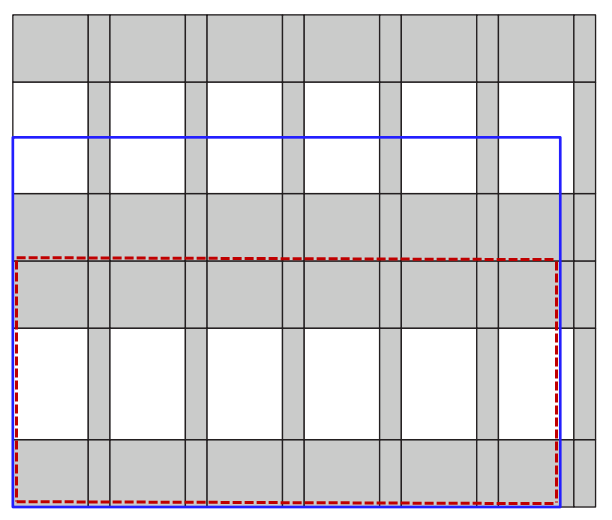
Wypełnienie: Część wzoruPoczątek wzoru: Dolny lewy róg
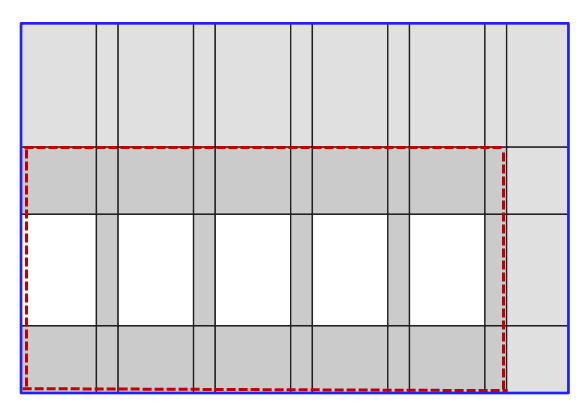
Wypełnienie: Panel wyróżnionyPoczątek wzoru: Dolnej lewej
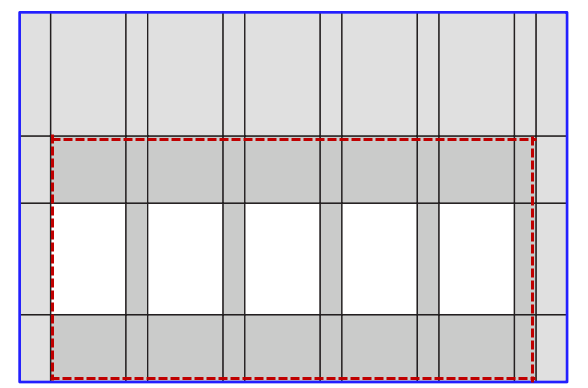
Wypełnienie: Panel wyróżnionyPoziomy początek wzoru: Wyrównaj do ŚrodkaPionowy początek wzoru: Do dołu
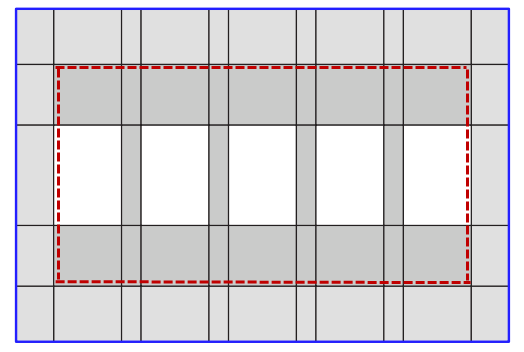
Wypełnienie: Panel wyróżnionyPoczątek wzoru: Wyrównaj do Środka (W obu kierunkach)
Rozmieszczenie wzoru według zasady „Podział dostosowany”
Przy użyciu tej logiki, wzór Przegrody strukturalnej dokładnie zbiegnie się z końcem odcinka Przegrody strukturalnej, bez żadnej „pozostałości”.
Dla Rzędów i/lub Kolumn Schematu: wybierz opcję Podział dostosowany.
- Ustaw żądaną wartość szerokości każdej Kolumny i/lub wysokości każdego Rzędu, a następnie za pomocą ikony kłódki wskaż dla każdej Kolumny/Rzędu, czy ten rozmiar ma być stały czy elastyczny.
- Co najmniej jeden Rząd lub Kolumna musi być elastyczny. To oznacza, że będzie można go rozciągać lub kurczyć względem wprowadzonej wielkości.
- Jeśli ustawisz wartość „elastyczną”, powstały Rząd lub Kolumna będą miały w miarę możliwości wielkość najbardziej zbliżoną do tej wartości. Kilka wartości elastycznych (np. dwie kolumny o elastycznej szerokości od 300 do 600) utrzyma wzajemny stosunek wielkości – jedna kolumna zawsze będzie dwa razy szersza niż druga.
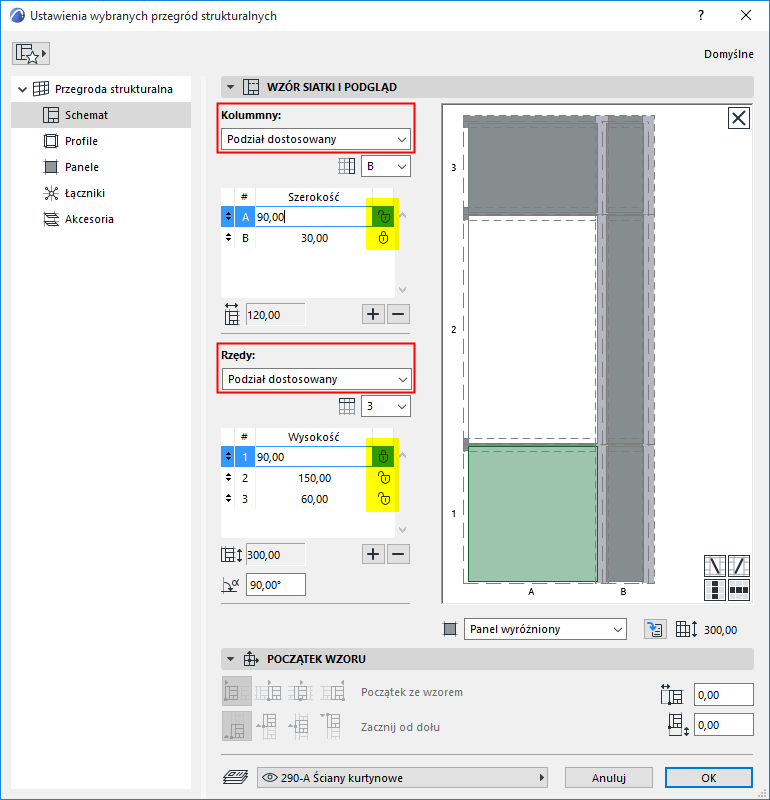
Podczas wprowadzania Przegrody strukturalnej z Podziałem dostosowanym, w okienku wyświetli się informacja, że wzory Rzędów i Kolumn rozłożone są równomiernie.
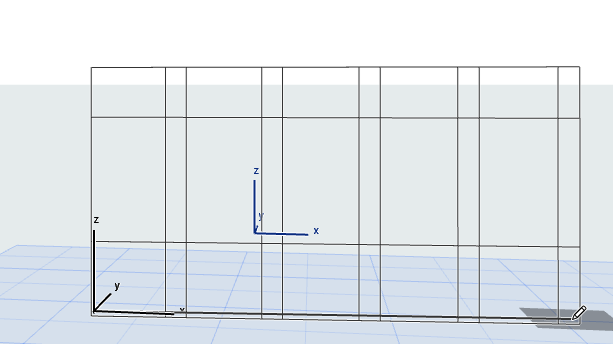
Użyj tutaj opcji „Zakończ z”, aby użyć innego panelu w ostatniej kolumnie:
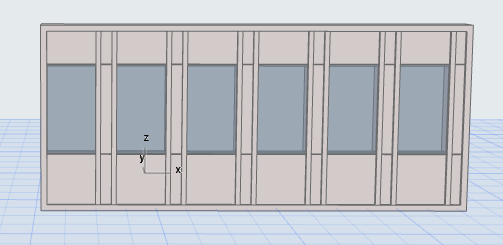
Podział dostosowany (Zakończ kolumną B)
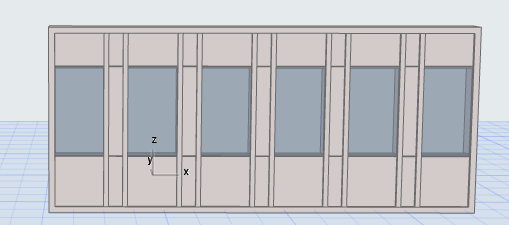
Podział dostosowany (Zakończ kolumną A)
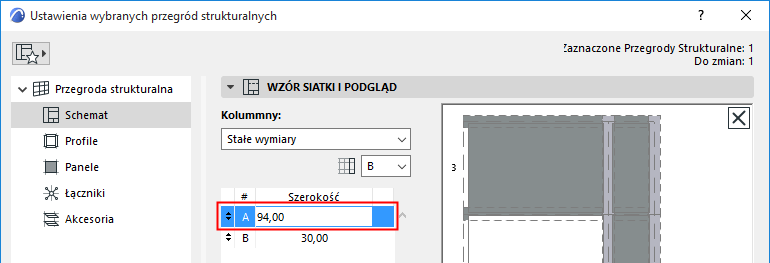
Aby uzyskać informację na temat rzeczywistej wielkości elastycznego rzędu lub kolumny (np. Kolumna A jest ustawiona na 900 mm, elastyczna) w powstałej Przegrodzie strukturalnej:
przejdź do Ustawień zaznaczenia Przegrody strukturalnej i ustaw opcję wzoru na „Stałe wymiary”, aby poznać wartość (tutaj Kolumna A ma rzeczywiście 945 mm).
Określ liczbę podziałów
Użyj tej opcji, aby określić, że wzór ma być powtórzony określoną liczbę razy w odcinku Przegrody strukturalnej.
Dla przynajmniej jednej kolumny/rzędu należy określić elastyczną wielkość, tak aby można było ją rozciągnąć.
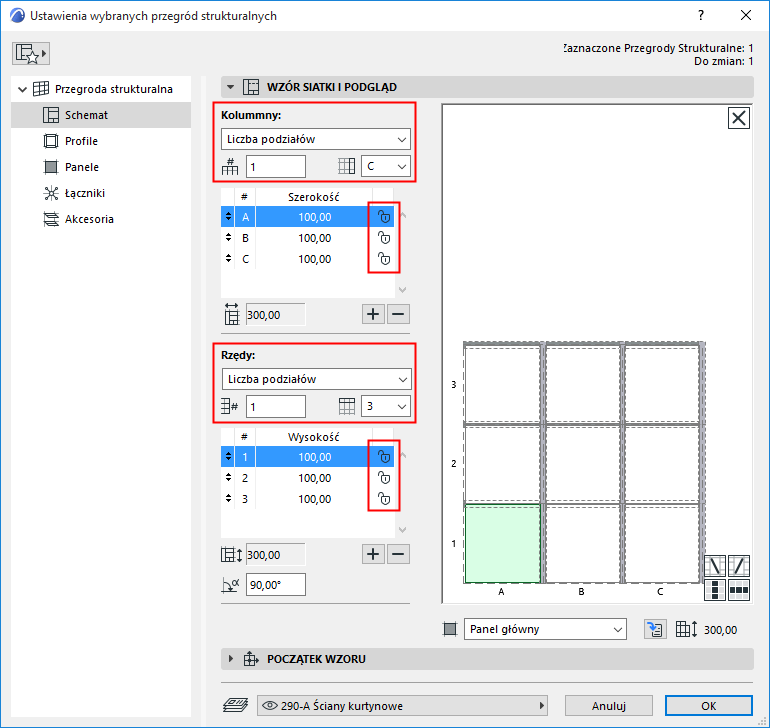
W tym przypadku, wszystkie rzędy i kolumny są elastyczne. Niezależnie od tego, jak wysoko lub szeroko narysowano Przegrodę strukturalną, wzór (trzy rzędy na trzy kolumny) będzie powtórzony tylko raz.
Zakończ (Kolumny/Rzędy)
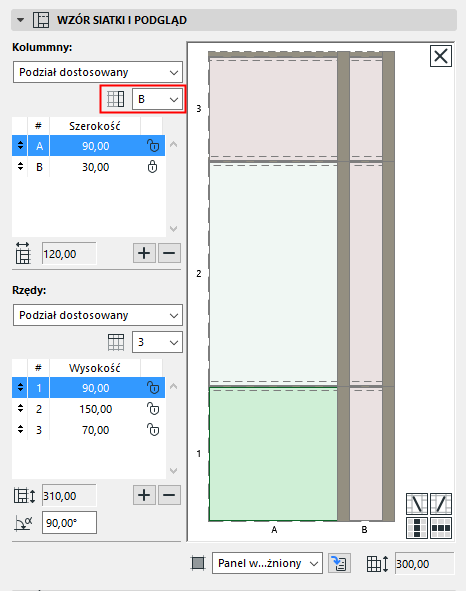
Zarówno dla Kolumn, jak i dla Rzędów, należy wybrać element, który zakończy wzór.
Na przykład: Wzór zawiera dwa rodzaje kolumn – A i B.
Wskaż B jako Kolumnę zakończenia.
Po wstawieniu Przegrody strukturalnej, wzór AB będzie powtarzany z zastosowaniem ich stałych wielkości, ale ostatnim odcinkiem będzie Kolumna B. (Po niej nastąpi Wypełnienie, jeśli dotyczy).
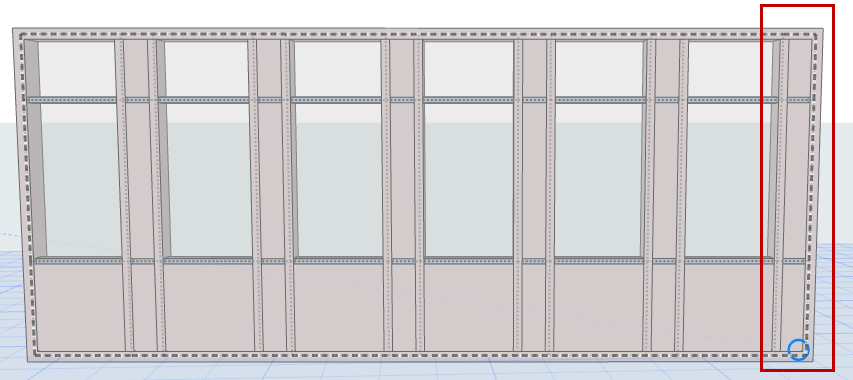
Zakończ wzór Kolumną B
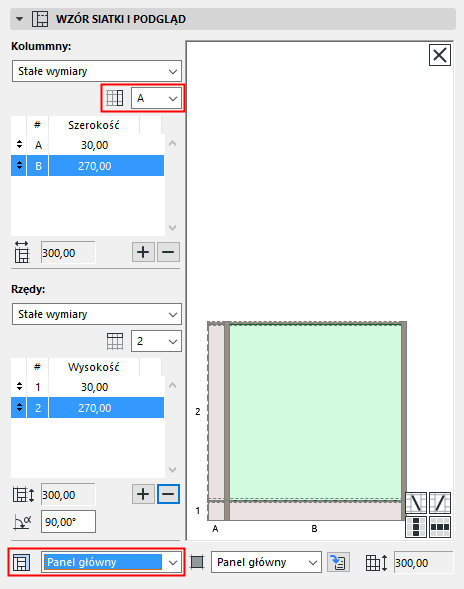
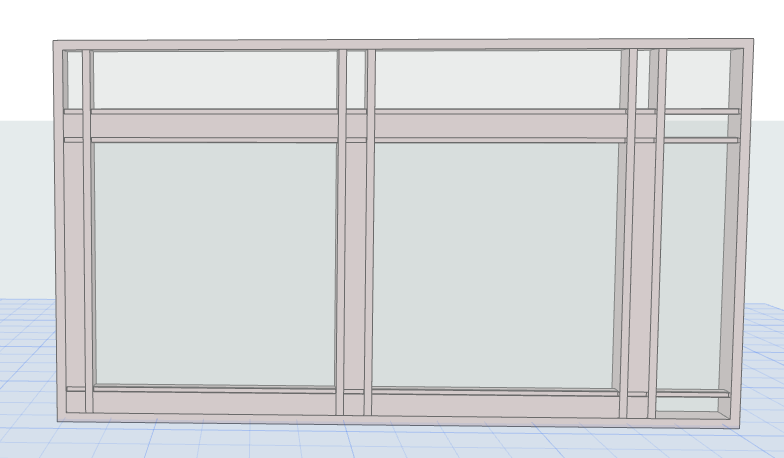
Zakończ wzór Kolumną A – następnie Wypełnienie
Początek wzoru (dla wzorów o elastycznej wielkości)
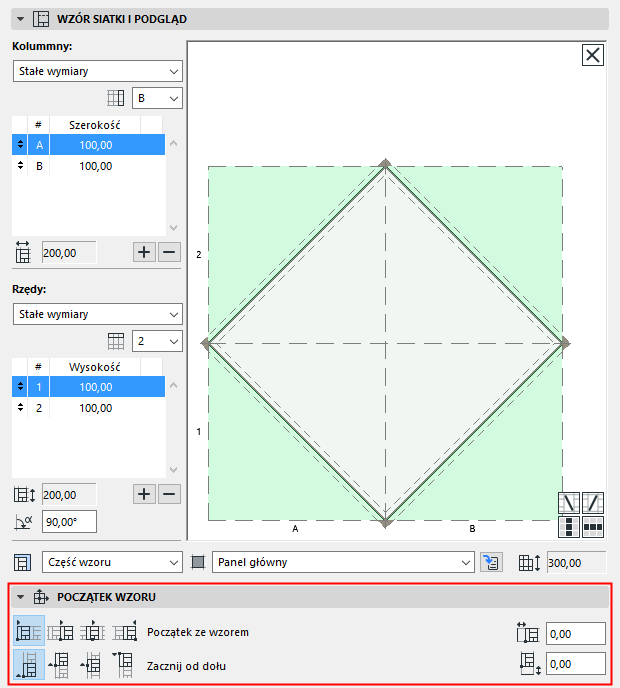
Definicja Początku wzoru blokuje początek wzoru schematu (zarówno w kierunku pionowym jak i poziomym) na określonym punkcie Segmentu Przegrody strukturalnej, z ewentualnym dodatkowym odsunięciem.
Przejrzyj wskazówki narzędzi i ikony, aby wybrać tę, której potrzebujesz.
Poziomy początek wzoru
- Początek na początku segmentu
- Początek na środku segmentu. Wzór poziomy rozpocznie się na środku segmentu i będzie rozłożony do zewnątrz w obydwu kierunkach. (Przez środek Przegrody strukturalnej będzie zawsze będzie przebiegała pionowa linia siatki).
- Środek wzoru znajdzie się na środku segmentu
- Początek na końcu segmentu
Pionowy początek wzoru