Konstrukcja biegu i spocznika z belkami policzkowymi
Ta strona pokazana jest w strukturze hierarchicznej Ustawień schodów
- jeśli Konstrukcja biegu lub Konstrukcja spocznika jest ustawiona jako Tylko belki policzkowe lub
- jeśli Schody posiadają jakąkolwiek inną Konstrukcję biegu wykorzystującą belki policzkowe
Zobacz Wybierz Typ konstrukcji.
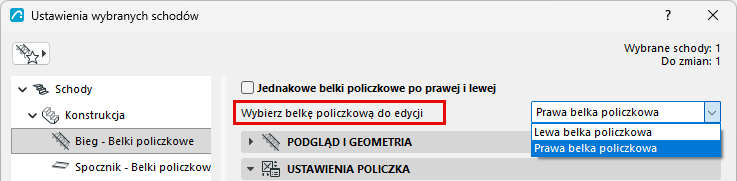
Wybierz belkę policzkową do edycji
Edytuj osobno lewą i prawą belkę policzkową, odpowiednio do potrzeb.
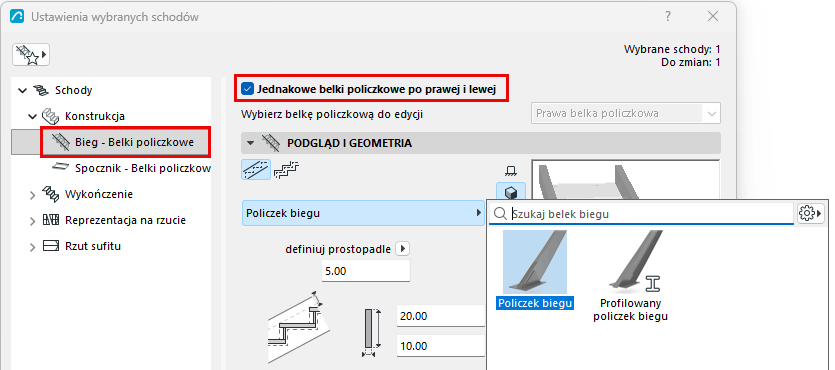
Możesz również zaznaczyć pole Jednakowe belki policzkowe po prawej i lewej, aby zastosować te same ustawienia do obu belek policzkowych.
Note:
- Atrybuty belek policzkowych należy konfigurować oddzielnie dla biegu i spocznika.
- Ustawienia Połączenia i Zakończenia uwzględnione są w ustawieniach “jednakowych”. Jeśli chcesz użyć identycznych belek policzkowych jednak o różnych połączeniach (np. ze spocznikiem) należy odznaczyć pole Jednakowe!
Podgląd i geometria
Z listy rozwijanej wybierz komponent GDL, który będzie służył jako belka policzkowa.
Zobacz Użyj otwartej belki policzkowej (konstrukcja biegu z belką).
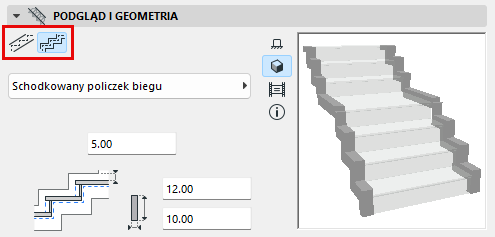
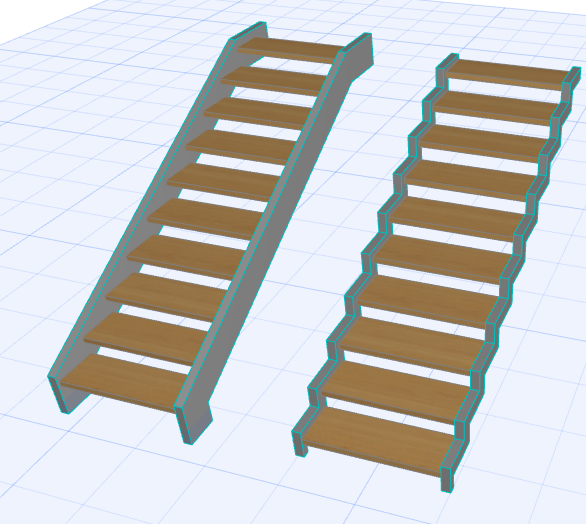
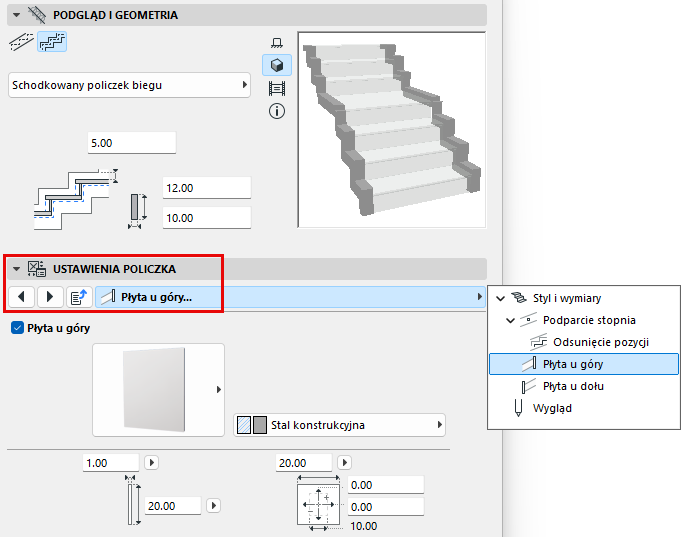
Belki policzkowe biegu: Wybierz kształt belki policzkowej – belkę płaską lub ze stopniami.
Dodaj płyty końcowe
Płyty końcowe można wstawić na górze i/lub na dole schodów (w przypadku belki policzkowej biegu) lub na krawędzi końcowej i/lub początkowej (w przypadku belki policzkowej spocznika).
Wybrane ustawienia belki policzkowej przedstawione są w panelu poniżej.
Zdefiniuj komponenty jako Rdzeń/Wykończenie/Inne
W sekcji Reprezentacja okna dialogowego Ustawienia: ustaw komponenty jako Rdzeń/Wykończenie/Inne. (Aby ustawić części osobno, odznacz opcję „Jednakowe typy komponentów”).
Definiowanie typów komponentów w ten sposób umożliwia sterowanie ich wyświetlaniem za pomocą funkcji Częściowe wyświetlanie struktury. Na przykład, aby wyświetlić widoki koordynacyjne zawierające wyłącznie strukturę, wybierz opcję „Tylko rdzeń” jako ustawienie Częściowego wyświetlania struktury widoku. Spowoduje to ukrycie komponentów schodów zdefiniowanych jako „Wykończenie” lub „Inne”.
Profilowana belka policzkowa: Opcje specjalne
- Istnieje możliwość wykonania odbicia lustrzanego profilowanej belki policzkowej: Przykładowo, po obu stronach schodów można wstawić odbicie lustrzane profilowanych belek policzkowych o kształcie litery Z.
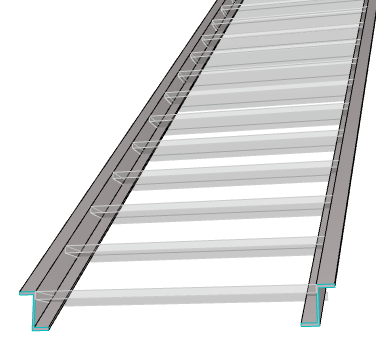
Belki policzkowe o kształcie litery Z - Odbicie lustrzane
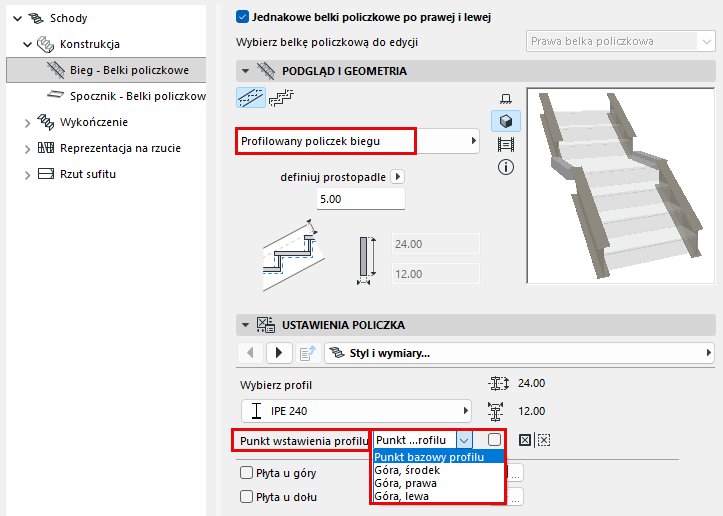
- W oknie rozwijanym dostosuj punkt wstawienia profilu (domyślnie jest to punkt określony jako Punkt bazowy profilu).
- Ważne: W przypadku zastosowania Punktu bazowego profilu jako Punktu wstawienia, aby zachować poprawność połączeń, upewnij się, że Punkt bazowy profilu został określony na górnej powierzchni profilu. (Możesz również ustawić Punkt wstawienia w oknie rozwijanym jako jedną z opcji “Góra”).
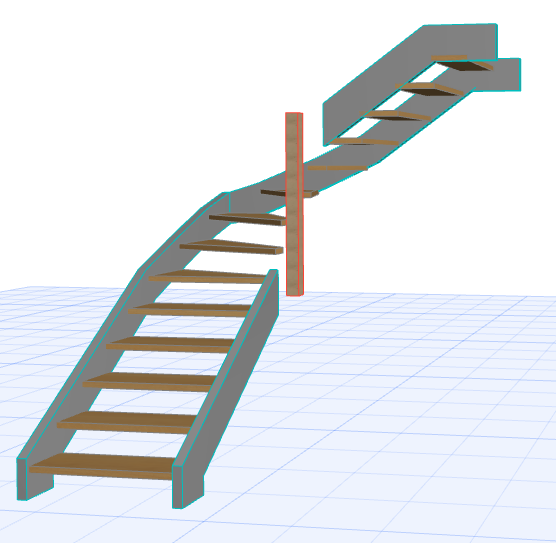
Schody zabiegowe z belkami policzkowymi
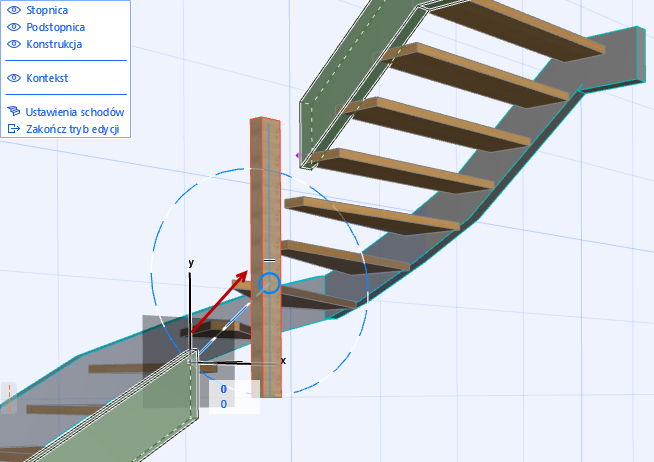
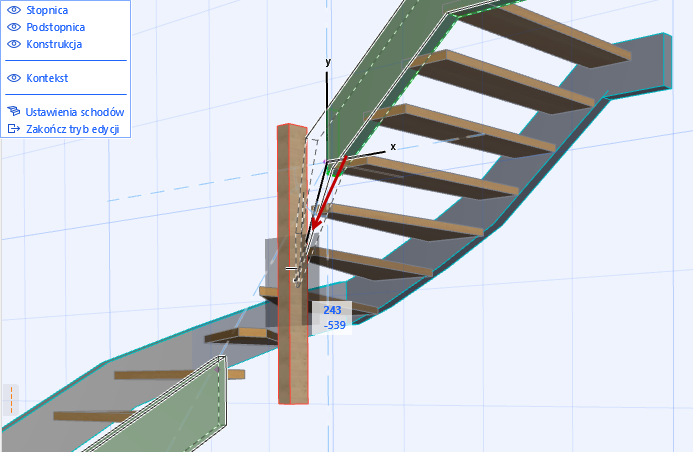
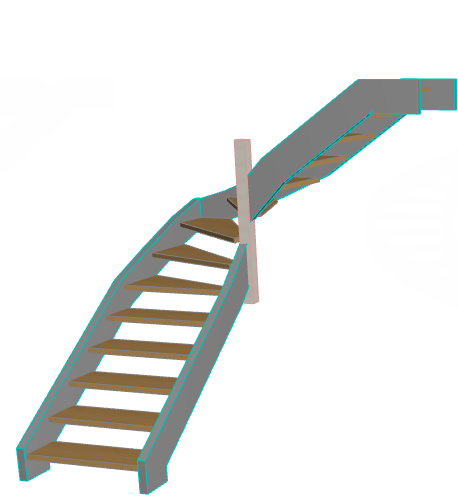
Jeśli w schodach zabiegowych zastosowano belki policzkowe po obu stronach, wewnętrzna belka policzkowa nie może automatycznie dostosowywać się do stromej geometrii schodów. W tym przypadku, program odłączy wewnętrzną belkę policzkową, aby można ją było dostosować ręcznie, odpowiednio do potrzeb.
(Słup po wewnętrznej stronie schodów jest oddzielnym elementem.)