Struktura biegu z belką
Te ustawienia dostępne są po wybraniu dla biegu konstrukcji z belką.
Konstrukcje belki to elementy GDL: wybierz z listy rozwijanej komponent, który będzie służył jako wspornik belki.
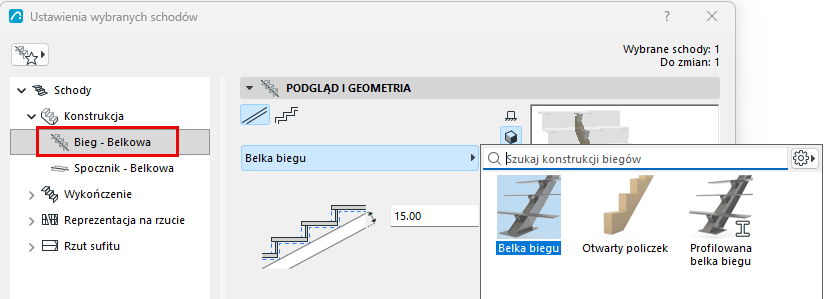
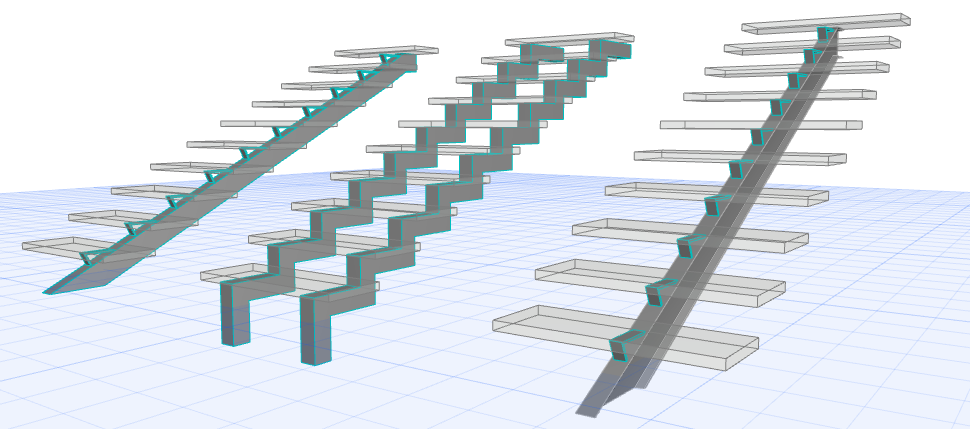
Komponenty obejmują belki ogólne; belki profilowane; oraz otwarte belki policzkowe (zobacz poniżej).
Więcej szczegółów, patrz Własne elementy podrzędne dla schodów i balustrad.
Użyj otwartej belki policzkowej (konstrukcja biegu z belką)
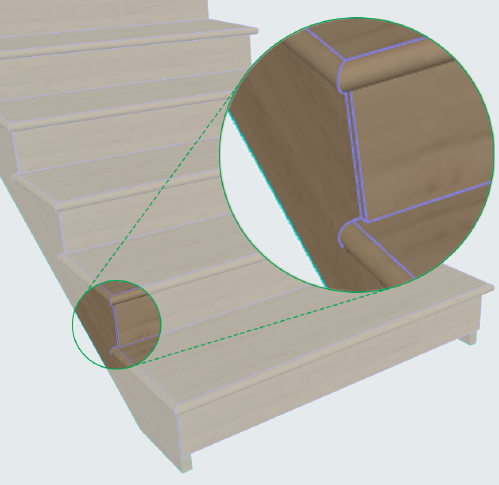
Konstrukcja “otwartej belki policzkowej” dostępna jest na liście rozwijanej komponentów biegu - Belka.
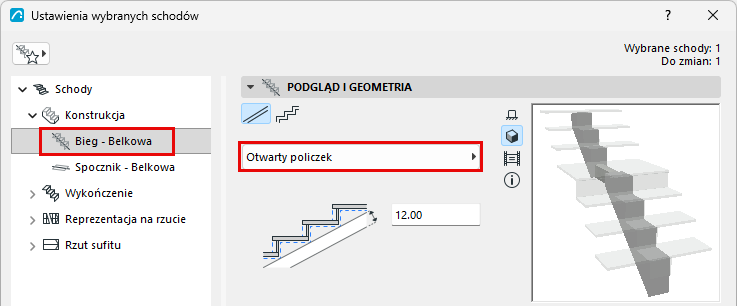
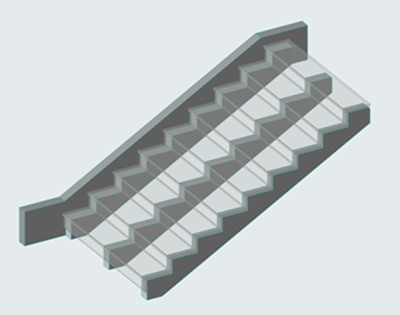
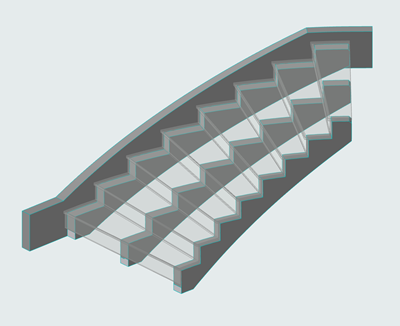
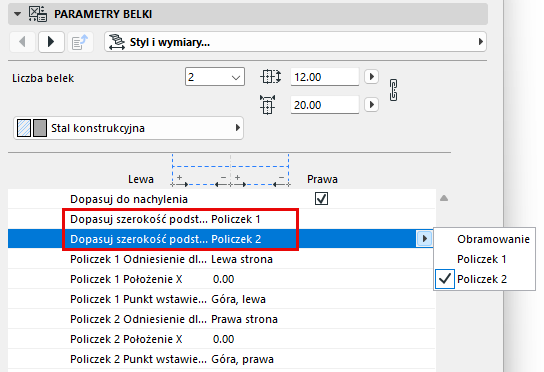
Użyj ustawienia Komponentów belki, aby ustawić belki policzkowe. Zwróć uwagę, że dostępne są opcje dopasowania szerokości podstopnicy do dowolnej belki policzkowej (jeśli są one odsunięte) lub obrysu schodów.
Wybierz kształt
W Ustawieniach biegu z belką wybierz kształt konstrukcji belki: płaska lub stopnie. Dostępne są również komponenty profilu.
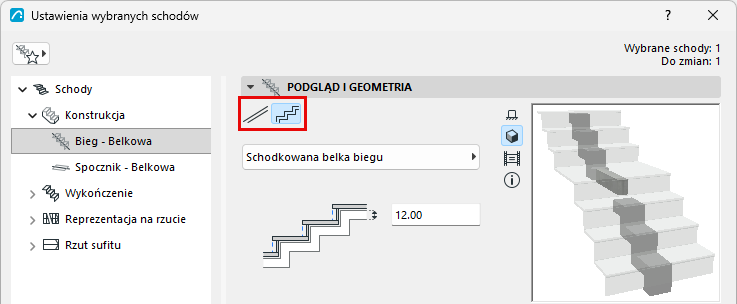
Wprowadź poniżej grubość belki. Zwróć uwagę na informacje w oknie Podglądu.
Ustawienia belki
Użyj tego panelu z zakładkami, aby skonfigurować ustawienia komponentu belki.
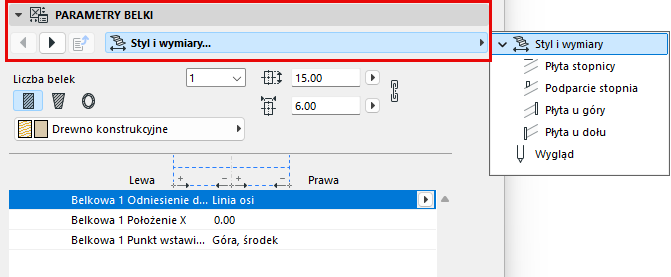
Punkt wstawienia Belki
Punkt wstawienia znajduje się na górnej powierzchni belki: wybierz Góra z lewej, Góra środek lub Góra z prawej.
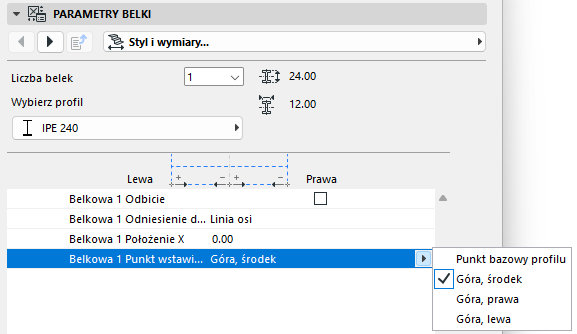
Zobacz także Profilowana belka policzkowa: Opcje specjalne .
Aby uzyskać więcej informacji na temat definicji Profilu, patrz Źródło profilu w oknie edytora profili.
Określ Liczbę belek
Użyj tej opcji (zakładka Styl i wymiary w Ustawieniach belki), aby dodać wiele belek (do 10), które będą służyć jako konstrukcje wsporcze schodów na wszystkich biegach.
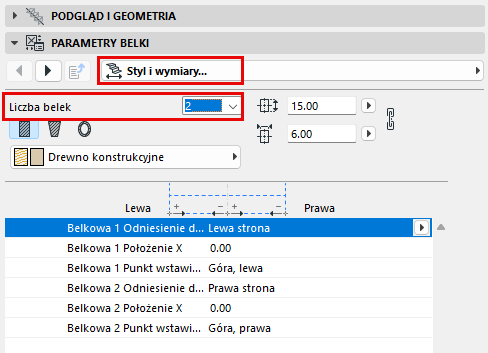
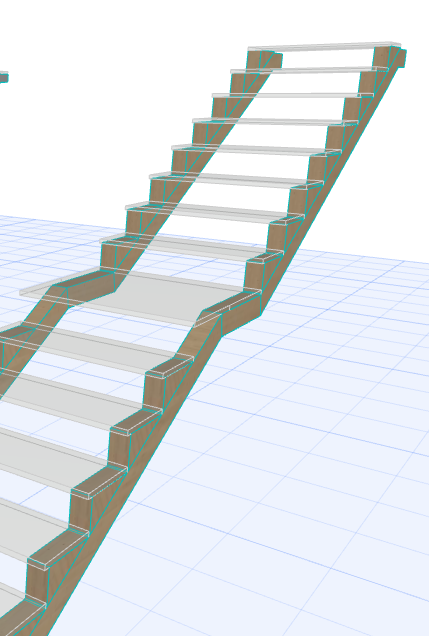
Note:
- Liczbę belek należy określić (w oddzielnych zakładkach), zarówno dla biegu, jak i spocznika.
- W trybie Edycji, można odpowiednio do potrzeb dostosować liczbę belek przypadającą na bieg lub na spocznik.
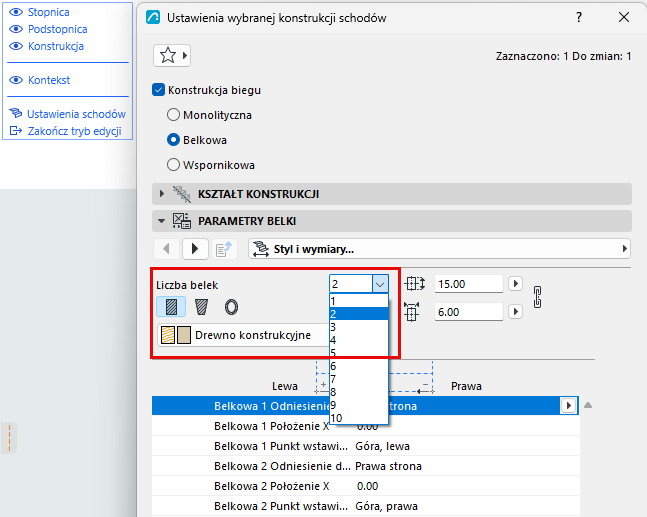
Atrybuty i reprezentacja belek
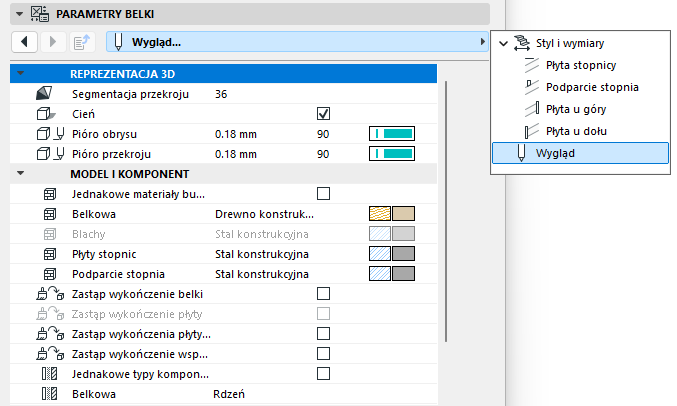
W zależności od komponentu belki, należy określić materiał budowlany z jakiego jest wykonana i/lub wybrać profil. Dostosować wartości odpowiednio do potrzeb.
Note:
- Atrybuty belek należy konfigurować oddzielnie dla biegu i spocznika.
- Pole wyboru “Jednakowe materiały budowlane” umożliwia zastosowanie dla wymienionych komponentów Belki (np. Belka, Płyty końcowe, Dodatkowe wsparcie) pojedynczego materiału budowlanego.
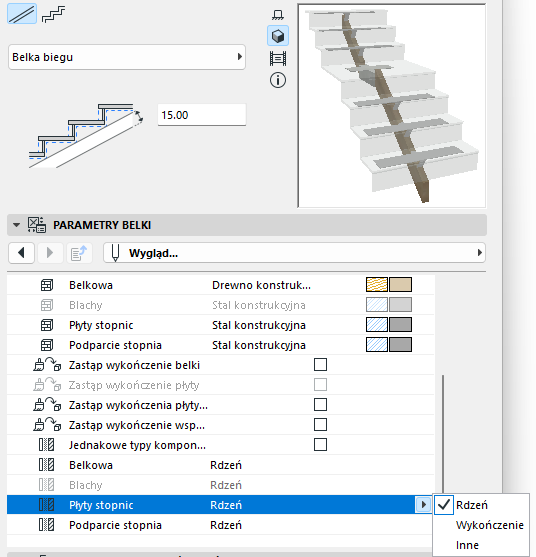
Zdefiniuj komponenty jako Rdzeń/Wykończenie/Inne
W sekcji Reprezentacja okna dialogowego Ustawienia: ustaw komponenty jako Rdzeń/Wykończenie/Inne. (Aby ustawić części osobno, odznacz opcję „Jednakowe typy komponentów”).
Definiowanie typów komponentów w ten sposób umożliwia sterowanie ich wyświetlaniem za pomocą funkcji Częściowe wyświetlanie struktury. Na przykład, aby wyświetlić widoki koordynacyjne zawierające wyłącznie strukturę, wybierz opcję „Tylko rdzeń” jako ustawienie Częściowego wyświetlania struktury widoku. Spowoduje to ukrycie komponentów schodów zdefiniowanych jako „Wykończenie” lub „Inne”.
Dodaj do belek płyty stopnicy i/lub płyty końcowe
Zobacz także Dodaj płyty stopnicy do spocznika belki.
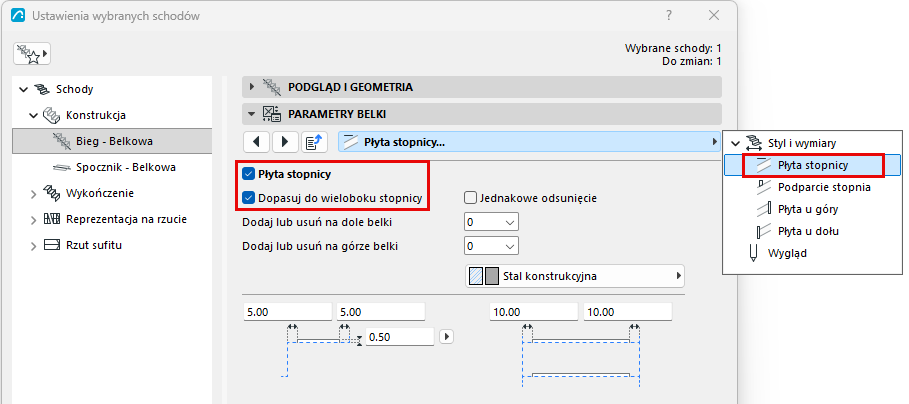
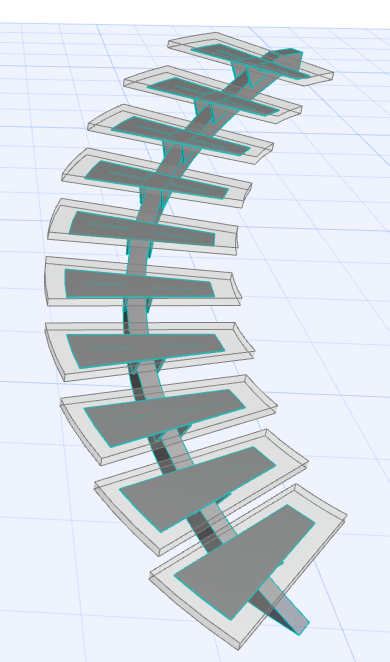
Płyta stopnicy dostosowuje się do wieloboku stopnicy
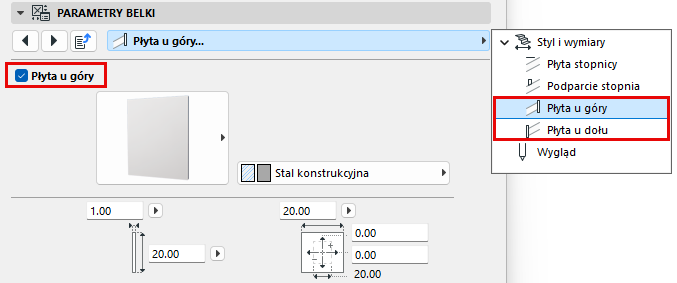
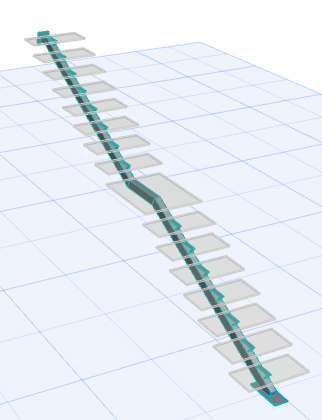
Płyty końcowe na górze i na dole
Dodaj dodatkowe wsparcie belek
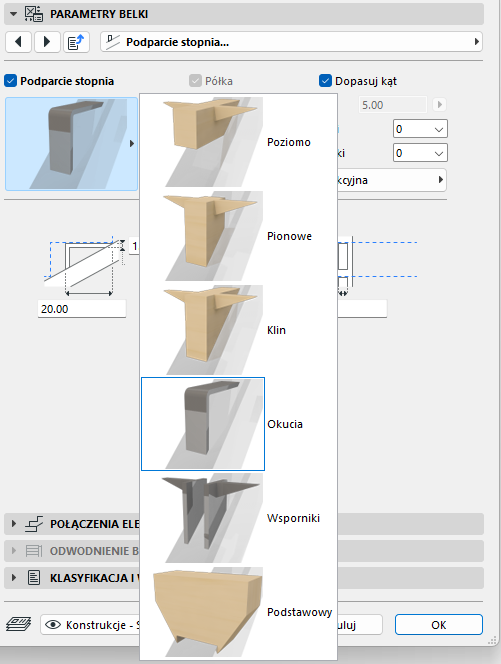
W przypadku konstrukcji biegu z belką, można dodać dodatkowe komponenty wspierające stopnie.
Przejdź do zakładki Dodatkowe wsparcie, aby aktywować pole Dodatkowe wsparcie.
Wybierz i określ żądany komponent z listy rozwijanej.
Przy pomocy list rozwijanych Dodaj lub Usuń, można kontrolować ilość wsporników po każdej stronie belki:
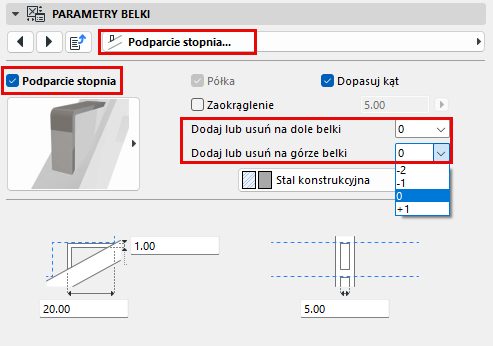
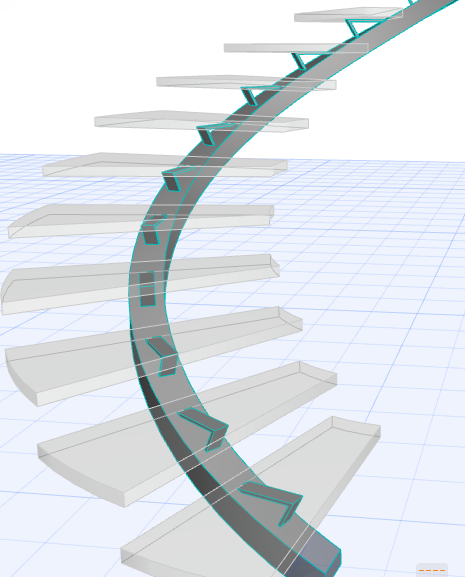
Belka, Bieg, Wsparcie i Dodatkowe podpory