Zapisywanie Prostokątnych drzwi i okien z elementów 3D modelu
- Utwórz model 3D okna lub drzwi wykorzystując do tego narzędzia projektowe (strop, ściana, siatka, itp.). Zaleca się narysowanie elementu na płaszczyźnie XY na poziomie zero.
- Zaznacz elementy w oknie 3D. Możesz użyć dowolnych ustawień widoku.
Aby użyć specjalnej projekcji, zobacz Konfiguracja projekcji 3D obiektu
- W oknie 3D, zapisz zaznaczone elementy za pomocą polecenia Plik > Biblioteki i obiekty> Zapisz zaznaczenie jako i wybierz Okno.
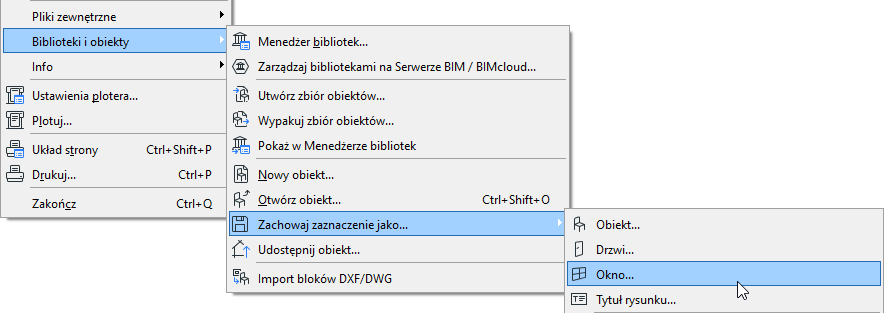
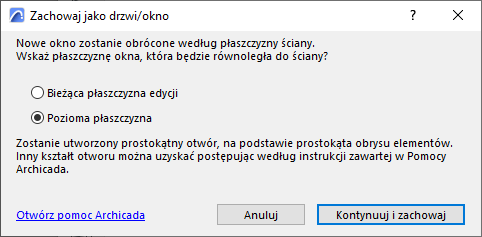
- Określ, która orientacje płaszczyzny ściany (elewacji), według której będzie wstawiane okno: może to być bieżąca płaszczyzna edycji bądź płaszczyzna pozioma. (To ustawienie jest istotne szczególnie przy zachowywaniu edytowanego kształtu, który został utworzony na podstawie drzwi i z tego powodu nie jest ustawiony w płaszczyźnie poziomej.)
- W wyświetlonym oknie dialogowym Zachowaj drzwi (lub Zachowaj okno) wprowadź nazwę i wybierz żądaną lokalizację folderu tego obiektu:
- Do Biblioteki wewnętrznej (wybór domyślny. Zaleca się zapisywanie dostosowanych obiektów, właściwych dla danego projektu, w Bibliotece wewnętrznej.)
- do biblioteki na BIMcloudzie, która została dodana do projektu
- wyszukaj bibliotekę zewnętrzną
Kliknij Nowy folder, aby utworzyć nowy folder w obrębie wybranego folderu biblioteki.
- Kliknij Zachowaj.
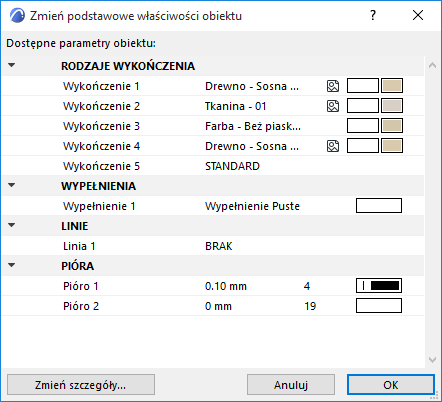
- Wyświetlone zostanie okno dialogowe Zmień podstawowe parametry obiektu. Tutaj można wskazać domyślne Wykończenia, Wypełnienia oraz Pióra dla nowego elementu bibliotecznego. Po wstawieniu elementu bibliotecznego, można dalej dostosować te atrybuty w Ustawieniach obiektu.
Aby wzbogacić zestaw informacji zawarty w obiekcie (np. o słowa kluczowe ułatwiające jego wyszukiwanie), kliknij przycisk Zmień szczegóły znajdujący się u dołu po lewej stronie okna.
- Kliknij OK.
- Teraz możesz wstawić utworzone okno lub drzwi do projektu za pomocą narzędzia okno/drzwi. Zwróć uwagę, że utworzony obiekt może być rozciągany, jeśli jednak modyfikacja taka nie jest oparta o parametry określone w skrypcie, obiekt będzie dodatkowo zniekształcony.
Informacje na temat edycji powstałego elementu biblioteki GDL, zobacz Edycja własnych elementów bibliotecznych i komponentów.