Przykład: Utwórz własny profil lub Listwę maskującą profilu dla Przegród strukturalnych
Jeśli chcesz dostosować profil do własnego profilu przegrody strukturalnej lub dodać własną listwę maskującą. Aby to zrobić wykonaj poniższe instrukcje:
- Używając elementów konstrukcyjnych Archicada, narysuj własny profil przegrody strukturalnej na rzucie lub w oknie 3D.
- Zaznacz narysowany element(y) i wybierz polecenie Plik > Biblioteki i Obiekty > Zapisz zaznaczenie jako > Profil przegrody strukturalnej.
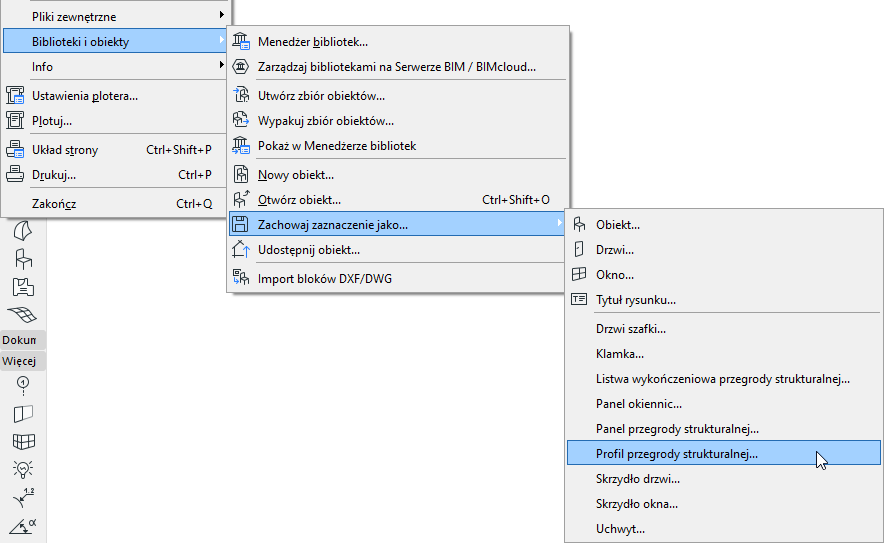
- Wyświetlone zostanie okno dialogowe Zapisz profil przegrody strukturalnej.
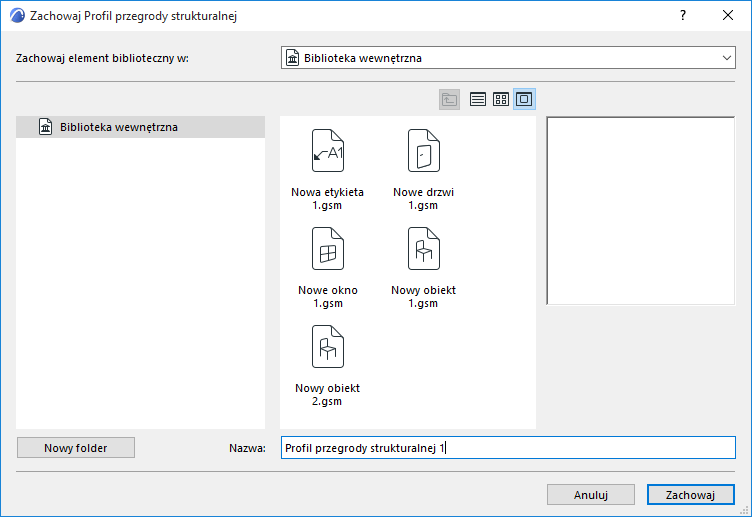
- Wskaż nazwę nowego elementu bibliotecznego i wybierz lokalizację folderu, w których element ma zostać zapisany:
- Do Biblioteki wewnętrznej (wybór domyślny. Zaleca się zapisywanie dostosowanych obiektów, właściwych dla danego projektu, w Bibliotece wewnętrznej.)
- do biblioteki na BIMcloudzie, która została dodana do projektu
- wyszukaj bibliotekę zewnętrzną
Kliknij Nowy folder, aby utworzyć nowy folder w obrębie wybranego folderu biblioteki.
- Wybierz Przegrodę Strukturalną, której Profil chcesz zmienić.
- W Ustawieniach Wybranych Przegród Strukturalnych (“Słupków” lub “Rygli”), wybierz Profil modułowy.
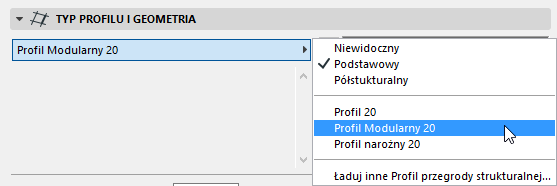
- W Panelu ustawień Profilu Przegrody Strukturalnej, wybierz “Własny Profil” i/lub “Własna listwa” z okien określających Typ.
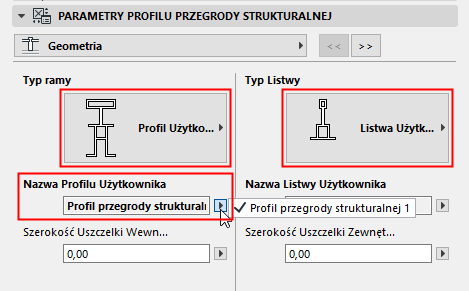
Zapisane własne elementy biblioteczne wyświetlą się w oknach poniżej.
Kliknij OK, aby zamienić wybrane Profile na własne komponenty.