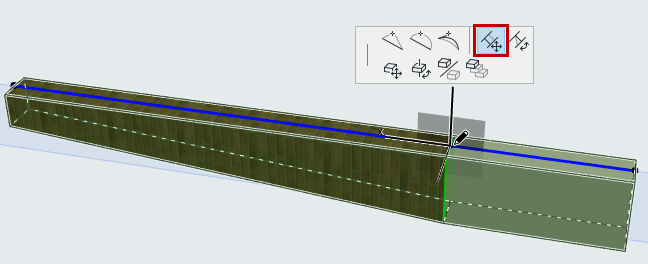
Określ strukturę belki/segmentu
Zaznacz belkę lub segment belki.
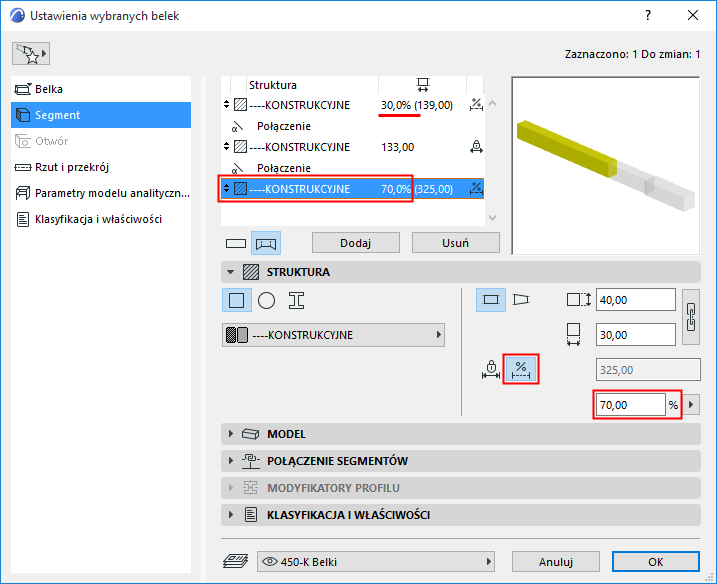
Za pomocą panelu Struktura w ustawieniach słupa (strona Segment) można określić właściwości struktury i długość (stałą lub dostosowaną).
Dla zaznaczonego segmentu: Ustawienia te dostępne są również w trybie edycji belki.
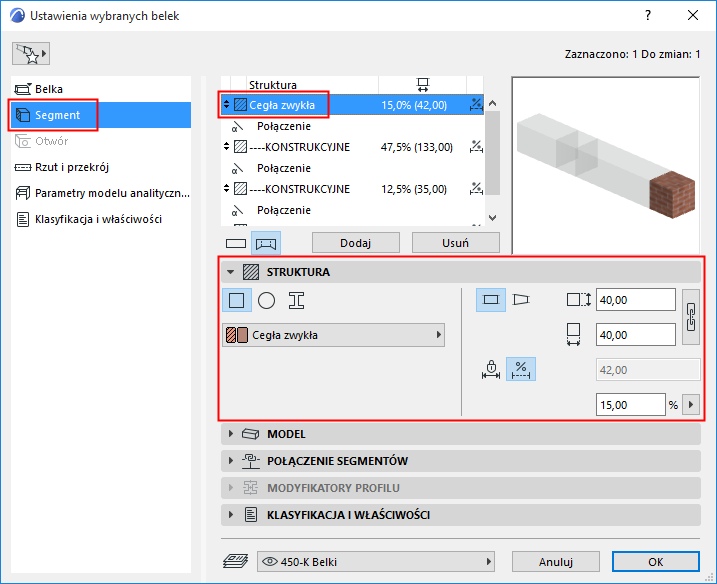
Przekrój
Kliknij ikonę, aby określić przecięcie segmentu.
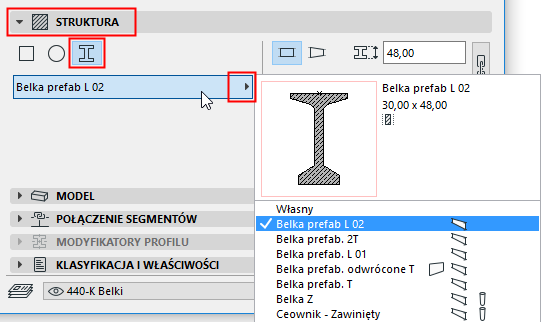
Materiał budowlany / profil
Użyj rozwijanej listy przycisku, aby wybrać materiał budowlany lub profil dla belki lub segmentu belki.
Długość segmentu (stała lub dostosowana)
Dla każdego zaznaczonego segmentu: Określ długość jako stałą lub dostosowaną, klikając odpowiednią ikonę w panelu Struktura.
- Dla segmentów o stałej długości: Określ długość. Pozostanie ona niezmieniona nawet w przypadku rozciągnięcia belki. (Możesz również wprowadzić wybraną długość segmentu w wykazie Struktur.)
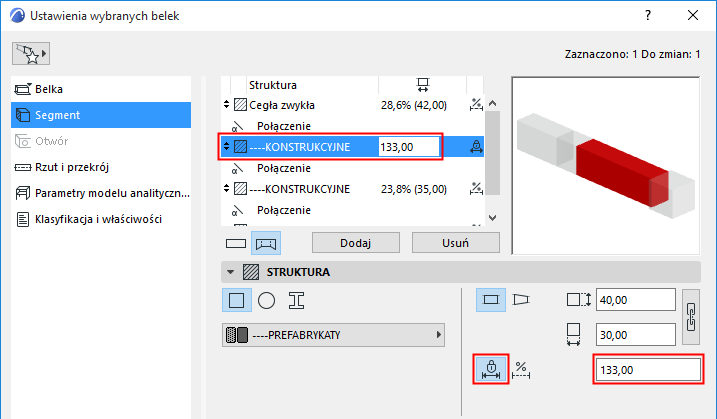
- Dla segmentów o dostosowanej długości: Określ tę długość jako wartość procentową wszystkich segmentów dostosowanych. (Dostosowane segmenty powinny sumować się do 100%.) Odcinek zostanie wydłużony odpowiednio do rozciągnięcia belki.
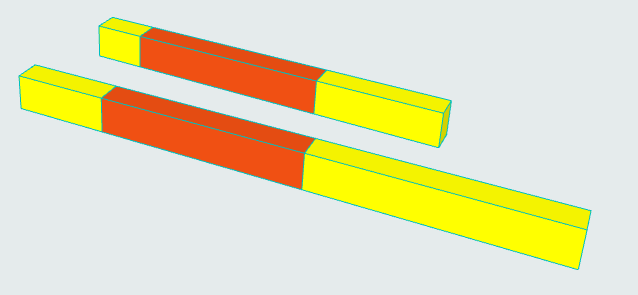
Długość segmentu - Edycja w 3D
- Zaznacz belkę w oknie 3D.
- Kliknij punkt aktywny połączenia (na linii odniesienia belki).
- Z palety pomocniczej wybierz polecenie Przesuń połączenie segmentu i ustaw długość segmentuUwaga: Przeciągnięcie punktu aktywnego segmentu do sąsiadującego segmentu spowoduje całkowite usunięcie przeciągniętego segmentu.