Menedżer klasyfikacji
Użyj Menedżera klasyfikacji (Opcje > Menedżer klasyfikacji)
- Aby utworzyć i zarządzać systemem klasyfikacji i klasyfikacją dla tego projektu
- Aby dostosować zestaw właściwości dostępnych dla każdej klasyfikacji
Menedżer klasyfikacji jest również dostępny z poziomu Menedżera właściwości.
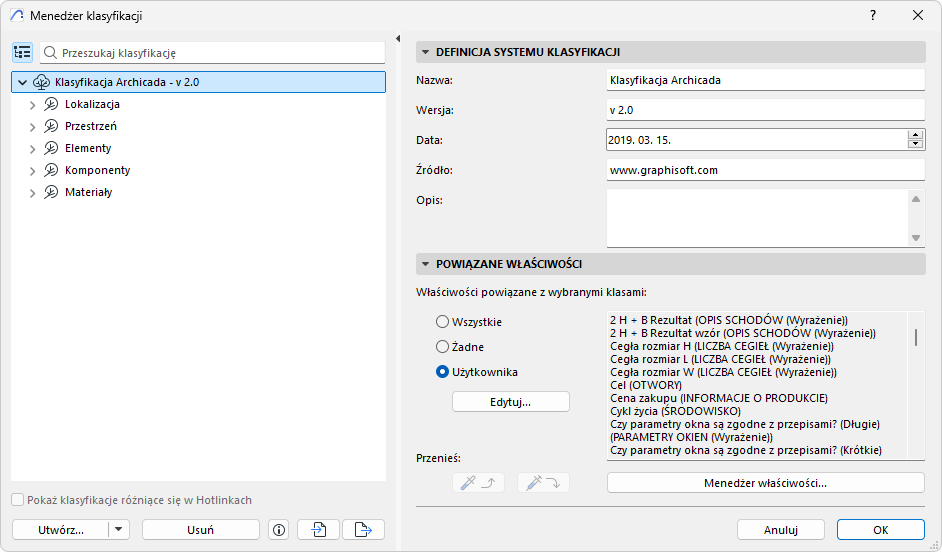
Po lewej stronie Menedżera klasyfikacji wyświetlone są wszystkie klasyfikacje dostępne dla projektu.
Lista wyszukiwania
Kliknij ikonę Wyszukiwania, a następnie rozpocznij wprowadzanie tekstu w polu wyszukiwania. Wyświetlone zostaną wszystkie klasyfikacje zawierające wyszukiwane wyrażenie.
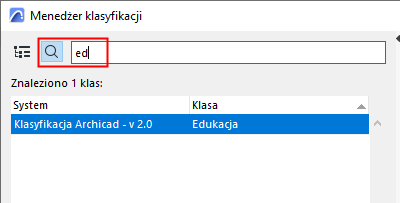
Aby ponownie zobaczyć pełną listę, należy wykasować tekst z pola Wyszukiwania lub kliknąć ikonę w strukturze hierarchicznej.
Utwórz nową klasyfikację
- Otwórz okno dialogowe Menedżera klasyfikacji w menu Opcje > Menedżer klasyfikacji lub z poziomu Menedżera właściwości.
- Wybierz element z listy klasyfikacji: zostanie utworzona nowa klasyfikacja, podrzędna w stosunku do wybranego elementu.
- Skorzystaj z jednej z poniższych procedur:
- W oknie dialogowym Nowa klasyfikacja:
- Kliknij OK, aby utworzyć nową Klasyfikację.
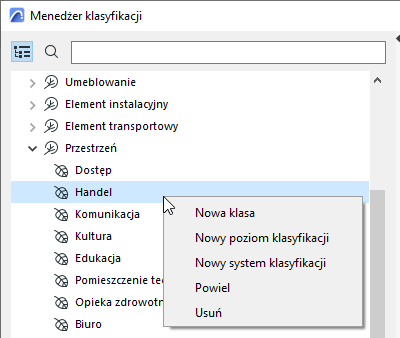
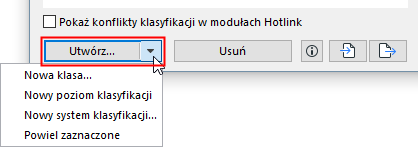
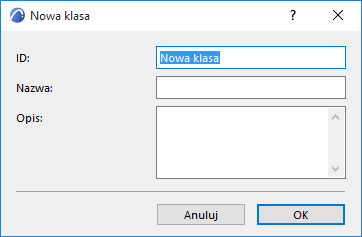
Powiel klasyfikację lub system klasyfikacji
Wybierz klasyfikację (lub system) z listy w Menedżerze klasyfikacji.
Z menu kontekstowego lub listy rozwijanej pod przyciskiem Nowy, kliknij Powiel, aby utworzyć kopię, a następnie dostosuj właściwości.
Powiązane właściwości
Użyj tych opcji, aby określić, które właściwości powinny być dostępne dla danej klasyfikacji.
- Wybierz jedną lub kilka Klasyfikacji z listy po lewej stronie.
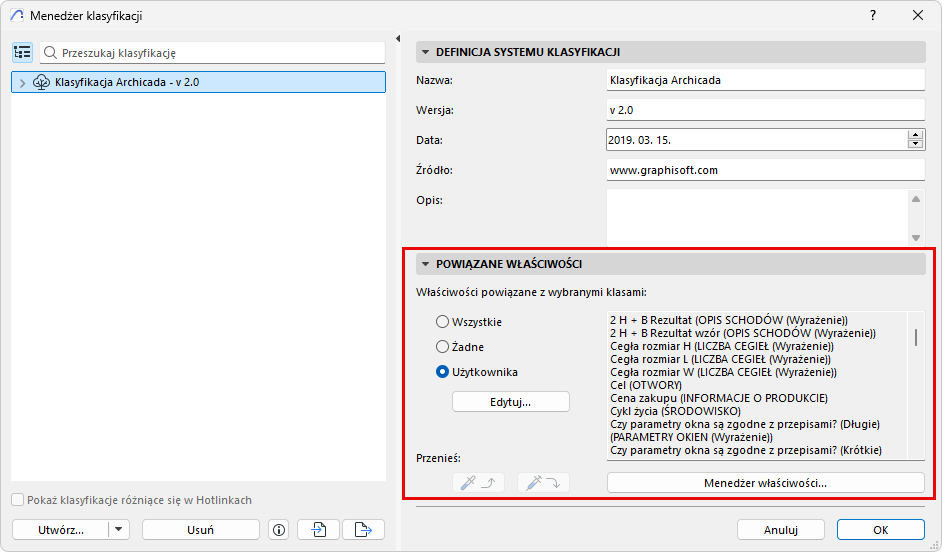
- Wszystko: Dla wybranej klasyfikacji dostępne są wszystkie właściwości w projekcie.
- Brak: Dla wybranej klasyfikacji nie będzie dostępnych właściwości.
- Własne: Kliknij Własne, a następnie kliknij Edytuj, aby wybrać Właściwości, które będą dostępne dla wybranych klasyfikacji.
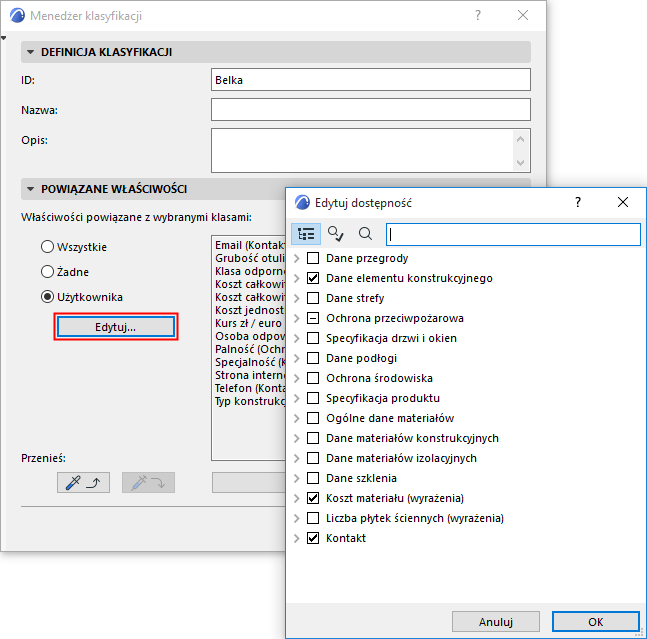
Zobacz także Transfer dostępności.
Importuj/Eksportuj klasyfikacje
Za pomocą przycisków znajdujących się w dolnej części menu Opcje > Menedżer klasyfikacji, możesz eksportować i importować zestaw Właściwości elementów w projekcie (wszystkie właściwości lub tylko te zaznaczone) pomiędzy projektami w formie plików XML lub plików projektowych.
Proces i opcje są analogiczne do tych dostępnych we Właściwościach importu/eksportu.
Import Struktury BIM
W przypadku zastosowania polecenia Importuj strukturę BIM lub Pobierz strukturę BIM, do projektu importowane są również klasyfikacje, z powiązanymi definicjami właściwości i mapowania IFC.
Zobacz Importuj strukturę BIM.